Ausrüstungsansicht – Übersicht
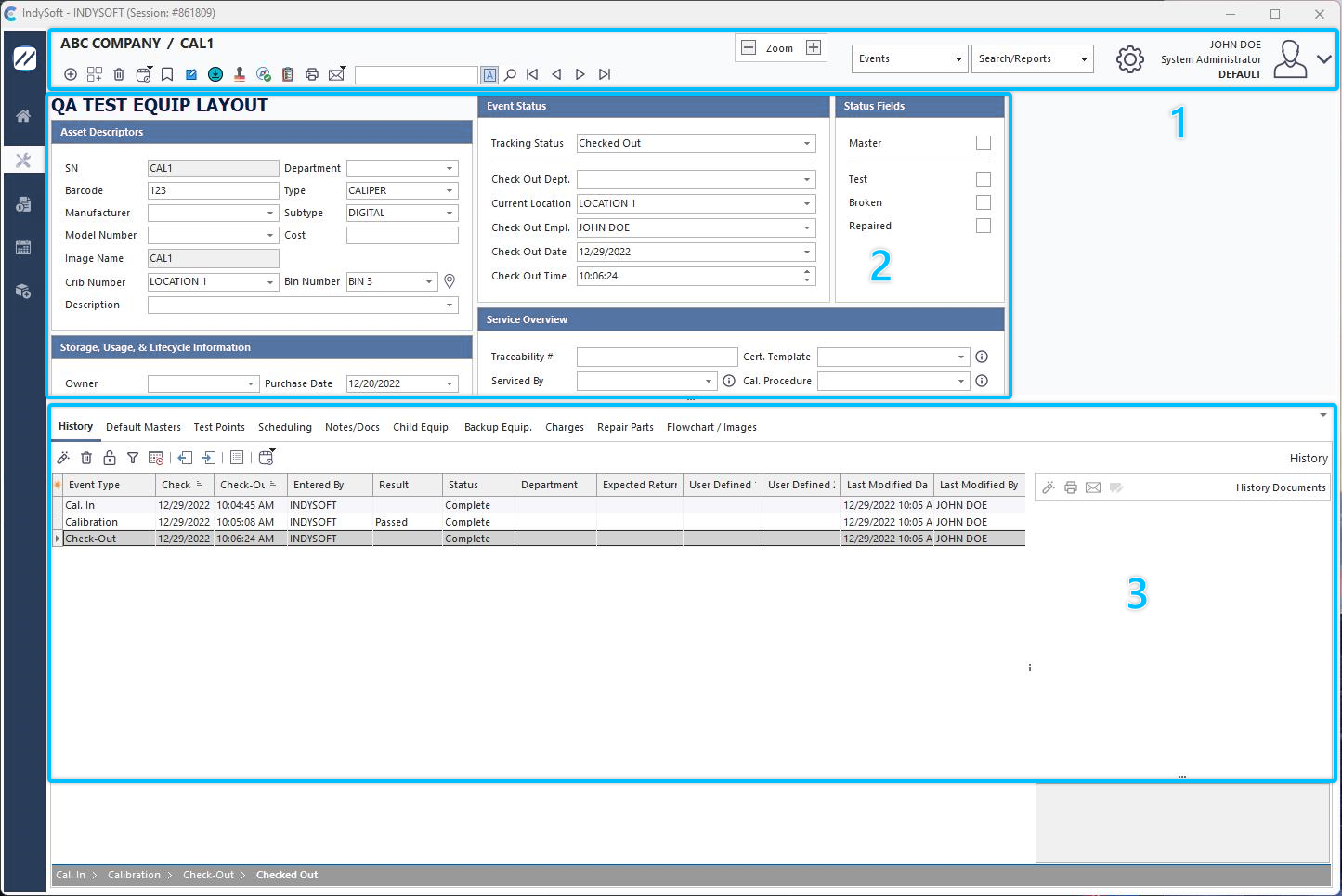
Auf der Registerkarte „Ausrüstungsansicht“ des Dashboard-Hauptbildschirms können Sie die Perspektive eines einzelnen Objekts einnehmen. Es gibt drei Hauptabschnitte:
 Registerkarte „Ausrüstung“ von „
“ – Hauptabschnitte
1.Kopfzeile „Geräteansicht“ – eine interaktive Kopfzeile, die vom Systemadministrator nach Bedarf angepasst werden kann. Klicken Sie mit der rechten Maustaste in die Kopfzeile und wählen Sie „Anpassen“, um die verfügbaren Optionen zu erkunden, die im Kopfbereich der Geräteansicht angepasst werden können.
2.Ausrüstungsansicht – Hauptlayout – ein interaktives Dokument, das alle relevanten Ausrüstungsinformationen zu einem Objekt anzeigt. Je nach Ihrem Sicherheitsprofil und dem von Ihnen derzeit verwendeten Anlagenlayout können Sie Feldinformationen einsehen und über Hyperlinks bearbeiten. Weitere Funktionen zur Serienausstattung sind über Hyperlinks verfügbar. Das Erscheinungsbild dieses Geräte-Layouts wird direkt im Feldlayout über die Kontextmenüoptionen gesteuert. Bei älteren Ausstattungslayouts (vor Version 13) erfolgt dies über den LayoutBuilder…Ausstattungslayout. Weitere Informationen finden Sie in den Themen Anlagenlayout und Anlagenfelder bearbeiten.
3.Detail-Dialogfelder – Am unteren Rand des Layouts können bis zu 16 Detail-Registerkarten angezeigt werden. Es ist jeweils nur eine Registerkarte sichtbar, die über das Dropdown-Menü oberhalb der Registerkarten ausgewählt wird. Wenn Sie einmal auf das graue Feld mit dem Dropdown-Menü klicken, wird die Anzeige der Detailregisterkarten ein- bzw. ausgeschaltet. Wenn die Registerkarte „Verlauf“ gerade ausgewählt ist, sehen Sie möglicherweise unten auch einen Ereignisverlauf. Wenn ein Flussdiagramm zur Geräteansicht verwendet wird (und ordnungsgemäß für die Anzeige eines Ereignisverlaufs konfiguriert ist), wird am unteren Rand der Registerkarte „Verlauf“ ein Fenster „Ereignisverlauf“ angezeigt. Stellen Sie sich dies als eine Art „Brotkrumen“-Auflistung von Ereignissen vor, beginnend mit dem obersten Ereignis in Ihrem Workflow, beispielsweise einem „Empfangs“-Ereignis. Wenn Sie also einen schnellen Überblick über die Ereignisse erhalten möchten, die sich bei diesem Asset im letzten Roundtrip ereignet haben, dann ist dies der beste Ausgangspunkt. Wenn Sie mit der Maus über die einzelnen Ereignisse fahren, werden in einem hilfreichen Hinweis weitere Details angezeigt. Wenn Sie in diesem Fenster auf Ereignisse klicken, werden diese zur Überprüfung geöffnet. Weitere Informationen findest du im Thema Event Trail. Das Flussdiagramm zur Geräteansicht kann hier ebenfalls angezeigt werden. Dieses Flussdiagramm ähnelt oft stark dem Flussdiagramm der Startansicht (sofern verwendet) – es bietet jedoch zusätzliche Funktionen, indem es den aktuellen Status des Objekts automatisch hervorhebt und alle „nächsten“ Optionen im Flussdiagramm anzeigt. Weitere Informationen finden Sie im Thema Flussdiagramm zur Geräteansicht.
Beachten Sie, dass die meisten der oben genannten Bereiche über Optionen im Ausrüstungslayout oder im Startbildschirm-Layout ausgeblendet werden können. Weitere Informationen finden Sie im Thema LayoutBuilder. Also... es gibt VIELES, was konfiguriert werden kann, aber lassen Sie uns zunächst ein Beispiel für die gängigste Verwendung der Geräteansicht geben – damit Sie sich ein Bild vom Ablauf machen können. Nehmen wir einmal das Grundlayout aus dem obigen Screenshot als Beispiel – da es viele Kernkonzepte enthält.
Wichtig: Alle Daten in der Geräteansicht werden alle 5 Minuten automatisch aktualisiert. Wenn dieses Objekt also auf einem anderen Arbeitsplatz aufgerufen und aktualisiert wird, werden die Änderungen nicht sofort auf allen Arbeitsplätzen angezeigt (auf denen das Objekt bereits im Blickfeld ist). Trotzdem werden sie innerhalb von 5 Minuten synchronisiert sein. Wenn das Objekt über eine Suche usw. aufgerufen wird, sind die Änderungen sofort sichtbar. |