Felder für Ausrüstung bearbeiten
Die Grundlagen zur Bearbeitung von Ausrüstungsfeldern haben wir im Abschnitt Ausrüstungslayout behandelt. Aber lassen Sie uns noch etwas genauer auf die Bearbeitung der Ausrüstung eingehen. Wenn ein Feld zur Bearbeitung aufgerufen wird (durch Klicken auf einen Hyperlink in der Geräteansicht), werden vor der Bearbeitung zwei Prüfungen durchgeführt:
-
Überprüfen Sie, ob das Gerät für einen anderen Benutzer gesperrt ist. Wenn das Gerät gesperrt ist, wird der folgende Dialog angezeigt – und die Bearbeitung wird abgebrochen:
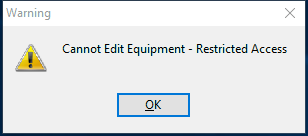
Warnung: Gerät gesperrt -
Prüfen Sie, ob das Profil des aktuellen Benutzers (einschließlich etwaiger unternehmensspezifischer Ausnahmen für das Profil) die Bearbeitung dieses Feldes zulässt. Andernfalls wird die Bearbeitung abgebrochen:
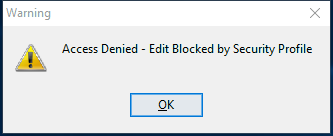
Sicherheitsblock für die Feldbearbeitung
Wenn diese beiden Prüfungen erfolgreich sind, wird das Dialogfeld „Ausrüstungsfeld bearbeiten“ angezeigt
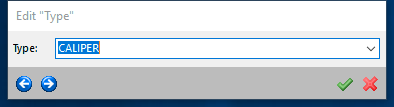
Dialogfeld „Ausrüstungsfeld bearbeiten“
Das Eingabefeld in diesem Dialogfeld hängt von der Art des zu bearbeitenden Feldes ab. Textfelder, denen eine Liste zum Hinzufügen/Bearbeiten zugeordnet ist, verwenden ein Dropdown-Menü, das bereits mit den verfügbaren Optionen vorbelegt ist. Datumsfelder verfügen über ein Steuerelement zur Datumsauswahl (siehe Datumsangabe). In numerischen Feldern wird häufig ein Rechner-Steuerelement angezeigt.
Bei Feldern mit Kommentarfunktion stehen über einen Rechtsklick einige zusätzliche Optionen zur Verfügung.
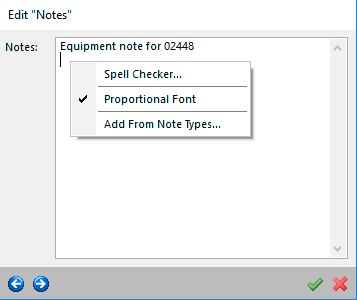
Feld „Ausrüstung bearbeiten“ – Kommentarfelder
·Proportionale Schriftart – Diese Option ist standardmäßig ausgewählt, was bedeutet, dass im Kommentar die Schriftart „Tahoma“ verwendet wird. Wenn diese Option deaktiviert ist, wird der Kommentar in der Schriftart „Courier“ angezeigt. Die vorübergehende Verwendung einer nicht-proportionalen Schriftart wie „Courier“ kann bei der Bearbeitung hilfreich sein, wenn Sie den Text über mehrere Zeilen hinweg in exakten Spalten ausrichten müssen. Hinweis: Wenn Sie bei der Bearbeitung eine nicht-proportionale Schriftart verwenden, empfiehlt es sich, die Darstellung des zugehörigen Kommentarfelds im Geräte-Layout so anzupassen, dass dort ebenfalls eine nicht-proportionale Schriftart verwendet wird.
·Aus Notiztypen hinzufügen – Bei Auswahl dieser Option wird ein Dialogfeld angezeigt, in dem Sie aus den Notiztypen auswählen können, die für das aktuelle Unternehmen über die Liste „Hinzufügen/Bearbeiten… Ausrüstungsinformationen… Notiztypen“ hinzugefügt wurden.
Weitere Informationen zum Schließen bzw. Verlassen des Dialogfelds „Ausrüstungsfeld bearbeiten“ finden Sie im Abschnitt Ausrüstungslayout.

Schaltflächen zum Bearbeiten des Ausrüstungsfeldes
Nach dem Schließen der Geräteansicht werden zwei Prüfungen durchgeführt:
1.Pflichtfeld – Überprüfen Sie, ob das Feld gemäß dem aktuellen Sicherheitsprofil ausgefüllt werden muss. Weitere Informationen finden Sie im Profil-Manager unter der Sicherheitskategorie „Angabe von Geräteinformationen“. Wenn das Feld ein Pflichtfeld ist und der Wert noch leer ist, wird beispielsweise das folgende Dialogfeld angezeigt:
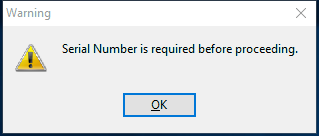
Warnmeldung für Pflichtfeld
2.Feldvalidierungen – Prüfen Sie, ob das Feld anhand der Dropdown-Liste validiert werden muss – basierend auf dem aktuellen Sicherheitsprofil. Weitere Informationen finden Sie im Profil-Manager unter der Sicherheitskategorie „Geräteinformationen validieren“. Wenn der Wert neu in der Liste ist und das Sicherheitsprofil eine Bestätigung verlangt, bevor er automatisch zur Liste hinzugefügt wird, wird der folgende Dialog angezeigt (Beispiel):
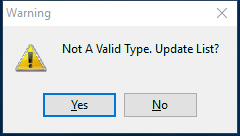
Beispiel für eine Feldvalidierung 1
Wenn das Sicherheitsprofil eine Validierung erfordert, aber nicht möchte, dass Elemente automatisch zur Liste hinzugefügt werden, wird der folgende Dialog angezeigt (Beispiel):

Beispiel 2 für die Feldvalidierung |