Veranstaltungsübersicht
Der Flussdiagramm-Editor verfügt über eine optionale Einstellung für „Ereignispfad anzeigen ab“. Auf diese Weise kann der Administrator (im Hinblick auf das aktuelle Flussdiagramm) festlegen, welches Ereignis als „Start“ für den Workflow gilt. Sobald dies festgelegt ist, kann IndySoft die Benutzer schnell an alle Ereignisse seit (einschließlich) diesem wichtigen Startereignis erinnern. Im Grunde genommen heben wir also die jüngsten „Round-Trip“-Ereignisse im Arbeitsablauf hervor. Diese Ereignisse werden nicht nur im Flussdiagramm hervorgehoben, sondern es wird auch ein Fenster mit dem „Ereignisverlauf“ am unteren Rand der Registerkarte bzw. des Dialogfelds „Verlauf“ in der Geräteansicht angezeigt:
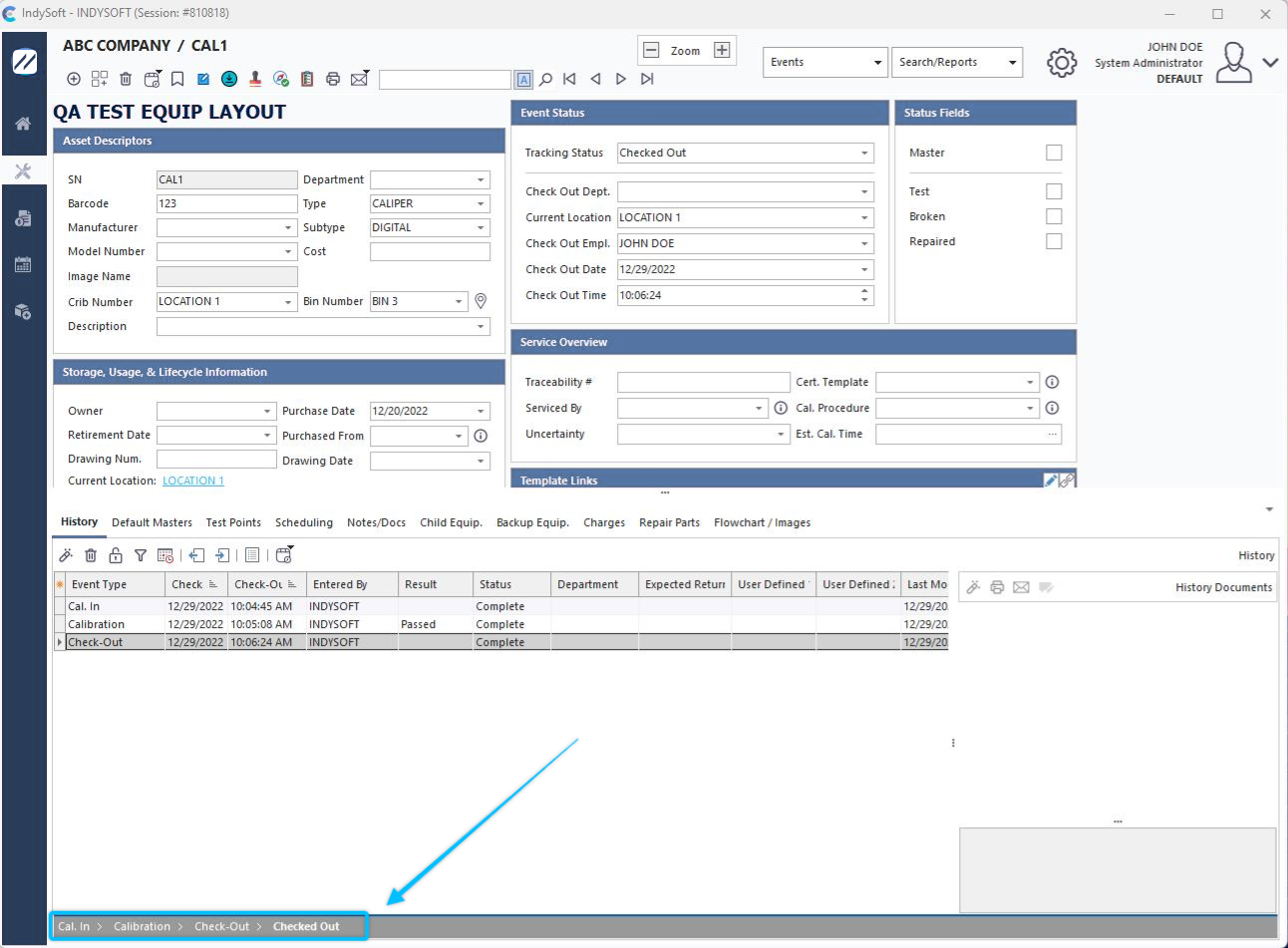
Beispiel – Ereignisverlauf am unteren Rand der Geräteansicht
Stellen Sie sich dieses Fenster als eine Art „Brotkrumen-Navigation“ vor, die die bisherigen Hin- und Rücklaufereignisse von links nach rechts anzeigt. Wenn Sie mit der Maus über einzelne Ereignisse in der Zeitleiste fahren, werden Ihnen die wichtigsten Details zu diesen Ereignissen in Form eines Hinweises angezeigt:

Ein einfacher Klick (mit der linken Maustaste) auf ein Ereignis in der Zeitleiste startet das Ereignis zur Überprüfung neu – genau so, als hättest du auf den Detaildialog „Verlauf“ geklickt, das Ereignis im Verlaufsraster ausgewählt und dann darauf doppelgeklickt. Am Ende der Ereignisliste wird der aktuelle Verfolgungsstatus des Objekts in Fettdruck angezeigt. Dieser letzte Sendungsverfolgungsstatus dient nur zu Informationszwecken – es ist keine Ein-Klick-Funktion definiert.
Hinweis: Der Ereignis-Trail ist ebenfalls leer, wenn der Tracking-Status des aktuellen Assets mit dem Tracking-Status (sofern vorhanden) übereinstimmt, der im Flowchart Editor unter „Exclude One Tracking Status“ angegeben ist. Diese Einstellung gibt den Status von Geräten (innerhalb dieses Workflows) an, die sich derzeit „außerhalb“ des Workflows befinden – sie sind also entweder „an den Kunden zurückgegeben“, „im Einsatz“ usw. |