Flussdiagramm zur Ausrüstung anzeigen
Ein Flussdiagramm kann in die Detailregisterkarten des Layouts der Geräteansicht eingebettet werden. Dieses Flussdiagramm ähnelt in der Regel dem Flussdiagramm (sofern vorhanden), das in der Startansicht verwendet wird – allerdings wird dieses Flussdiagramm automatisch entsprechend dem Nachverfolgungsstatus des aktuellen Objekts hervorgehoben, und auch die folgenden verfügbaren Optionen werden automatisch hervorgehoben.
Eingebettetes Flussdiagramm – Geräteansicht
Ein Flussdiagramm kann an beliebiger Stelle innerhalb der Geräteansicht über einen Textverweis im Geräte-Layout eingebettet werden (Einrichtung über LayoutBuilder...Geräte-Layouts). Nachfolgend finden Sie ein Beispiel für ein eingebettetes Flussdiagramm:
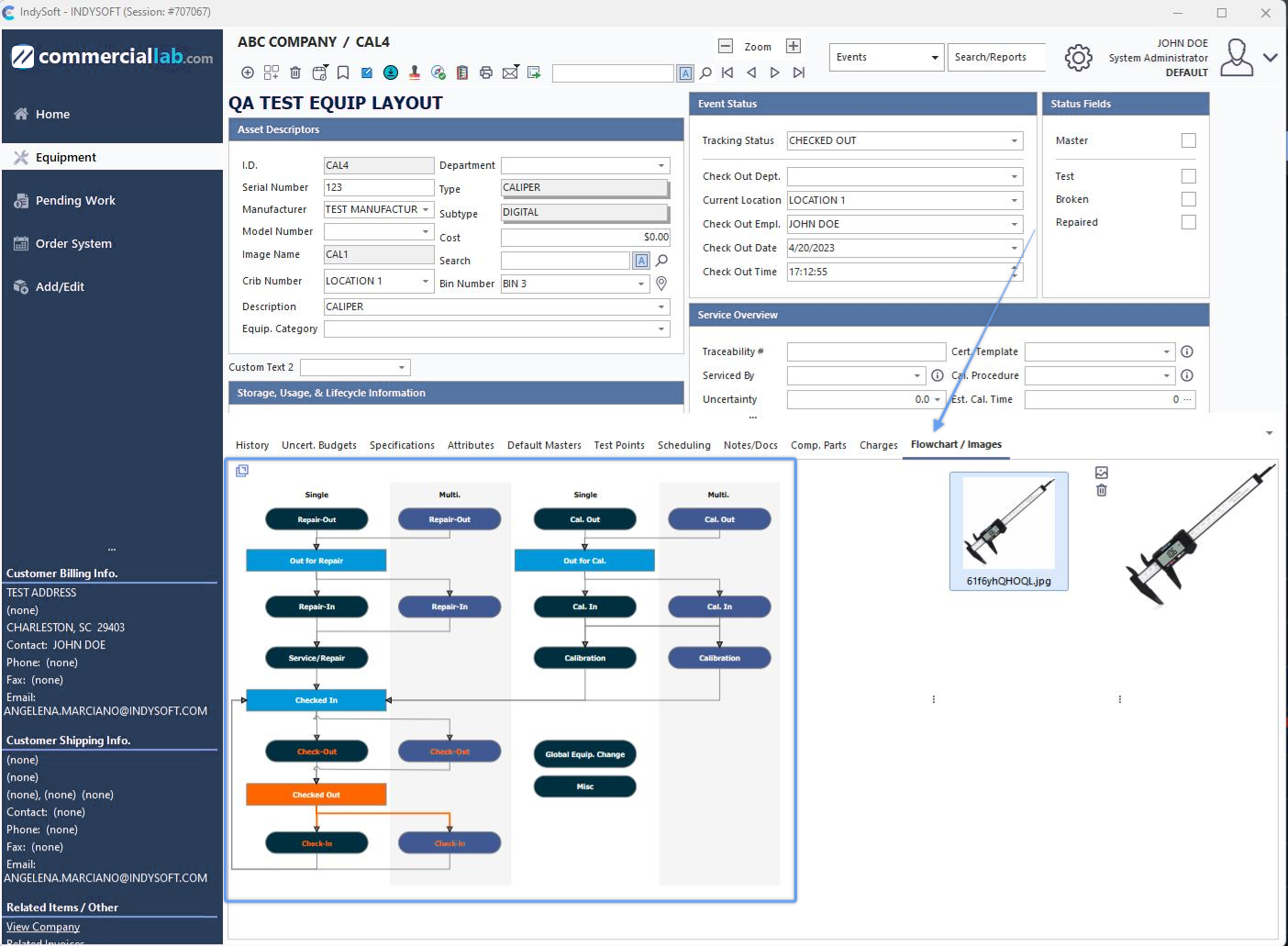
Beispiel – Eingebettetes Flussdiagramm in der Geräteansicht
Um ein Flussdiagramm in das neue Gerätefeldlayout der Version 13 einzubetten, fügen Sie den folgenden Text an einer beliebigen Stelle im Gerätefeldlayout ein:
!RIGHTSIDEFLOWCHART=STANDARD!
Hinweis: Ersetzen Sie im obigen Beispiel das Wort „STANDARD“ durch den Namen des Flussdiagramms, das Sie einbetten möchten. Das Flussdiagramm wird auf der Registerkarte „Flussdiagrammdetails“ in das Layout eingebettet. Im Flussdiagramm-Editor werden verschiedene Einstellungen im Zusammenhang mit diesen Flussdiagrammen ausgewählt. Weitere Informationen finden Sie unter Flussdiagramme (Editor).
Flussdiagramm im rechten Bereich
Eine zweite Möglichkeit besteht darin, das Geräteflussdiagramm im rechten Bereich anzuzeigen. Insbesondere bei Verwendung der alten Geräteanordnung (vor Version 13) wird das eingebettete Flussdiagramm im rechten Bildschirmbereich angezeigt. Bei Verwendung alter Ausstattungslayouts (festgelegt in den Benutzer-/Standort-Einstellungen) wird das Flussdiagramm direkt in das Layout des Layoutbuilders eingebettet:
!RIGHTSIDEFLOWCHART=STANDARD!
Hinweis: Ersetzen Sie im obigen Beispiel das Wort „STANDARD“ durch den Namen des Flussdiagramms, das Sie im rechten Bereich anzeigen möchten. Im Flussdiagramm-Editor werden verschiedene Einstellungen im Zusammenhang mit diesen Flussdiagrammen ausgewählt. Weitere Informationen finden Sie unter Flussdiagramme (Editor). Eine dieser Einstellungen ist ein Standard-Zoomfaktor, der für die anfängliche Darstellung des Flussdiagramms im rechten Bereich verwendet werden kann. Diese Einstellung wird häufig verwendet, um ein großes Flussdiagramm für die Verwendung im rechten Bereich praktischer zu gestalten:
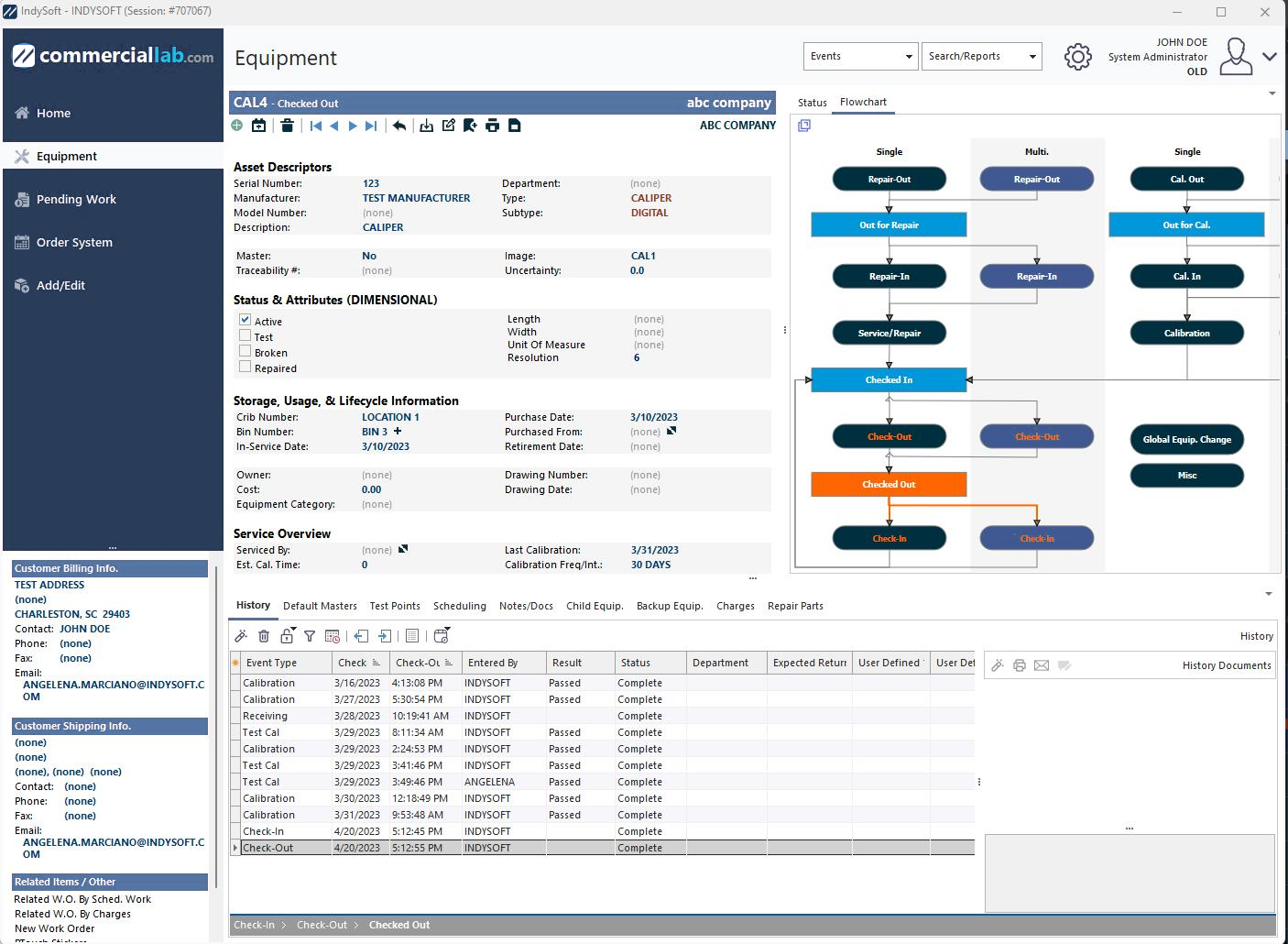
Beispiel – Flussdiagramm im rechten Bereich – Standardeinstellung für den Zoom
Wenn ein Flussdiagramm im rechten Bereich über eine Zoom-Option verfügt, klicken Sie mit der rechten Maustaste (einmaliger Rechtsklick) auf das Flussdiagramm. Wenn das Flussdiagramm derzeit verkleinert ist, wird es auf 100 Prozent vergrößert. Die Breite des gesamten rechten Bereichs wird vorübergehend vergrößert, um Platz für ein umfangreicheres Flussdiagramm zu schaffen. Dies könnte vorübergehend den verbleibenden Platz für den Sendungsverfolgungsstatus, die Zeitpläne und die Details oben einschränken (es wird eine Bildlaufleiste angezeigt). Klicken Sie ein zweites Mal mit der rechten Maustaste, um das Flussdiagramm wieder auf die ursprüngliche Größe zu bringen. Wenn Sie zu einem neuen Element scrollen (oder das aktuelle Element aktualisiert wird), wird der Standardzoom im Flussdiagramm wiederhergestellt.
Automatische Hervorhebung des Status im Flussdiagramm der Anlagenansicht
IndySoft erstellt nicht nur eine Kopie des Flussdiagramms der Anlagenansicht zur Referenz. Nachdem das Flussdiagramm gezeichnet wurde (genau so, wie es im Flussdiagramm-Editor entworfen wurde), werden im Flussdiagramm drei zusätzliche Angaben in Bezug auf das aktuelle Objekt geändert:
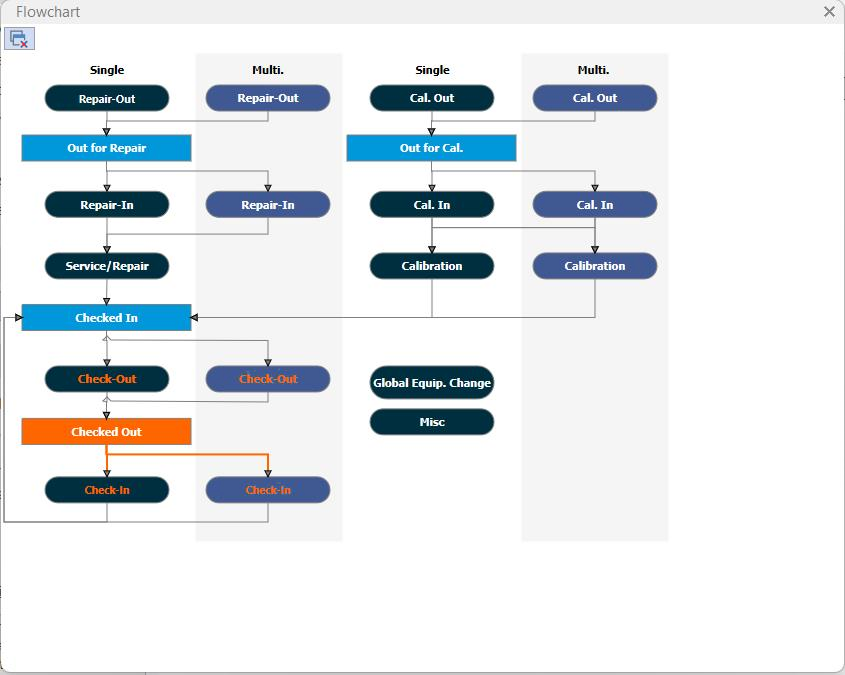
Beispiel für die Darstellung von Anlagen in einem Flussdiagramm
1.Der aktuelle Status des Objekts ist hervorgehoben. IndySoft durchläuft alle Felder im Flussdiagramm und sucht nach dem Feld, dessen Textwert mit dem Tracking-Status des aktuellen Objekts übereinstimmt. Wird das Feld gefunden, wird es entsprechend den im Flussdiagramm-Editor festgelegten Einstellungen neu eingefärbt. Standardmäßig bedeutet dies, dass das Feld hellblau eingefärbt und die Schriftfarbe auf Weiß geändert wird. So kann der Benutzer schnell erkennen, wo er sich gerade im Arbeitsablauf befindet. Im obigen Beispiel lautet der aktuelle Status „Wartet auf Versand“.
2.Die nächsten verfügbaren Schritte im Arbeitsablauf sind hervorgehoben. Wenn im Flussdiagramm (wie oben beschrieben) ein Feld „Aktueller Verfolgungsstatus“ vorhanden ist, ermittelt IndySoft alle anderen Felder, die über Richtungspfeile mit diesem „aktuellen“ Feld verbunden sind. Wenn diese Pfeile gefunden werden und zu anderen Feldern führen, deren Textwerte mit gültigen Ereignissen im IndySoft-Workflow übereinstimmen, werden die Pfeile hervorgehoben. Die Hervorhebungsfarbe für diese Pfeile//Verbindungslinien entspricht der Hervorhebungsfarbe, die für den aktuellen Verfolgungsstatus verwendet wird. Diese Hervorhebung erinnert den Benutzer an die nächsten erforderlichen Schritte im Arbeitsablauf. Im obigen Beispiel ist der nächste passende Schritt als Weg zum „Versand“ hervorgehoben. Bitte beachten Sie, dass sich „nächste geeignete Schritte“ AUSSCHLIESSLICH auf die Gestaltung des Flussdiagramms beziehen. Der Workflow (wie im Modul „Workflow-Konfiguration“ eingerichtet) kann zusätzliche Schritte enthalten, die im Flussdiagramm nicht dargestellt sind.
3.Ein „Ereignispfad“ wird hervorgehoben – dieser erinnert die Benutzer an die Ereignisse, die im Rahmen des aktuellen „Rundlaufs“ im Workflow bereits stattgefunden haben und zum aktuellen Verfolgungsstatus geführt haben. Diese vergangenen Ereignisse werden hervorgehoben, indem die Schriftfarbe (des Textes in den Ereignisfeldern) auf dieselbe Farbe geändert wird, die auch zur Hervorhebung des aktuellen Verfolgungsstatus verwendet wird. Im obigen Beispiel sehen Sie also, dass der Text bei „Reparieren“ orange ist – das bedeutet, dass dieser Vorgang bereits ausgeführt wurde. Diese Hervorhebung ist nur möglich, wenn auch die Funktion Event Trail verwendet wird. Im Flussdiagramm-Editor gibt es die Einstellung „Ereignispfad anzeigen ab“, die das „Start“-Ereignis in Ihrem Workflow festlegt.
Veranstaltungen aus der Geräteansicht starten – Flussdiagramm
Flussdiagramme machen Benutzer schnell auf den oder die „nächsten geeigneten“ Schritte im Arbeitsablauf aufmerksam. Anwender können dann mit einem einzigen Klick auf das Feld im Flussdiagramm klicken, das diesem Ereignistyp entspricht, und direkt zum Ereignis für das aktuelle Objekt wechseln. Beachten Sie, dass es (abhängig von Workflow-Konfiguration...Auswahlregeln) möglich sein kann, über das Flussdiagramm erfolgreich zu anderen Ereignissen im Workflow zu springen – über die durch die Hervorhebung vorgeschlagenen hinaus. Ein einziger Klick auf ein ereignisbezogenes Feld im Flussdiagramm löst das Ereignis für das aktuelle Objekt aus – ob dies erfolgreich ist, hängt vollständig von der Workflow-Konfiguration ab.
Nachdem die Ereignisse abgeschlossen sind (unabhängig davon, ob sie auf diese Weise oder über die Kopfmenüs usw. gestartet wurden), wird die Ausrüstungsansicht mit den aktualisierten Ereigniseinstellungen, gegebenenfalls dem neuen Tracking-Status usw. aktualisiert. Das Flussdiagramm wird ebenfalls aktualisiert, um etwaige neue Status widerzuspiegeln.
Hinweis: Ein einfacher Klick auf ein Feld im Flussdiagramm, das einen Verfolgungsstatus darstellt, löst keine Aktion aus. Die Flussdiagramme in der Startansicht funktionieren umgekehrt: In einer Startansicht klickt man auf die Statusfelder innerhalb eines Flussdiagramms, um Suchvorgänge zu starten (die dann wiederum Ereignisse auslösen können). In einer Geräteansicht klicken Sie jedoch auf die Ereignisfelder im Flussdiagramm, um direkt zu den Ereignissen zu gelangen. |