Diagrama de flujo de equipos
Se puede insertar un diagrama de flujo en las pestañas de detalles del diseño de la vista de equipos. Este diagrama de flujo suele ser similar al que se utiliza (si lo hay) en la vista de inicio, pero en este caso se resalta automáticamente con el estado de seguimiento del activo actual, y también se resaltan automáticamente las siguientes opciones disponibles.
Diagrama de flujo integrado - Vista de equipos
Se puede integrar un diagrama de flujo en cualquier lugar de la vista de equipos mediante una referencia de texto dentro del esquema de equipos (configuración a través de LayoutBuilder...Equipment Layouts). A continuación se muestra un ejemplo de un diagrama de flujo integrado:
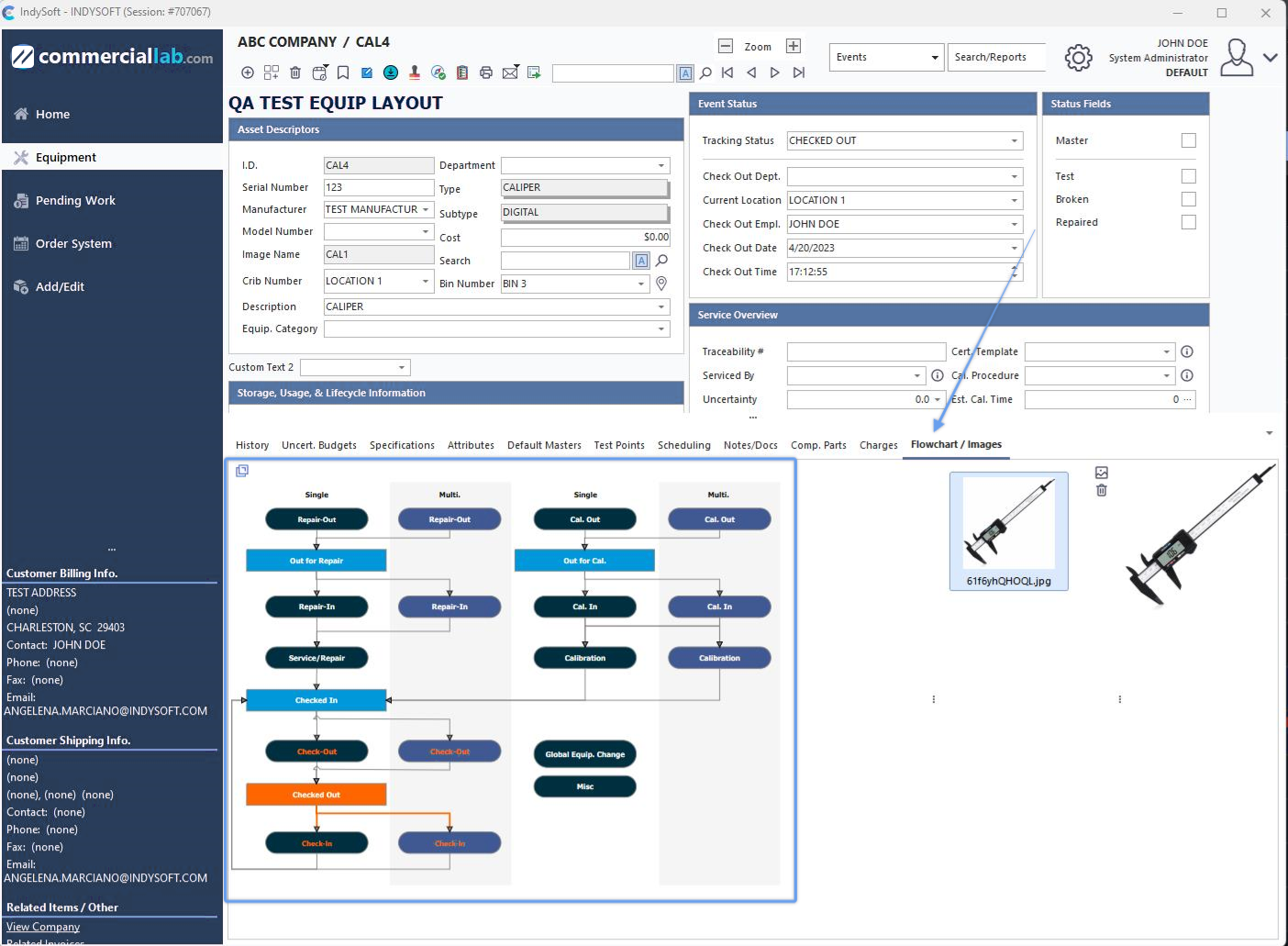
Ejemplo: diagrama de flujo integrado en la vista de equipos
Para insertar un diagrama de flujo en el nuevo diseño de campo de equipos de la versión 13, introduce el texto siguiente en cualquier lugar del diseño de equipos:
!RIGHTSIDEFLOWCHART=STANDARD!
Nota: en el ejemplo anterior, sustituye la palabra «STANDARD» por el nombre del diagrama de flujo que quieras insertar. El diagrama de flujo se integrará en el diseño dentro de la pestaña de detalles del diagrama de flujo. En el editor de diagramas de flujo se seleccionan varios ajustes relacionados con estos diagramas. Consulte Diagramas de flujo (Editor) para obtener más información.
Diagrama de flujo en el panel derecho
Una segunda opción es mostrar el diagrama de flujo de los equipos en el panel derecho. Especialmente si utilizas la disposición antigua de los equipos (anterior a la versión 13), verás el diagrama de flujo integrado en el panel derecho de la pantalla. Si se utilizan diseños de equipamiento antiguos (especificados en la configuración de Usuario/Ubicación), el diagrama de flujo se integrará directamente en el diseño del generador de diseños:
!RIGHTSIDEFLOWCHART=STANDARD!
Nota: en el ejemplo anterior, sustituye la palabra «STANDARD» por el nombre del diagrama de flujo que quieras mostrar en el panel de la derecha. En el editor de diagramas de flujo se seleccionan varios ajustes relacionados con estos diagramas. Consulte Diagramas de flujo (Editor) para obtener más información. Una de estas opciones es un porcentaje de zoom predeterminado que se puede utilizar para la visualización inicial del diagrama de flujo en el panel de la derecha. Esta configuración se suele utilizar para que un diagrama de flujo extenso resulte más práctico de usar en el panel de la derecha:
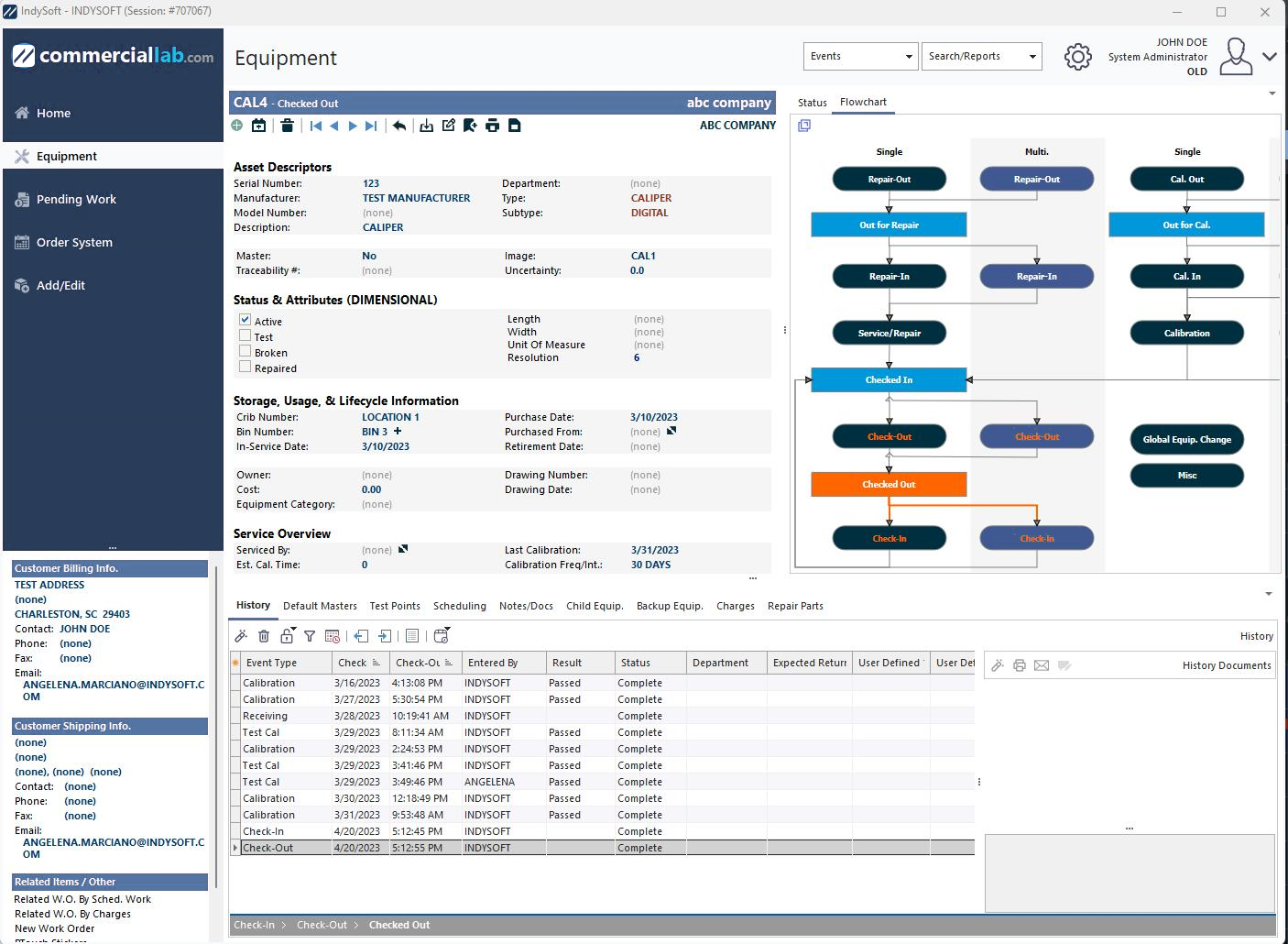
Ejemplo: diagrama de flujo en el panel derecho - Configuración predeterminada del zoom
Cuando un diagrama de flujo del panel derecho tenga una opción de zoom, haz clic con el botón derecho del ratón (un solo clic con el botón derecho) sobre el diagrama de flujo. Si el diagrama de flujo está actualmente «alejado», se ampliará al 100 %. El ancho de todo el panel de la derecha se ampliará temporalmente para dar cabida a un diagrama de flujo más extenso. Esto también podría reducir temporalmente el espacio disponible para el estado del seguimiento, los horarios y los detalles que aparecen más arriba (se mostrará una barra de desplazamiento). Haz clic con el botón derecho del ratón por segunda vez para volver al tamaño original del diagrama de flujo. Cuando te desplaces a un nuevo elemento (o se actualice el elemento actual), el diagrama de flujo volverá al nivel de zoom predeterminado.
Resaltado automático del estado en el diagrama de flujo de la vista de equipos
IndySoft hace algo más que generar una copia del diagrama de flujo de la vista de equipos a modo de referencia. Tras dibujar el diagrama de flujo (tal y como se diseña en el Editor de diagramas de flujo), se modifican tres datos adicionales en el diagrama de flujo en relación con el activo actual:
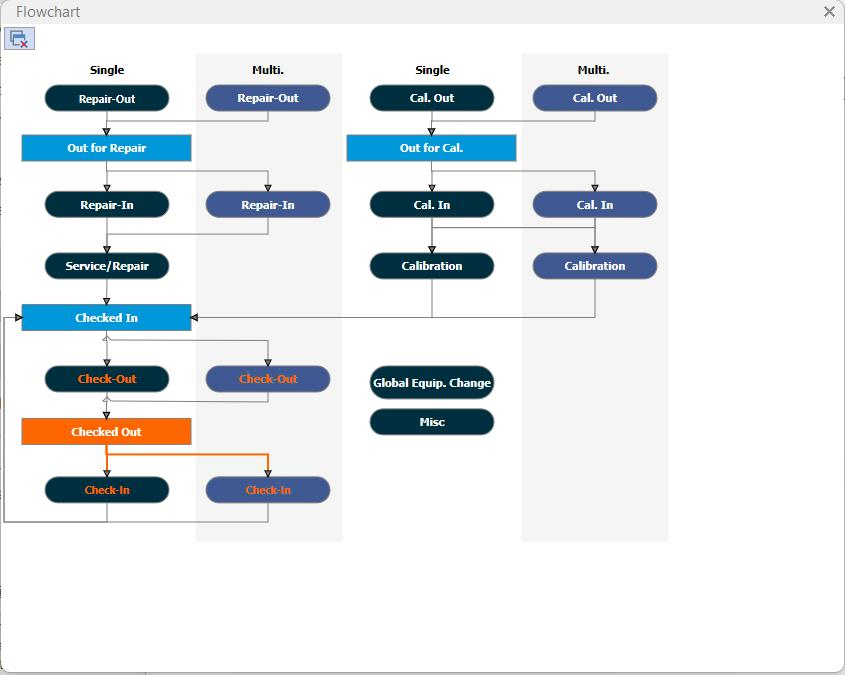
Ejemplo de visualización de equipos: diagrama de flujo con elementos destacados
1.Se destaca el estado actual del activo. IndySoft recorre todos los recuadros del diagrama de flujo, buscando el recuadro cuyo valor de texto coincida con el estado de seguimiento del activo actual. Si se encuentra el cuadro, se le cambia el color según la configuración establecida en el Editor de diagramas de flujo. Por defecto, esto significa que el cuadro se colorea de azul claro y el color de la fuente cambia a blanco. Esto ayuda al usuario a ver rápidamente «dónde nos encontramos» en el flujo de trabajo. En el ejemplo anterior, el estado actual es «A la espera de envío».
2.Los siguientes pasos disponibles en el flujo de trabajo aparecen resaltados. Si en el diagrama de flujo (descrito anteriormente) aparece un recuadro de «estado de seguimiento actual», IndySoft localiza cualquier otro recuadro vinculado a este recuadro «actual» mediante flechas de flujo direccionales. Si se encuentran estas flechas y conducen a otros cuadros con valores de texto que coinciden con eventos válidos en el flujo de trabajo de IndySoft, las flechas se resaltan. El color de resaltado de estas flechas//conectores es el mismo que el utilizado para el estado actual del seguimiento. Esta indicación recuerda al usuario los siguientes pasos que debe seguir en el flujo de trabajo. En el ejemplo anterior, se destaca el siguiente paso adecuado, que conduce a «Envío». Ten en cuenta que la expresión «próximos pasos adecuados» se refiere ÚNICAMENTE al diseño del diagrama de flujo. El flujo de trabajo (tal y como se ha configurado en el módulo de configuración de flujos de trabajo) puede incluir pasos adicionales que no aparecen en el diagrama de flujo.
3.Se resalta una «secuencia de eventos»: esto recuerda a los usuarios los eventos que ya se han llevado a cabo en el «ciclo» actual del flujo de trabajo y que han dado lugar al estado de seguimiento actual. Estos eventos anteriores se resaltan cambiando el color de la fuente (del texto de los recuadros de eventos) al mismo color que se utiliza para resaltar el estado de seguimiento actual. Así pues, en el ejemplo anterior verás que el texto de «Reparar» aparece en naranja, lo que significa que esta acción ya se ha llevado a cabo. Este resaltado solo es posible cuando también se utiliza la función Event Trail. En el Editor de diagramas de flujo hay una opción llamada «Mostrar ruta de eventos desde» que determina cuál es el evento «inicial» de tu flujo de trabajo.
Inicio de eventos desde el diagrama de flujo de la vista de equipos
Los diagramas de flujo avisan rápidamente a los usuarios de los siguientes pasos «apropiados» en el flujo de trabajo. A continuación, los usuarios pueden hacer clic una vez en la casilla del diagrama de flujo correspondiente a este tipo de evento y acceder directamente al evento del activo en cuestión. Ten en cuenta que (dependiendo de Configuración del flujo de trabajo... Reglas de selección) es posible que se pueda pasar correctamente a otros eventos del flujo de trabajo a través del diagrama de flujo, más allá de los sugeridos por el resaltado. Con un solo clic en un cuadro relacionado con un evento dentro del diagrama de flujo se inicia el evento para el activo en cuestión; que se lleve a cabo con éxito depende totalmente de la configuración del flujo de trabajo.
Una vez finalizados los eventos (ya sea al iniciarlos de esta manera o desde los menús de la barra superior, etc.), la vista de equipamiento se actualizará con los ajustes de los eventos, el posible nuevo estado de seguimiento, etc. El diagrama de flujo también se actualizará para reflejar cualquier cambio de estado.
Nota: Si haces clic una vez en un recuadro del diagrama de flujo que representa un estado de seguimiento, no se realizará ninguna operación. Los diagramas de flujo de la vista de inicio funcionan al revés: en la vista de inicio, al hacer clic en los cuadros de estado de seguimiento dentro de un diagrama de flujo se inician búsquedas (que a su vez pueden activar eventos). Sin embargo, en la vista de equipos, basta con hacer clic en los recuadros de eventos del diagrama de flujo para acceder directamente a ellos. |