Visualizza il diagramma di flusso delle attrezzature
È possibile inserire un diagramma di flusso nelle schede di dettaglio del layout della vista "Attrezzature". Questo diagramma di flusso è in genere simile a quello (se presente) utilizzato nella schermata Home, ma in questo caso viene automaticamente evidenziato con lo stato di tracciamento della risorsa corrente, e vengono evidenziate automaticamente anche le seguenti opzioni disponibili.
Diagramma di flusso incorporato - Vista Attrezzature
È possibile incorporare un diagramma di flusso in qualsiasi punto della Vista Attrezzature tramite un riferimento testuale all'interno del Layout Attrezzature (configurabile tramite LayoutBuilder...Layout Attrezzature). Di seguito è riportato un esempio di diagramma di flusso incorporato:
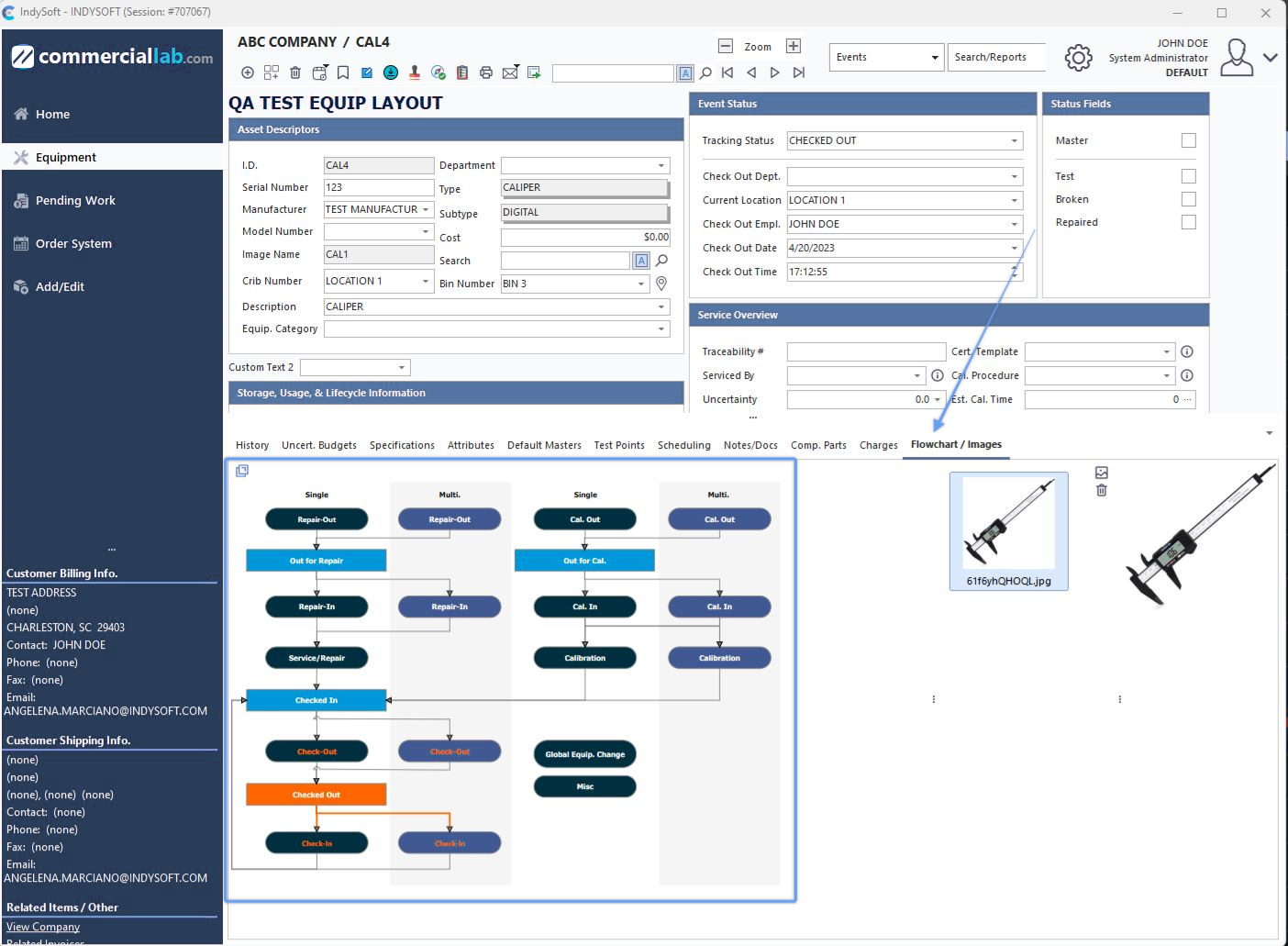
Esempio - Diagramma di flusso incorporato nella vista "Apparecchiature"
Per incorporare un diagramma di flusso nel nuovo layout del campo "Attrezzature" della versione 13, inserisci il testo riportato di seguito in un punto qualsiasi del layout "Attrezzature":
!RIGHTSIDEFLOWCHART=STANDARD!
Nota: nell'esempio sopra riportato, sostituisci la parola «STANDARD» con il nome del diagramma di flusso che desideri incorporare. Il diagramma di flusso verrà incorporato nel layout all'interno della scheda dei dettagli del diagramma di flusso. Nell'editor dei diagrammi di flusso vengono selezionate diverse impostazioni relative a questi diagrammi. Per ulteriori dettagli, consultare Diagrammi di flusso (Editor).
Diagramma di flusso nel pannello di destra
Un'altra opzione consiste nel visualizzare il diagramma di flusso delle apparecchiature nel pannello di destra. In particolare, quando si utilizza la vecchia configurazione dell'attrezzatura (precedente alla versione 13), nel pannello di destra dello schermo sarà visibile il diagramma di flusso incorporato. Se si utilizzano vecchi layout di equipaggiamento (specificati nelle impostazioni Utente/Posizione), il diagramma di flusso verrà incorporato direttamente nel layout del LayoutBuilder:
!RIGHTSIDEFLOWCHART=STANDARD!
Nota: nell'esempio sopra riportato, sostituisci la parola «STANDARD» con il nome del diagramma di flusso che desideri visualizzare nel pannello di destra. Nell'editor dei diagrammi di flusso vengono selezionate diverse impostazioni relative a questi diagrammi. Per ulteriori dettagli, consultare Diagrammi di flusso (Editor). Una di queste impostazioni è una percentuale di zoom predefinita che può essere utilizzata per la visualizzazione iniziale del diagramma di flusso nel pannello di destra. Questa impostazione viene comunemente utilizzata per rendere un diagramma di flusso di grandi dimensioni più pratico da utilizzare nel pannello di destra:
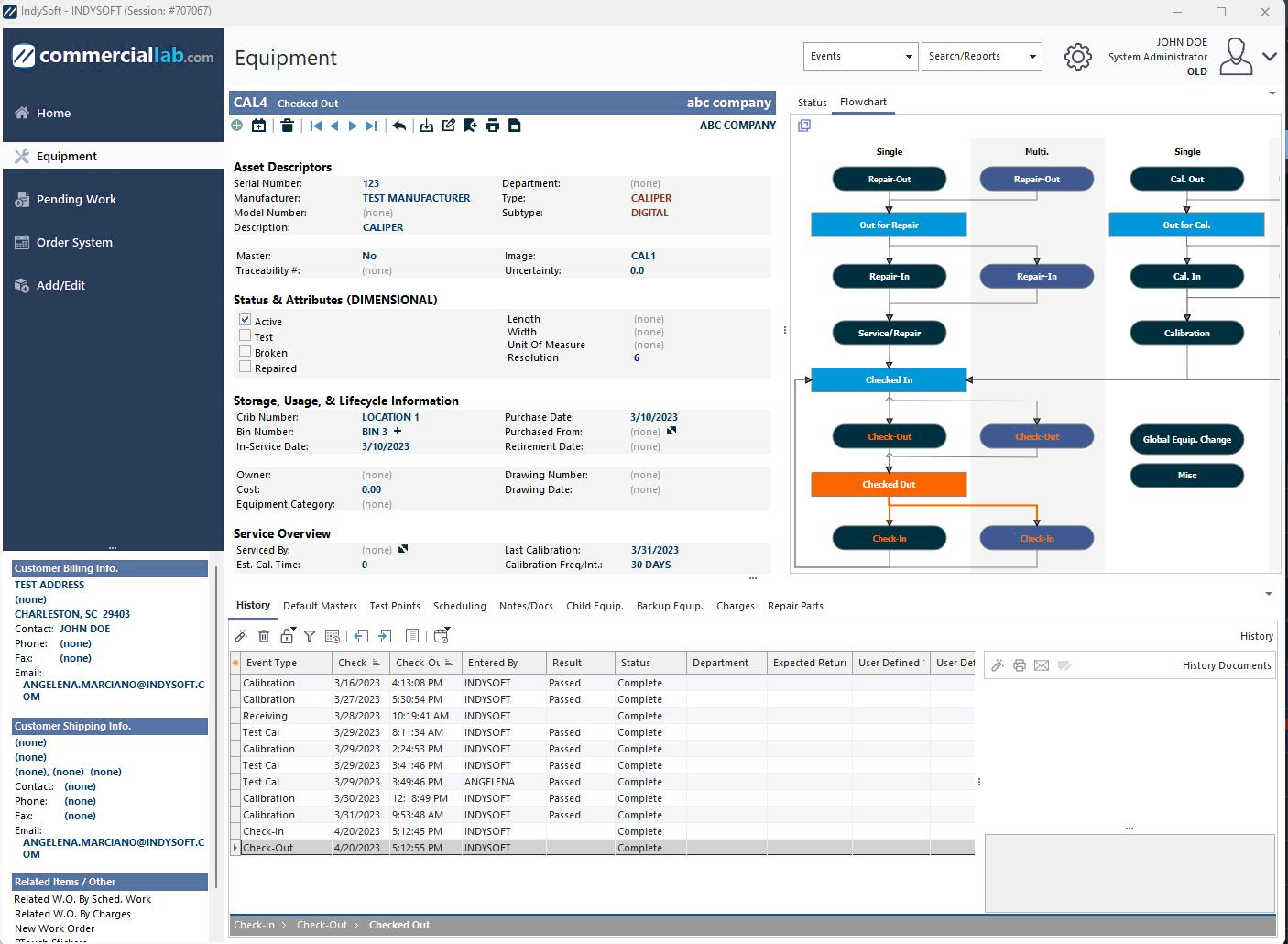
Esempio - Diagramma di flusso nel pannello di destra - Impostazione predefinita per lo zoom
Se un diagramma di flusso nel pannello di destra dispone di un'opzione di zoom, fare clic con il tasto destro del mouse (clic destro singolo) sul diagramma di flusso. Se il diagramma di flusso è attualmente ingrandito, verrà riportato al 100%. La larghezza dell'intero pannello di destra verrà temporaneamente ampliata per consentire l'inserimento di un diagramma di flusso più esteso. Ciò potrebbe anche ridurre temporaneamente lo spazio rimanente disponibile per gli stati di tracciamento, gli orari e i dettagli riportati sopra (verrà visualizzata una barra di scorrimento). Fai clic con il tasto destro del mouse per riportare il diagramma di flusso alle dimensioni originali. Quando si passa a una nuova risorsa (o la risorsa corrente viene aggiornata), il diagramma di flusso torna allo zoom predefinito.
Evidenziazione automatica dello stato nel diagramma di flusso della vista delle apparecchiature
IndySoft non si limita a generare una copia del diagramma di flusso della vista delle apparecchiature a scopo di riferimento. Dopo aver disegnato il diagramma di flusso (esattamente come è stato progettato nell'Editor di diagrammi di flusso), nel diagramma di flusso vengono modificate tre ulteriori informazioni relative all'elemento corrente:
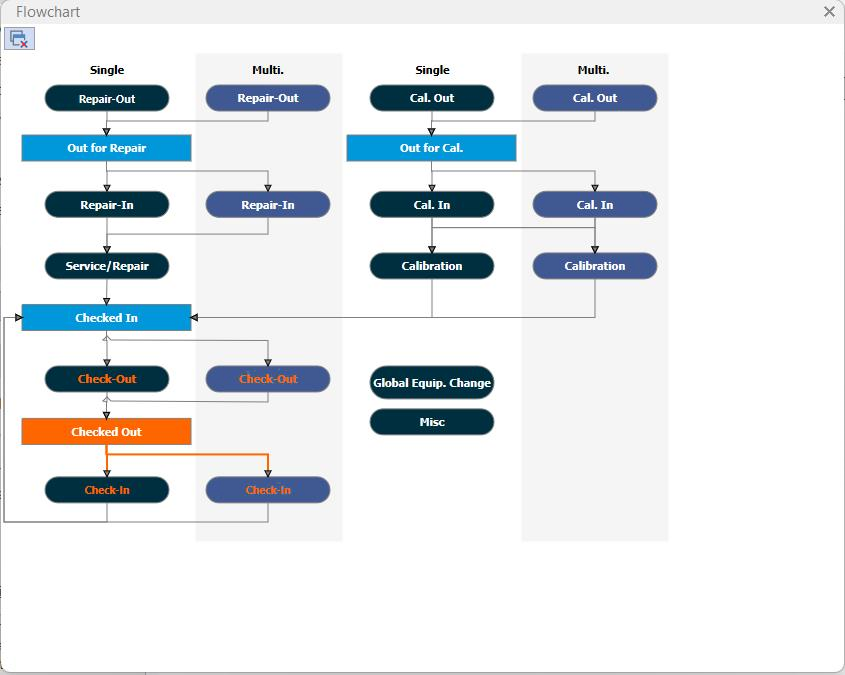
Esempio di visualizzazione delle apparecchiature: diagramma di flusso con evidenziazione
1.Lo stato attuale della risorsa è evidenziato. IndySoft esegue un ciclo su tutte le caselle del diagramma di flusso, cercando quella il cui valore di testo corrisponde allo stato di tracciabilità dell'asset corrente. Se il riquadro viene individuato, viene ricolorato in base alle impostazioni definite nell'Editor di diagrammi di flusso. Per impostazione predefinita, ciò significa colorare il riquadro di blu chiaro e impostare il colore del carattere su bianco. Questo permette all'utente di capire subito a che punto si trova nel flusso di lavoro. Nell'esempio sopra riportato, lo stato attuale è "In attesa di spedizione".
2.I passaggi successivi disponibili nel flusso di lavoro sono evidenziati. Se nel diagramma di flusso (descritto sopra) è presente un riquadro denominato «Stato attuale», IndySoft individua tutti gli altri riquadri collegati a questo riquadro «attuale» tramite frecce direzionali. Se queste frecce vengono individuate e conducono ad altre caselle con valori di testo corrispondenti a eventi validi nel flusso di lavoro IndySoft, le frecce vengono evidenziate. Il colore di evidenziazione di queste frecce//connettori è lo stesso utilizzato per lo stato di tracciamento corrente. Questa indicazione ricorda all'utente quali sono i prossimi passaggi da seguire nel flusso di lavoro. Nell'esempio sopra riportato, il passo successivo appropriato è evidenziato come quello che porta alla voce «Spedizione». Si noti che l'espressione «passi successivi appropriati» si riferisce ESCLUSIVAMENTE alla struttura del diagramma di flusso. Il flusso di lavoro (come impostato nel modulo di configurazione del flusso di lavoro) potrebbe prevedere fasi aggiuntive non riportate nel diagramma di flusso.
3.Viene evidenziato un "percorso degli eventi": questo ricorda agli utenti le operazioni già eseguite nell'ambito dell'attuale "ciclo" del flusso di lavoro, che hanno portato allo stato di tracciamento attuale. Questi eventi precedenti vengono evidenziati cambiando il colore del carattere (del testo nelle caselle degli eventi) con lo stesso colore utilizzato per evidenziare lo stato di tracciamento attuale. Nell'esempio sopra riportato, noterete che il testo "Ripara" è di colore arancione: ciò significa che l'operazione è stata eseguita. Questa evidenziazione è possibile solo se si utilizza anche la funzionalità Event Trail. Nell'Editor di diagrammi di flusso è presente l'impostazione "Mostra percorso evento da", che determina l'evento "di partenza" del flusso di lavoro.
Avvio di eventi dalla vista "Attrezzature" - Diagramma di flusso
I diagrammi di flusso segnalano rapidamente agli utenti i passaggi "successivi" da compiere nel flusso di lavoro. Gli utenti possono quindi cliccare una volta sulla casella nel diagramma di flusso corrispondente a questo tipo di evento e accedere direttamente all'evento relativo all'asset corrente. Si noti che (a seconda delle impostazioni in Configurazione flusso di lavoro...Regole di selezione) potrebbe essere possibile passare correttamente ad altri eventi del flusso di lavoro tramite il diagramma di flusso, oltre a quelli suggeriti dall'evidenziazione. Basta un semplice clic su una casella relativa a un evento all'interno del diagramma di flusso per avviare l'evento per l'elemento corrente; il suo esito dipende interamente dalla configurazione del flusso di lavoro.
Una volta completati gli eventi (sia che siano stati avviati in questo modo o dai menu dell'intestazione, ecc.), la schermata "Equipaggiamento" verrà aggiornata con le impostazioni degli eventi aggiornate, eventuali nuovi stati di tracciamento, ecc. Anche il diagramma di flusso verrà aggiornato per riflettere eventuali nuovi stati.
Nota: cliccando una volta su una casella del diagramma di flusso che rappresenta uno stato di tracciamento non verrà eseguita alcuna operazione. I diagrammi di flusso della Home View funzionano al contrario: in una Home View, cliccando sulle caselle di stato di tracciamento all'interno di un diagramma di flusso si avviano ricerche (che a loro volta possono attivare eventi). Tuttavia, nella vista "Equipment", basta cliccare sulle caselle degli eventi nel diagramma di flusso per accedere direttamente agli eventi. |