Fluxograma de visualização do equipamento
É possível incorporar um fluxograma nos separadores de detalhes do Layout da Vista do Equipamento. Este fluxograma é, em geral, semelhante ao fluxograma (se existir) utilizado na Vista Inicial — mas este fluxograma é automaticamente destacado com o estado de acompanhamento do ativo atual, e as seguintes opções disponíveis são também automaticamente destacadas.
Fluxograma incorporado - Vista do equipamento
É possível incorporar um fluxograma em qualquer ponto da Vista do equipamento através de uma referência de texto no Layout do equipamento (configuração em LayoutBuilder...Layouts do equipamento). Segue-se um exemplo de um fluxograma incorporado:
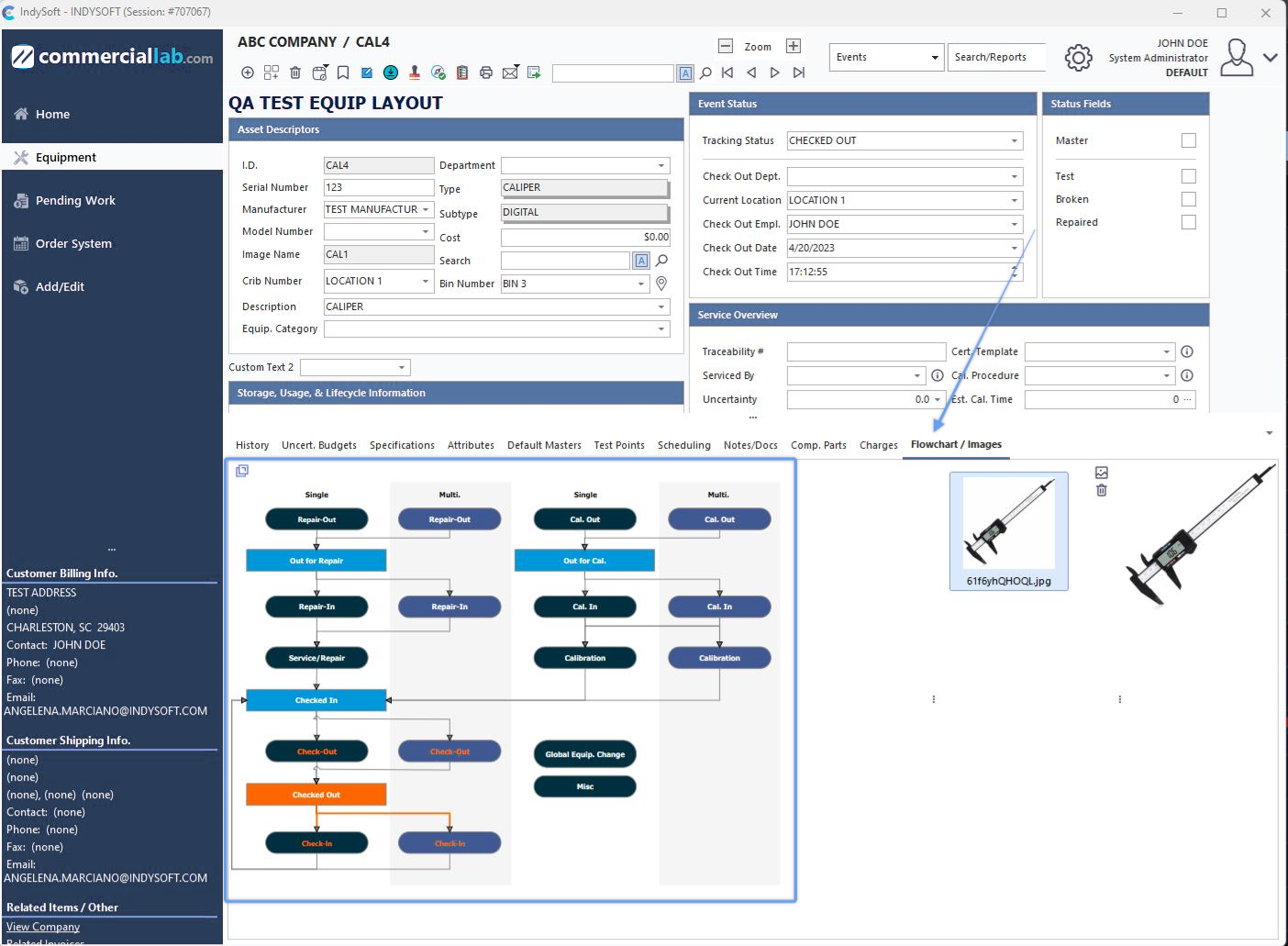
Exemplo - Fluxograma incorporado na vista do equipamento
Para incorporar um fluxograma no novo layout do campo de equipamento da v13, insira o texto abaixo em qualquer ponto do Layout de Equipamento:
!RIGHTSIDEFLOWCHART=STANDARD!
Nota: no exemplo acima, substitua a palavra «STANDARD» pelo nome do fluxograma que pretende incorporar. O fluxograma será incorporado ao layout na guia de detalhes do fluxograma. Várias configurações relacionadas com estes fluxogramas são selecionadas no editor de fluxogramas. Consulte Fluxogramas (Editor) para obter mais detalhes.
Fluxograma no painel direito
Uma segunda opção consiste em apresentar o fluxograma do equipamento no painel direito. Especialmente ao utilizar o antigo layout do equipamento (anterior à v13), poderá ver o fluxograma incorporado no painel direito do ecrã. Ao utilizar layouts de equipamento antigos (especificados nas definições de Utilizador/Localização), o fluxograma será incorporado diretamente no layout do LayoutBuilder:
!RIGHTSIDEFLOWCHART=STANDARD!
Nota: no exemplo acima, substitua a palavra «STANDARD» pelo nome do fluxograma que pretende mostrar no painel do lado direito. Várias configurações relacionadas com estes fluxogramas são selecionadas no editor de fluxogramas. Consulte Fluxogramas (Editor) para obter mais detalhes. Uma dessas configurações é uma percentagem de zoom predefinida que pode ser utilizada para a visualização inicial do fluxograma no painel do lado direito. Esta configuração é frequentemente utilizada para tornar um fluxograma de grandes dimensões mais prático para utilização no painel do lado direito:
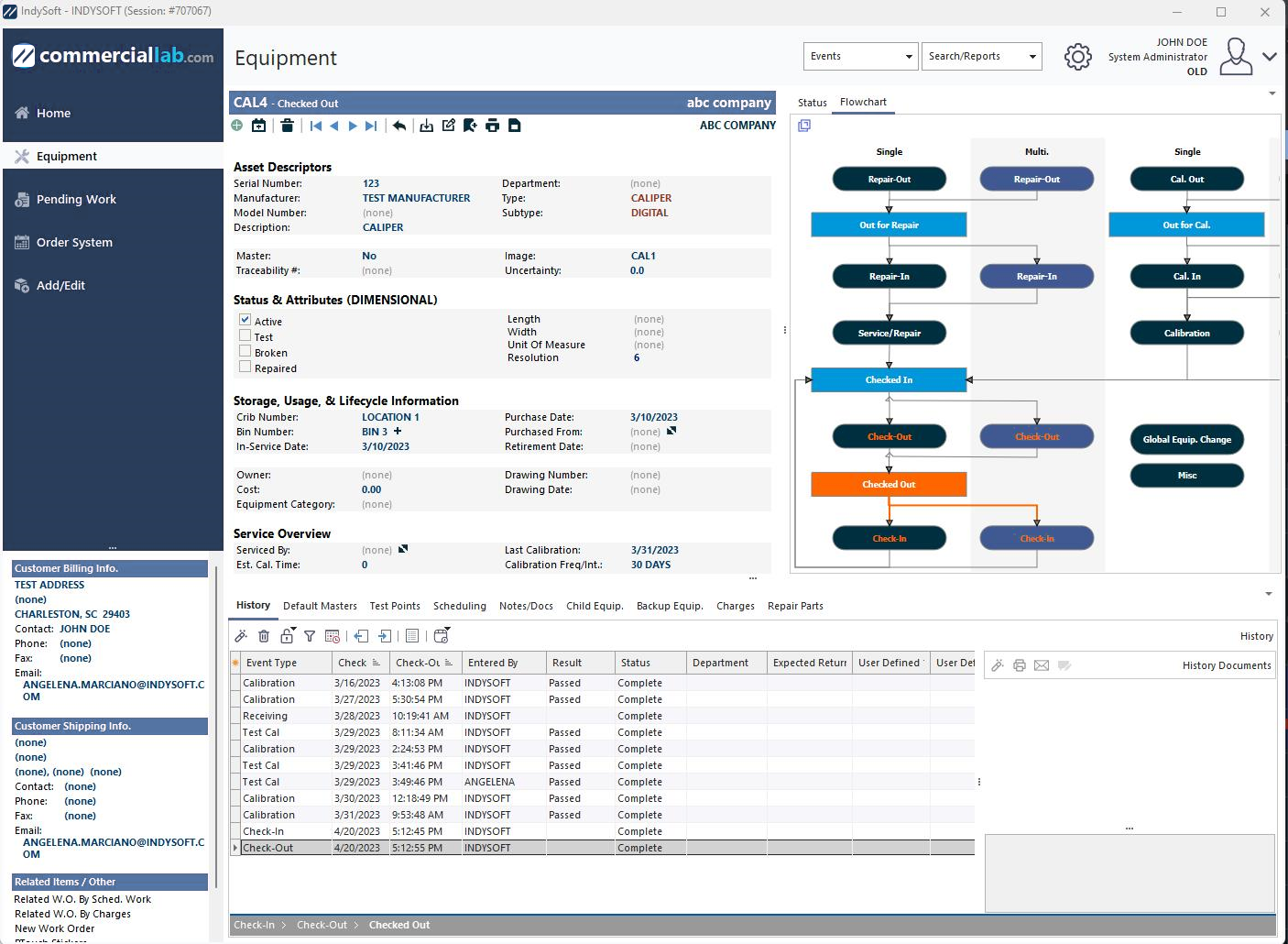
Exemplo - Fluxograma no painel direito - Configuração padrão do zoom
Quando um fluxograma no painel do lado direito tiver uma opção de zoom, clique com o botão direito do rato (um único clique com o botão direito do rato) no fluxograma. Se o fluxograma estiver atualmente com o zoom reduzido, será ampliado para 100 por cento. A largura de todo o painel da direita será temporariamente aumentada para permitir a inclusão de um fluxograma mais extenso. Isto também poderá reduzir temporariamente o espaço restante disponível para o «Estado do Acompanhamento», «Horários» e «Detalhes» acima (será apresentada uma barra de deslocamento). Clique novamente com o botão direito do rato para voltar ao tamanho original do fluxograma. Quando se passa para um novo recurso (ou o recurso atual é atualizado), o fluxograma volta ao zoom predefinido.
Destaque automático do estado no fluxograma da vista do equipamento
A IndySoft faz mais do que apenas desenhar uma cópia do fluxograma da vista do equipamento para referência. Depois de desenhar o fluxograma (tal como foi concebido no Editor de Fluxogramas), são alteradas três informações adicionais no fluxograma relativas ao ativo atual:
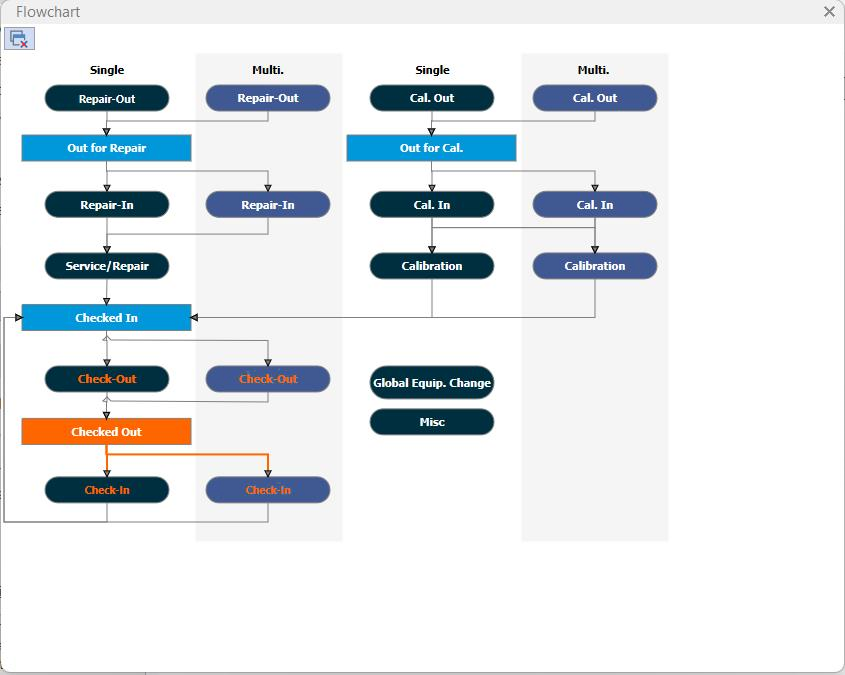
Exemplo de equipamento: visualização do fluxograma com destaque
1.O estado atual do ativo está destacado. O IndySoft percorre todas as etapas do fluxograma, procurando a etapa cujo valor de texto seja igual ao estado de rastreamento do ativo atual. Se a caixa for encontrada, é recolorida de acordo com as definições estabelecidas no Editor de fluxogramas. Por predefinição, isto significa colorir a caixa de azul claro e alterar a cor da fonte para branco. Isto ajuda o utilizador a perceber rapidamente «onde estamos» — no que diz respeito ao fluxo de trabalho. No exemplo acima, o estado atual é «À espera de envio».
2.Os próximos passos disponíveis no fluxo de trabalho estão destacados. Se for encontrada uma caixa de «estado atual do acompanhamento» no fluxograma (descrito acima), a IndySoft localiza quaisquer outras caixas ligadas a esta caixa «atual» através de setas de fluxo direcionais. Se estas setas forem encontradas e conduzirem a outras caixas com valores de texto iguais a eventos válidos no fluxo de trabalho da IndySoft, então as setas são destacadas. A cor de destaque destas setas//conectores é a mesma que a utilizada para o estado atual do acompanhamento. Este destaque lembra ao utilizador os próximos passos a seguir no fluxo de trabalho. No exemplo acima, o próximo passo adequado está destacado como conduzindo a «Envio». Note que «próximos passos adequados» se refere APENAS ao desenho do fluxograma. O fluxo de trabalho (tal como definido no Módulo de Configuração do Fluxo de Trabalho) pode incluir etapas adicionais que não constam no fluxograma.
3.É apresentada uma «linha de eventos» — isto serve para recordar aos utilizadores os eventos já realizados no âmbito do «ciclo» atual do fluxo de trabalho, que conduziram ao estado de acompanhamento atual. Estes eventos anteriores são destacados através da alteração da cor da fonte (do texto nas caixas de eventos) para a mesma cor utilizada para destacar o estado atual do acompanhamento. Assim, no exemplo acima, verá que o texto «Reparar» aparece a laranja — isto significa que esta ação já foi realizada. Este destaque só é possível quando a funcionalidade Event Trail também é utilizada. Existe uma opção «Mostrar sequência de eventos a partir de» no Editor de fluxogramas que determina o evento «inicial» do seu fluxo de trabalho.
Lançamento de eventos a partir do fluxograma da vista de equipamentos
Os fluxogramas alertam rapidamente os utilizadores para o(s) «próximo(s) passo(s) adequado(s)» no fluxo de trabalho. Os utilizadores podem então clicar uma vez na caixa do fluxograma correspondente a este tipo de evento e aceder diretamente ao evento do ativo atual. Note que (dependendo de Configuração do fluxo de trabalho...Regras de seleção) pode ser possível aceder com sucesso a outros eventos do fluxo de trabalho através do fluxograma — para além dos sugeridos pelo destaque. Um simples clique numa caixa relacionada com um evento dentro do fluxograma inicia o evento para o ativo atual — o seu sucesso depende inteiramente da configuração do fluxo de trabalho.
Após a conclusão dos eventos (quando iniciados desta forma ou a partir dos menus do cabeçalho, etc.), a Vista de Equipamento será atualizada com as novas configurações dos eventos, eventualmente com um novo estado de acompanhamento, etc. O fluxograma também será atualizado para refletir qualquer novo estado.
Nota: clicar uma vez numa caixa do fluxograma que represente um estado de acompanhamento não executará qualquer operação. Os fluxogramas da Vista Inicial apresentam este comportamento inverso: numa Vista Inicial, clica-se nas caixas de estado de acompanhamento dentro de um fluxograma para iniciar pesquisas (que, por sua vez, podem dar início a eventos). Mas, numa Vista de Equipamento, basta clicar nas caixas de eventos no fluxograma para aceder diretamente aos eventos. |