Editar campos de equipamento
Abordámos os conceitos básicos da edição de campos de equipamento no tópico Disposição do equipamento. Mas vamos abordar mais pormenores sobre a edição de equipamentos. Quando se solicita a edição de um campo (clicando numa hiperligação na Vista de Equipamento), são realizadas duas verificações antes de qualquer alteração:
-
Verifique se o equipamento está atribuído a outro utilizador. Se o equipamento estiver bloqueado, será apresentada a caixa de diálogo abaixo — e a edição será cancelada:
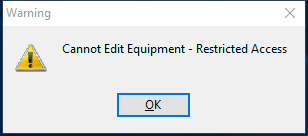
Alerta de equipamento bloqueado -
Verifique se o perfil do utilizador atual (incluindo qualquer exceção da empresa para esse perfil) permite a edição deste campo. Caso contrário, a edição será cancelada:
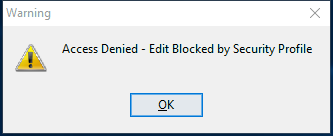
Bloqueio de segurança para a edição de campos
Se estas duas verificações forem bem-sucedidas, é apresentada a caixa de diálogo «Editar campo de equipamento»
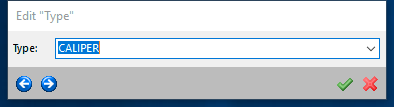
Caixa de diálogo «Editar campo de equipamento»
O controlo de edição nesta caixa de diálogo varia consoante o tipo de campo que está a ser modificado. Os campos de texto com uma lista de adição/edição associada utilizarão um menu suspenso pré-preenchido com as opções disponíveis. Os campos de data terão um controlo de seleção de data (ver Introdução de data). Os campos numéricos apresentam frequentemente um botão de calculadora.
Os campos baseados em comentários têm algumas opções adicionais disponíveis ao clicar com o botão direito do rato.
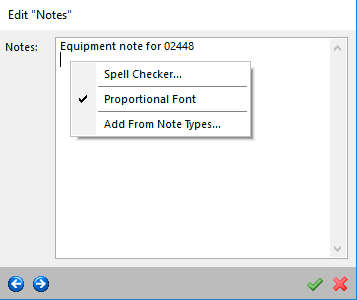
Editar campo de equipamento - Campos de comentário
·Fonte proporcional - esta opção está selecionada por predefinição, o que significa que a fonte utilizada no comentário é a «Tahoma». O comentário aparecerá na fonte «Courier» se esta opção não estiver marcada. Utilizar temporariamente um tipo de letra não proporcional, como o «Courier», para a edição pode ser útil se precisar de alinhar o texto em várias linhas em colunas exatas. Nota: se utilizar uma fonte não proporcional durante a edição, é aconselhável alterar a apresentação do campo de comentários correspondente no Layout do Equipamento para que utilize também uma fonte não proporcional.
·Adicionar a partir dos tipos de nota - esta opção abre uma caixa de diálogo onde pode selecionar entre os tipos de nota que foram adicionados para a empresa atual através da lista Adicionar/Editar... Informações do equipamento... Tipos de nota.
Consulte o tópico Disposição do equipamento para obter mais informações sobre como fechar/sair da caixa de diálogo «Editar campo de equipamento».

Botões do campo «Editar equipamento»
Ao fechar a janela «Equipamento», são realizadas duas verificações:
1.Campo obrigatório - verifique se o campo é obrigatório com base no perfil de segurança atual. Consulte a categoria de segurança «Informações sobre o equipamento necessário» no Gestor de Perfis para obter mais detalhes. Se o campo for obrigatório e o valor continuar em branco, será apresentada a seguinte caixa de diálogo, por exemplo:
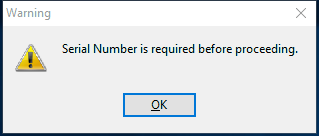
Alerta de campo obrigatório
2.Validações de campos - verifique se o campo requer validação em relação à lista suspensa - com base no perfil de segurança atual. Consulte a categoria de segurança «Validação de informações sobre equipamentos» no Gestor de Perfis para obter mais detalhes. Se o valor for novo na lista e o perfil de segurança exigir uma confirmação antes de o adicionar automaticamente à lista, será apresentada a seguinte caixa de diálogo (exemplo):
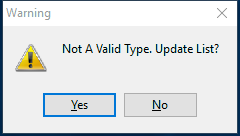 Exemplo 1 de validação de campos do
Se o perfil de segurança exigir validação, mas não permitir que os itens sejam adicionados automaticamente à lista, será apresentada a seguinte caixa de diálogo (exemplo):
 Exemplo 2 de validação de campos do
|