Disposición del equipo
Una vez seleccionado un activo en uno de los muchos cuadros de diálogo de búsqueda, este se muestra en la pestaña «Vista de equipos» y dicha pestaña queda seleccionada. En la parte superior de la plantilla se incluye información clave sobre el activo:

Parte superior de la vista de equipamiento típico
En el ejemplo anterior, CAL1 es el ID del activo, es decir, el campo clave que identifica de forma única a este activo dentro de «ABC COMPANY» (que se muestra a la izquierda). Este campo es también un hipervínculo que abre el cuadro de diálogo «Buscar por ID». Otra forma sencilla de localizar un activo dentro de la empresa actual mientras se encuentra en la pestaña «Vista de equipos» es empezar a escribir con el teclado; esto abrirá automáticamente el cuadro de diálogo «Buscar por ID» con los caracteres de búsqueda introducidos.
El estado actual del seguimiento de este activo se puede consultar en el esquema general de equipos, dentro de la sección «Resumen de servicios». - «Checked Out» en el ejemplo anterior.
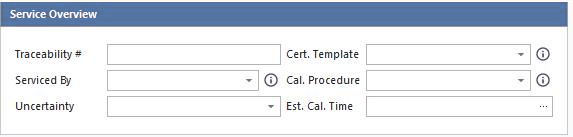
En el extremo izquierdo del encabezado figura la empresa propietaria del activo en cuestión: «ABC COMPANY» en el ejemplo anterior. Al hacer clic en este texto, se abrirá el cuadro de diálogo Búsqueda avanzada de empresas para localizar otra empresa y otro activo de la nueva empresa. Debajo del nombre de la empresa hay un campo denominado «nombre completo de la empresa» —en el ejemplo anterior, aparece en texto azul sobre fondo blanco—. La empresa «ABC COMPANY» del ejemplo anterior tiene un «nombre completo de la empresa» que también es «ABC COMPANY». En la parte inferior izquierda de esta sección se ven unos botones:
 Nuevo equipo: crea un nuevo activo en la base de datos. Esto abrirá el cuadro de diálogo que se muestra a continuación:
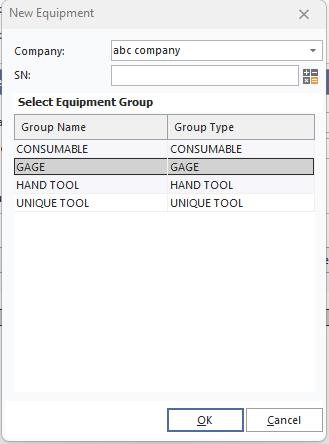
Cuadro de diálogo «Añadir nuevo equipo»
Selecciona la empresa en el menú desplegable (aparecerá por defecto la empresa actual) y escribe el nombre del nuevo ID. Si desea generar un número a partir de un esquema de numeración automática, pulse el botón «calculadora» situado a la derecha. El «Grupo de equipos» cuenta con cuatro opciones: consumibles, instrumentos de medición, herramientas manuales y herramientas especiales. El grupo predeterminado aquí es el grupo Gage.
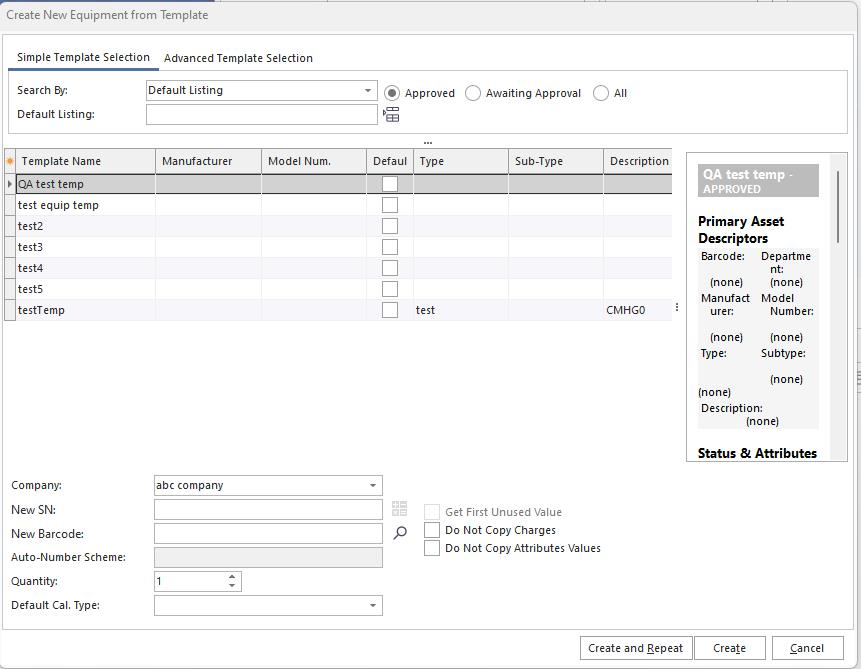
 Nuevo equipo a partir de una plantilla: crea un nuevo activo basado en una plantilla. Consulte el tema Editor de plantillas para obtener más información sobre cómo crear y editar plantillas. Consulte el tema Nuevo equipo desde plantilla para obtener más información sobre este cuadro de diálogo.
 Eliminar el equipo actual: esta operación eliminará definitivamente el activo actual (tras la confirmación). Para realizar esta operación, es necesario disponer de los permisos de seguridad adecuados.
 Ir al primer activo: este botón desplaza la vista de equipamiento hasta el primer activo (por orden alfabético) de la empresa actual.
 Ir al activo anterior: este botón desplaza la vista de equipos hasta el activo anterior (por orden alfabético) de la empresa actual.
 Ir al siguiente activo: este botón desplaza la vista de equipamiento hasta el siguiente activo (por orden alfabético) de la empresa actual.
 Ir al último activo: este botón desplaza la vista de equipamiento hasta el último activo (por orden alfabético) de la empresa actual.
Campos de equipamiento (elementos fusionados)
Al igual que en la Vista de inicio, encontrarás en el documento ciertos elementos de texto que se han actualizado o fusionado para reflejar los valores actuales de los campos del activo en cuestión. Por ejemplo, si el diseño de la vista de equipos contiene texto con este formato:

, cuando se dibuja la vista de equipos, el texto «!GAGES.MODEL_NUM!» se sustituye por el valor real de este campo de la base de datos:

. Los posibles «elementos de fusión» se definen en el Editor de diseños para diseños de equipos. Consulte Disposición de los equipos... Campos de los equipos para obtener más información. El editor de diseño controla por completo el tamaño, el estilo y el color de los campos de estos equipos, así que no dudes en resaltar los campos que consideres importantes para tu uso. Sin embargo, hay un par de excepciones en cuanto al color de los campos. Los campos que estén en blanco en la base de datos se mostrarán automáticamente en gris:

Este color gris es el predeterminado, pero se puede cambiar en la configuración del equipo. Si desea introducir un valor en un campo vacío, haga clic en la palabra «(ninguno)» que aparece en gris. Debe aparecer la palabra «(ninguno)» para que haya algo en lo que hacer clic. Si prefieres una palabra distinta a «(ninguna)», puedes modificarla mediante una variable de sistema.
A continuación, los campos que están vinculados de forma permanente a una plantilla se muestran (por defecto) en color granate:

Este color granate predeterminado también se puede modificar en la configuración del equipo. Ten en cuenta que, cuando un campo está vinculado a una plantilla, se desactivan todos los hipervínculos destinados a la edición de dicho campo.
Edición de campos de equipos - Hipervínculos
Consulte el tema Edición de campos de equipos para obtener más detalles sobre este importante tema. Pero lo básico: los campos de equipamiento se modifican mediante hipervínculos en la disposición del equipamiento. Por defecto, los campos de hipervínculo en el esquema del equipo aparecen en color azul y negrita:

En el ejemplo anterior, «CALIPER» es un hipervínculo. Al pasar el cursor por encima de un hipervínculo, el cursor adoptará la forma de una «mano». Al editar un campo, aparecerá el cuadro de diálogo «Editar campo de equipo»:
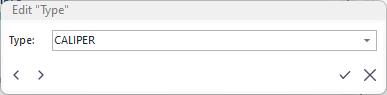
Editar el cuadro de diálogo «Equipo»
La funcionalidad del cuadro de edición variará en función del tipo de campo. Ten en cuenta que el cuadro de diálogo «Editar campo de equipo» aparecerá en la misma posición relativa que el campo en el diseño, para que la edición sea lo más rápida posible. Los campos de texto pueden incluir un menú desplegable con opciones relevantes; los campos de fecha contarán con un cuadro de selección de fechas; los campos numéricos dispondrán de una calculadora, etc. Hay cuatro opciones de botón:
 Guardar y salir: guarda los cambios y cierra el cuadro de diálogo de edición. También se puede activar pulsando la tecla Intro/Retorno del teclado.
 Cancelar y salir: cancela la edición y cierra el cuadro de diálogo. También se puede activar pulsando la tecla Escape del teclado.
 Guardar e ir al campo anterior: guarda el cambio y vuelve al cuadro de diálogo para editar el campo anterior en la disposición del equipo. Esto también se puede activar con la combinación de teclas «Shift+Tab». Por «anterior» nos referimos al campo situado a la izquierda o encima en la disposición del equipo. Cuando se dibuja el esquema por primera vez en pantalla, se memorizan todos los hipervínculos de los campos, desde la esquina superior izquierda del esquema del equipo hasta la esquina inferior derecha. Este orden se utiliza al desplazarse por los campos con la tecla Tab en orden ascendente o descendente.
 Guardar y pasar al siguiente campo: guarda el cambio y vuelve al cuadro de diálogo para editar el siguiente campo en la disposición del equipo. También se puede activar pulsando la tecla «Tab» del teclado. Por «siguiente» nos referimos al campo que aparece a la derecha o más abajo en la disposición del equipo. Cuando se dibuja el esquema por primera vez en pantalla, se memorizan todos los hipervínculos de los campos, desde la esquina superior izquierda del esquema del equipo hasta la esquina inferior derecha. Este orden se utiliza al desplazarse por los campos con la tecla Tab en orden ascendente o descendente.
Si seleccionas «Ir al siguiente campo» cuando te encuentres en el último campo del esquema de equipamiento, volverás al primer campo. Si seleccionas «Ir al campo anterior» mientras te encuentras en el primer campo del esquema de equipamiento, volverás al último campo.
Todas las comprobaciones de seguridad se llevarán a cabo antes de guardar cualquier cambio en este cuadro de diálogo. Por lo tanto, si este campo es obligatorio por motivos de seguridad del Gestor de perfiles, se te avisará. Si el campo es un menú desplegable y la validación de texto está activada en el Administrador de perfiles, es posible que se le pida que añada el valor a la lista para su uso futuro, etc.
Ajuste del tamaño de la disposición de los equipos
Ten en cuenta que (por defecto) la disposición de los equipos está configurada para ajustarse dinámicamente en función de la altura y la anchura de la pantalla. Los campos se organizan en tablas por grupos temáticos. Cada tabla tiene dos columnas, y cada una ocupa el 50 % del ancho de la tabla. Si el título y el valor de un campo no caben en el ancho de la celda, se aumentará la altura de la celda para permitir una línea adicional (ajuste de línea).
Diagrama de flujo integrado en el plano de disposición de equipos
Es posible integrar un diagrama de flujo dentro del plano de disposición de equipos, en lugar de mostrarlo a la derecha de dicho plano. A continuación se muestra un ejemplo:
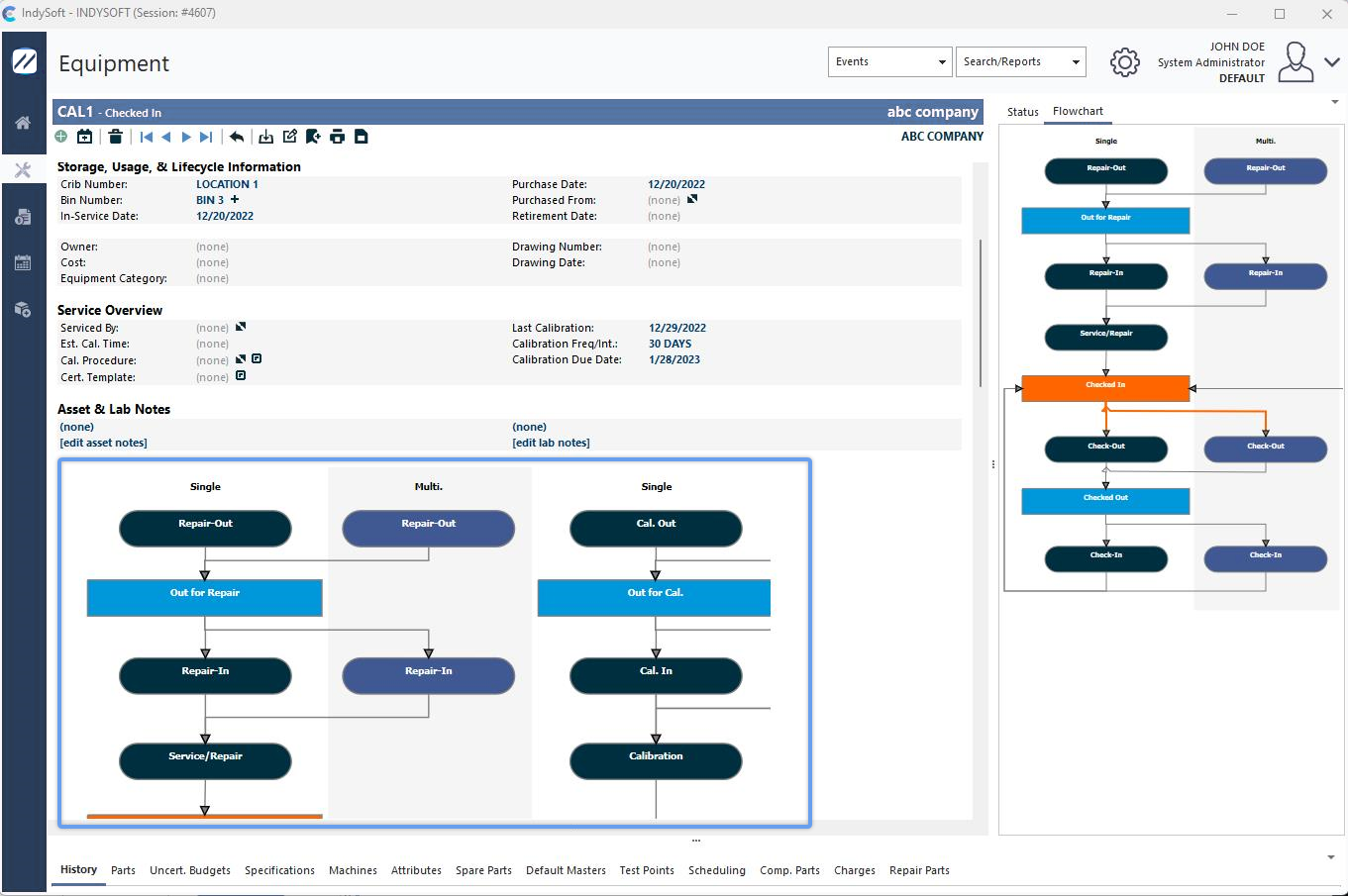
Diagrama de flujo integrado en la vista de equipos
La funcionalidad de un diagrama de flujo integrado es idéntica a la del diagrama de flujo que aparece en el panel de la derecha. Consulte el diagrama de flujo de equipos para obtener más detalles.
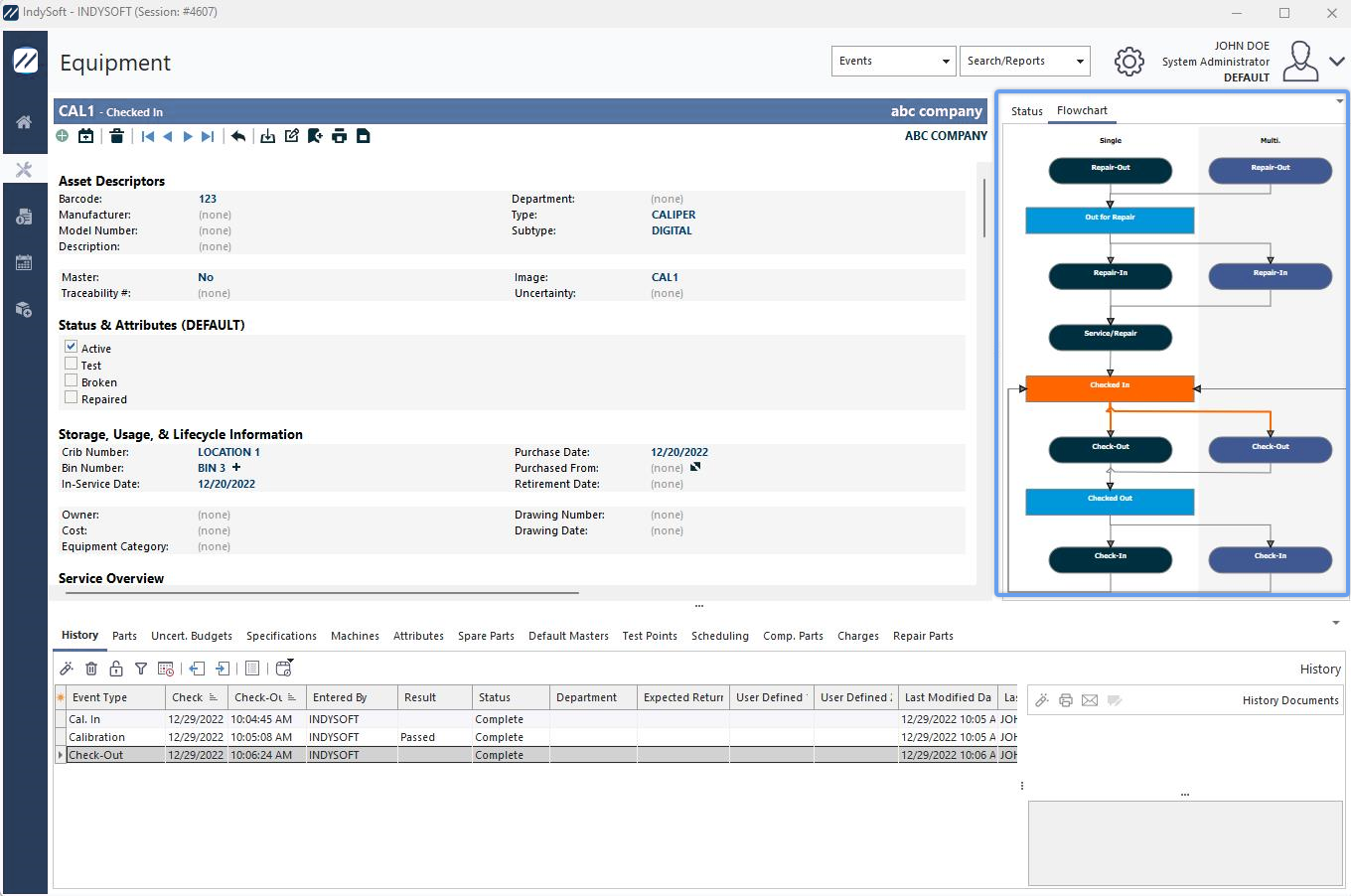
Diagrama de flujo integrado en el panel lateral
Iniciar operaciones relacionadas con el equipo
En el diseño predeterminado de la vista de equipo se incluyen numerosos hipervínculos para las funciones estándar relacionadas con el equipo. Estas funciones siempre están vinculadas a un activo, por lo que se acceden desde esta pestaña (en lugar de desde la vista de inicio). Los más comunes:
·[Equipo. Transferencia de empresa
·Preferencias de la empresa
·Editar empresa
·Ver empresa
·Presupuestos relacionados
·[Órdenes de trabajo relacionadas] Por Sched. Trabajo](hm-related-w-o-by-sched-work.md)
·Oferta de empleo relacionada Por cargos
·Facturas relacionadas
·Guardar como plantilla
·Cambiar ID
·Asistente de clonación
·Etiquetas PTouch
·Imprimir hoja de trabajo
Vistas múltiples de equipos: opciones del botón derecho del ratón
Es posible acceder a varios diseños de vista de equipos a la vez. Los derechos de visibilidad para las vistas de equipos se configuran en el Administrador de perfiles (o en una pantalla paralela en PrintBuilder/LayoutBuilder). Consulte Configuración de búsquedas personalizadas / Informes / Diseños para obtener más información. Todas las opciones de disposición del equipo aparecerán como opciones al hacer clic con el botón derecho del ratón desde la ventana de disposición del equipo:
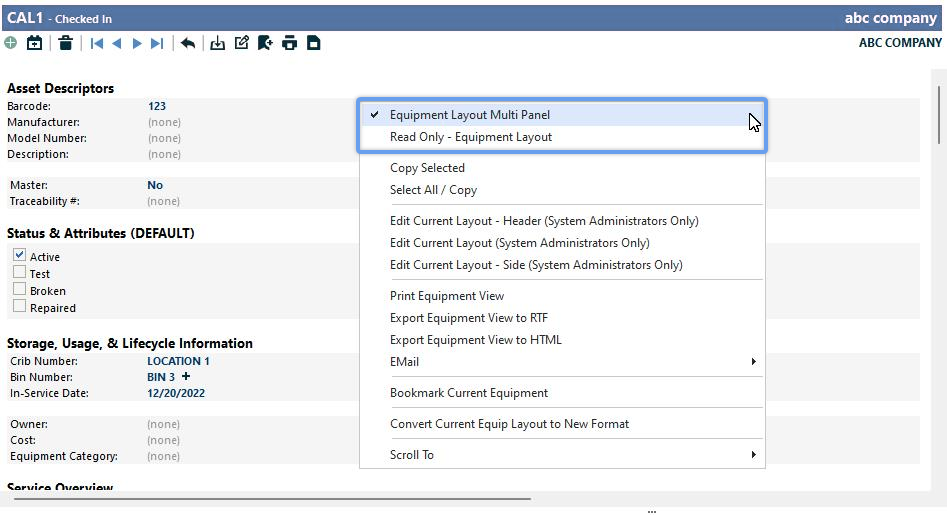
Ver opciones de diseño del equipo
Se guardará la última disposición de la vista de equipos seleccionada antes de salir de IndySoft y se recuperará en el siguiente inicio de sesión. Esta función resulta útil para los responsables y administradores. Si necesitas responder a una pregunta concreta sobre IndySoft de un usuario que tiene una disposición predeterminada diferente, puedes hacer clic con el botón derecho del ratón y seleccionar su disposición para comprender su punto de vista. O bien, si necesitas enlaces a algunas funciones poco habituales pero no quieres que te moleste el «desorden», puedes crear diseños alternativos y hacer clic con el botón derecho del ratón cuando sea necesario.
Opciones adicionales al hacer clic con el botón derecho del ratón: «
» · «Copiar selección»: copia el texto seleccionado al portapapeles de Windows. Ten en cuenta que se conserva todo el formato de la fuente, por lo que, si lo pegas en un editor de texto enriquecido (como Word), el texto tendrá un aspecto similar.
·Seleccionar todo / Copiar: selecciona todo el texto de la maquetación y lo copia al portapapeles de Windows. Ten en cuenta que se conservan todos los estilos de fuente y la estructura de la tabla, por lo que, si lo pegas en un editor de texto enriquecido (como Word), el texto tendrá un aspecto similar.
·Imprimir vista de equipos: envía la vista de equipos actual (tal y como se ve en ese momento) a la impresora. Se le pedirá que confirme la impresora.
·Exportar la vista de equipos a PDF: exportación rápida de la vista de equipos actual (tal y como se ve en ese momento) a un archivo PDF. Se le pedirá que indique la ubicación y el nombre del archivo. El nombre predeterminado del archivo tendrá el formato [EMPRESA] - [ID].pdf.
 Consejo de productividad
Si ya tienes una vista de equipos similar a un informe impreso, un PDF o un correo electrónico que crees que podrías necesitar habitualmente de IndySoft...
En lugar de dedicar tiempo a crear un informe de PrintBuilder que imite tu vista de equipos, plantéate clonar el diseño de equipos en un nuevo diseño. A continuación, modifica el diseño para que se parezca más a un informe (elimina los botones y los hipervínculos que sobren). Por último, asigne este diseño a su nombre de usuario, de modo que aparezca como una opción al hacer clic con el botón derecho del ratón en su diseño de equipo habitual.·Correo electrónico: crea un PDF de la vista de equipo (igual que la opción anterior), pero además abre un correo electrónico y adjunta el PDF a dicho mensaje. El correo electrónico se previsualiza (si es posible) antes de enviarlo. Hay seis opciones para enviar correos electrónicos:
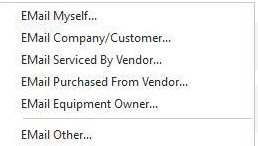
Estas opciones te ahorran el tiempo de buscar la dirección de correo electrónico, siempre que esta ya esté asociada a un campo relacionado con el equipo.
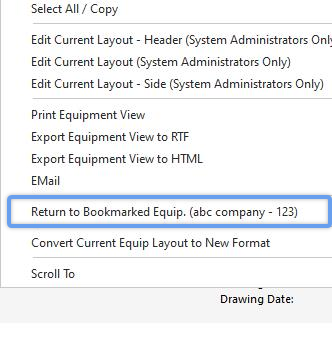
·Marcar el equipo actual: marca el activo actual para poder recuperarlo rápidamente más adelante. Una vez que se haya marcado un recurso como favorito, esta opción del menú se modificará para permitir recuperarlo de inmediato:
 |
|