Anordnung der Geräte
Sobald ein Objekt in einem der zahlreichen Suchdialoge ausgewählt wurde, wird es auf der Registerkarte „Geräteansicht“ angezeigt, und diese Registerkarte wird ausgewählt. Im oberen Bereich der Ansicht werden wichtige Informationen zum Objekt angezeigt:

Zum Anfang der Ansicht „Typische Ausstattung“
Im obigen Beispiel ist CAL1 die Asset-ID – das Schlüsselfeld, das dieses Asset innerhalb der „ABC COMPANY“ (siehe links) eindeutig identifiziert. Dieses Feld ist zudem ein Hyperlink, über den das Dialogfeld „Nach ID suchen“ aufgerufen wird. Eine weitere einfache Möglichkeit, ein Objekt innerhalb des aktuellen Unternehmens auf der Registerkarte „Geräteansicht“ zu finden, besteht darin, einfach mit der Eingabe über die Tastatur zu beginnen – dadurch wird automatisch das Dialogfeld „Nach ID suchen“ mit den eingegebenen Suchzeichen geöffnet.
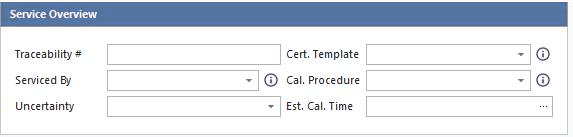
Der aktuelle Status dieses Objekts ist im Hauptlayout der Anlage im Abschnitt „Serviceübersicht“ einsehbar. - „Ausgecheckt“ im obigen Beispiel.
Ganz links in der Kopfzeile steht der Name des Unternehmens, dem der Umlaufvermögenstitel gehört – im obigen Beispiel „ABC COMPANY“. Wenn Sie auf diesen Text klicken, wird das Dialogfeld Erweiterte Unternehmenssuche geöffnet, über das Sie ein weiteres Unternehmen und einen weiteren Vermögenswert dieses Unternehmens suchen können. Unterhalb des Firmennamens befindet sich ein Feld für den „vollständigen Firmennamen“ – im obigen Beispiel blauer Text auf weißem Hintergrund. Das Unternehmen „ABC COMPANY“ im obigen Beispiel hat einen „vollständigen Firmennamen“, der ebenfalls „ABC COMPANY“ lautet. Unten links in diesem Abschnitt sind Schaltflächen zu sehen:
 Neue Ausrüstung – Erstellen Sie einen neuen Eintrag in der Datenbank. Dadurch wird das folgende Dialogfeld geöffnet:
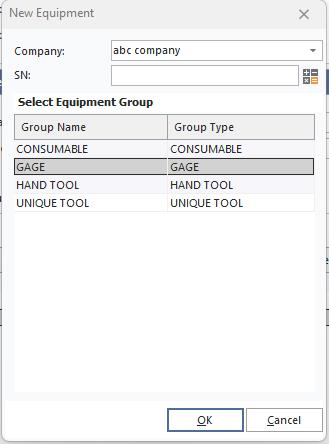
Dialogfeld „Neue Ausrüstung hinzufügen“
Wählen Sie das Unternehmen aus der Dropdown-Liste aus (standardmäßig wird das aktuelle Unternehmen angezeigt) und geben Sie den Namen der neuen ID ein. Wenn Sie eine Nummer anhand eines automatischen Nummerierungsschemas erstellen möchten, klicken Sie rechts auf die Schaltfläche „Rechner“. Die „Ausrüstungsgruppe“ umfasst vier Optionen: Verbrauchsmaterial, Messgeräte, Handwerkzeuge und Spezialwerkzeuge. Die Standardgruppe ist hier die Gage-Gruppe.
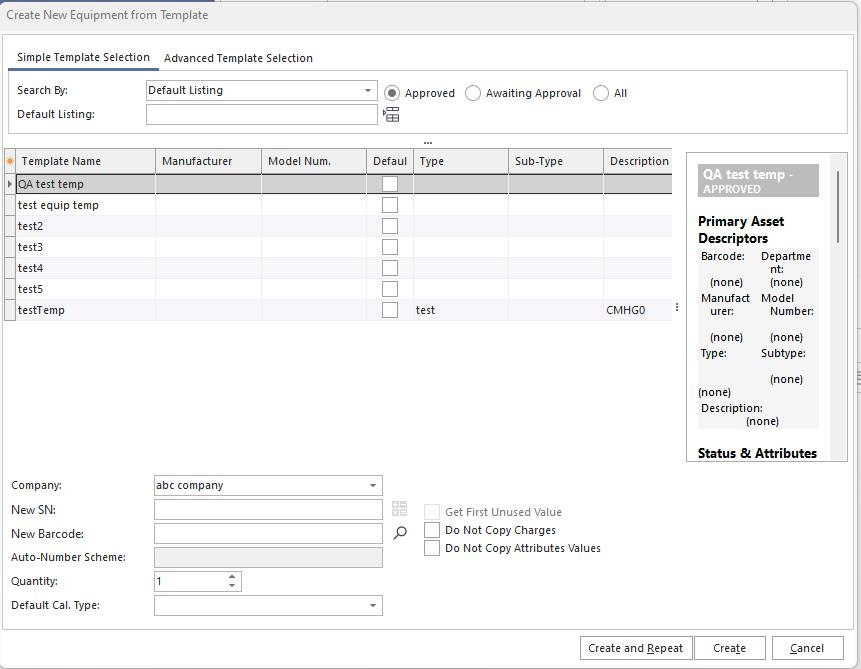
 Neue Ausrüstung aus Vorlage – Erstellen Sie ein neues Asset auf Basis einer Vorlage. Weitere Informationen zum Erstellen und Bearbeiten von Vorlagen finden Sie im Thema Vorlagen-Editor. Weitere Informationen zu diesem Dialogfeld finden Sie im Thema Neue Ausrüstung aus Vorlage.
 Aktuelle Ausrüstung löschen – dieser Vorgang löscht die aktuelle Anlage dauerhaft (nach Bestätigung). Für die Ausführung dieses Vorgangs müssen entsprechende Berechtigungen vorhanden sein.
 Zum ersten Objekt wechseln – Diese Schaltfläche scrollt die Ausrüstungsansicht zum ersten Objekt (alphabetisch sortiert) des aktuellen Unternehmens.
 Zum vorherigen Objekt wechseln – Diese Schaltfläche scrollt in der Ausrüstungsansicht zum vorherigen Objekt (in alphabetischer Reihenfolge) des aktuellen Unternehmens.
 Zum nächsten Objekt wechseln – Mit dieser Schaltfläche wird die Ausrüstungsansicht für das aktuelle Unternehmen zum nächsten Objekt (in alphabetischer Reihenfolge) gesprungen.
 Zum letzten Objekt wechseln – Mit dieser Schaltfläche wird die Ausrüstungsansicht zum letzten Objekt (in alphabetischer Reihenfolge) des aktuellen Unternehmens gescrollt.
Ausrüstungsfelder (Elemente zusammenführen)
Ähnlich wie in der Startansicht finden Sie im Dokument bestimmte Textelemente, die aktualisiert bzw. zusammengeführt wurden, um die aktuellen Feldwerte für das jeweilige Objekt widerzuspiegeln. Wenn das Layout der Geräteansicht beispielsweise Text in diesem Format enthält:

, wird beim Zeichnen der Geräteansicht der Text „!GAGES.MODEL_NUM!“ durch den tatsächlichen Wert dieses Datenbankfelds ersetzt:

. Die potenziellen „Zusammenführungselemente“ werden im Layout-Editor für Geräte-Layouts definiert. Weitere Informationen finden Sie unter Anlagenlayouts...Anlagenfelder. Der Layout-Editor ermöglicht die vollständige Steuerung der Schriftgrößen, Schriftarten und Farben für diese Gerätefelder – Sie können also gerne die Felder hervorheben, die für Ihre Anwendung wichtig sind. Was die Feldfarbe betrifft, gibt es jedoch einige Ausnahmen. Felder, die in der Datenbank leer sind, werden automatisch grau dargestellt:

Diese graue Farbe ist die Standardeinstellung – sie kann im Anlagenlayout überschrieben werden. Wenn Sie einen Wert für ein leeres Feld eingeben möchten, klicken Sie auf den grauen Text „(keine)“. Das Wort „(keine)“ muss angezeigt werden, damit man etwas anklicken kann. Wenn Sie einen anderen Begriff als „(none)“ bevorzugen, können Sie dies über eine systemweite Variable ändern.
Anschließend werden alle Felder, die fest mit einer Vorlage verknüpft sind, standardmäßig in einem kastanienbraunen Farbton dargestellt:

Diese standardmäßige kastanienbraune Farbe kann im Geräte-Layout ebenfalls überschrieben werden. Beachten Sie, dass alle Hyperlinks zur Bearbeitung eines Feldes deaktiviert werden, sobald dieses Feld mit einer Vorlage verknüpft ist.
Bearbeiten von Ausrüstungsfeldern – Hyperlinks
Weitere Informationen zu diesem wichtigen Thema finden Sie unter Ausrüstungsfelder bearbeiten. Aber zunächst einmal zu den Grundlagen: Die Felder für die Ausrüstung werden über Hyperlinks im Ausrüstungslayout bearbeitet. Standardmäßig sind Hyperlink-Felder im Geräte-Layout blau und fettgedruckt:

Im obigen Beispiel ist „CALIPER“ ein Hyperlink. Wenn Sie mit der Maus über einen Hyperlink fahren, verwandelt sich der Cursor in einen „Handzeiger“. Wenn Sie ein Feld bearbeiten, wird das Dialogfeld „Ausrüstungsfeld bearbeiten“ angezeigt:
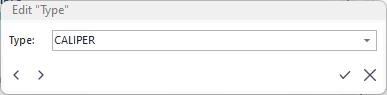
Dialogfeld „Ausrüstung bearbeiten“
Die Funktionen des Eingabefelds variieren je nach Feldtyp. Beachten Sie, dass das Dialogfeld „Ausrüstungsfeld bearbeiten“ an derselben relativen Position wie das Feld im Layout angezeigt wird – damit die Bearbeitung so schnell wie möglich erfolgen kann. Textfelder können ein Dropdown-Menü mit entsprechenden Auswahlmöglichkeiten enthalten; Datumsfelder verfügen über ein Datumsauswahlfeld; numerische Felder verfügen über einen Rechner usw. Es gibt vier Schaltflächenoptionen:
 Speichern & Beenden – speichert die Änderung und schließt den Bearbeitungsdialog. Dies kann auch durch Drücken der Eingabetaste auf der Tastatur aufgerufen werden.
 Abbrechen & Beenden – bricht die Bearbeitung ab und schließt das Dialogfeld. Dies kann auch durch Drücken der Escape-Taste auf der Tastatur aufgerufen werden.
 Speichern & zum vorherigen Feld wechseln – speichert die Änderung und kehrt zum Dialog zurück, um das vorherige Feld im Geräte-Layout zu bearbeiten. Dies kann auch über die Tastenkombination „Umschalt+Tab“ aufgerufen werden. Mit „vorheriges“ ist das Feld links oder oberhalb im Geräte-Layout gemeint. Wenn das Layout zum ersten Mal auf dem Bildschirm angezeigt wird, werden alle Feld-Hyperlinks von der oberen linken Ecke des Anlagenlayouts bis zur unteren rechten Ecke gespeichert. Diese Reihenfolge wird verwendet, wenn man mit der Tabulatortaste in vorwärts- oder rückwärtsgerichteter Reihenfolge durch die Felder navigiert.
 Speichern & zum nächsten Feld – speichert die Änderung und startet den Dialog neu, um das nächste Feld im Anlagenlayout zu bearbeiten. Sie können diese Funktion auch aufrufen, indem Sie die Tabulatortaste auf Ihrer Tastatur drücken. Mit „nächstes“ ist das Feld gemeint, das im Ausrüstungslayout rechts davon oder darunter steht. Wenn das Layout zum ersten Mal auf dem Bildschirm angezeigt wird, werden alle Feld-Hyperlinks von der oberen linken Ecke des Anlagenlayouts bis zur unteren rechten Ecke gespeichert. Diese Reihenfolge wird verwendet, wenn man mit der Tabulatortaste in vorwärts- oder rückwärtsgerichteter Reihenfolge durch die Felder navigiert.
Wenn Sie im Ausstattungslayout im letzten Feld die Option „Zum nächsten Feld wechseln“ auswählen, gelangen Sie zurück zum ersten Feld. Wenn Sie im ersten Feld des Geräte-Layouts die Option „Zum vorherigen Feld wechseln“ auswählen, gelangen Sie zurück zum letzten Feld.
Alle Sicherheitsprüfungen werden durchgeführt, bevor Änderungen in diesem Dialogfeld gespeichert werden. Wenn dieses Feld also aufgrund der Sicherheitsfunktionen des Profil-Managers ausgefüllt werden muss, werden Sie darauf hingewiesen. Wenn es sich bei dem Feld um ein Dropdown-Menü handelt und die Textüberprüfung im Profil-Manager aktiviert ist, werden Sie möglicherweise aufgefordert, den Wert für die zukünftige Verwendung zur Liste hinzuzufügen usw.
Anpassung der Größe des Geräte-Layouts
Beachten Sie, dass das Geräte-Layout standardmäßig so eingerichtet ist, dass sich seine Größe dynamisch an die Bildschirmhöhe und -breite anpasst. Die Felder werden nach relevanten Gruppen in Tabellen angeordnet. Jede Tabelle besteht aus zwei Spalten, wobei jede Spalte 50 Prozent der Tabellenbreite einnimmt. Wenn die Feldbezeichnung und der Wert nicht innerhalb der Zellenbreite angezeigt werden können, wird die Zellenhöhe vergrößert, um Platz für eine zusätzliche Zeile zu schaffen (Zeilenumbruch).
Einbettung eines Flussdiagramms in das Anlagenlayout
Es ist möglich, ein Flussdiagramm in das Anlagenlayout einzubetten, anstatt es rechts neben dem Anlagenlayout anzuzeigen. Hier ein Beispiel:
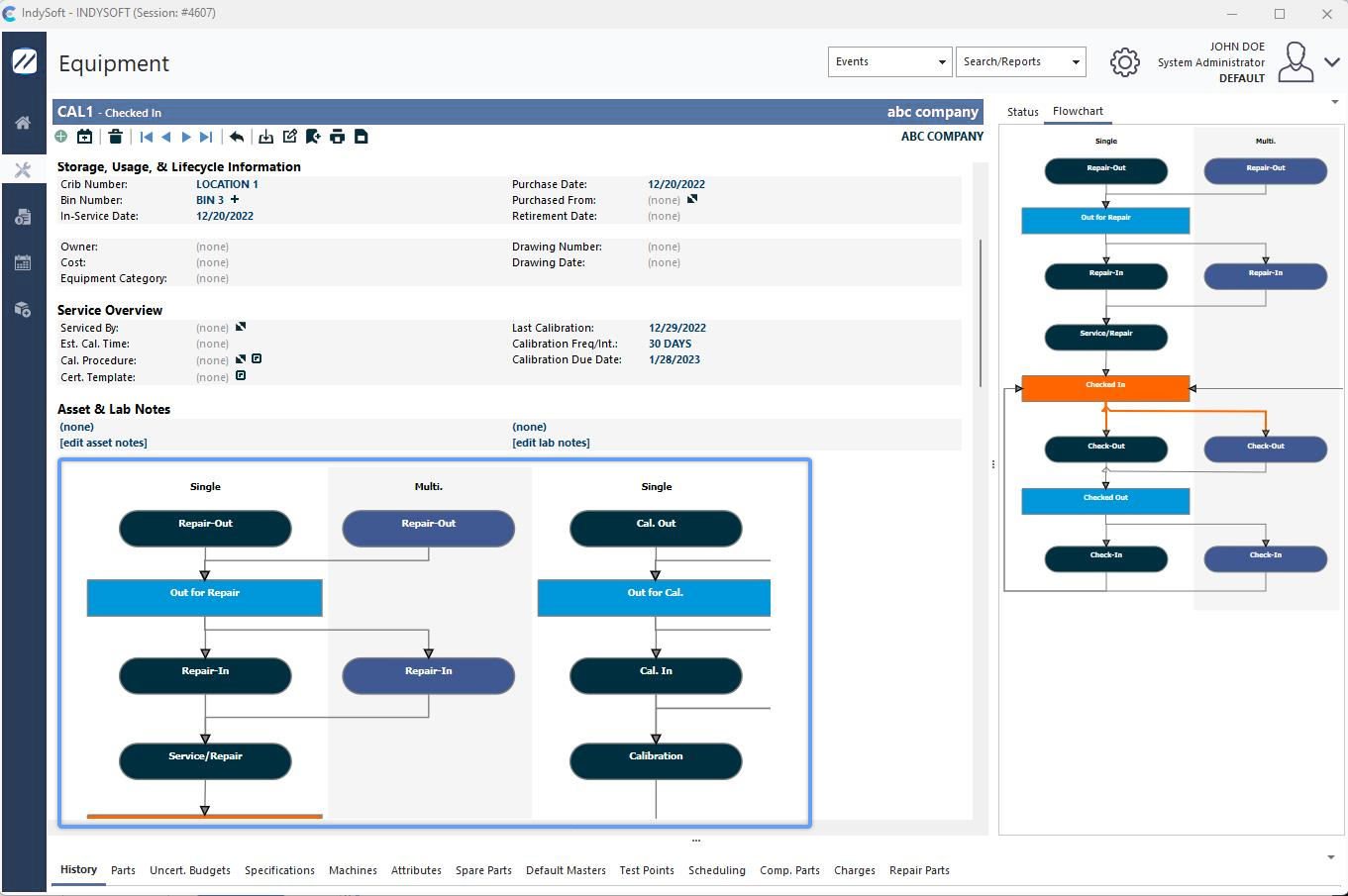
Eingebettetes Flussdiagramm in der Geräteansicht
Die Funktionsweise eines eingebetteten Flussdiagramms entspricht der Darstellung des Flussdiagramms im rechten Bereich. Weitere Informationen finden Sie im Flussdiagramm zur Geräteansicht.
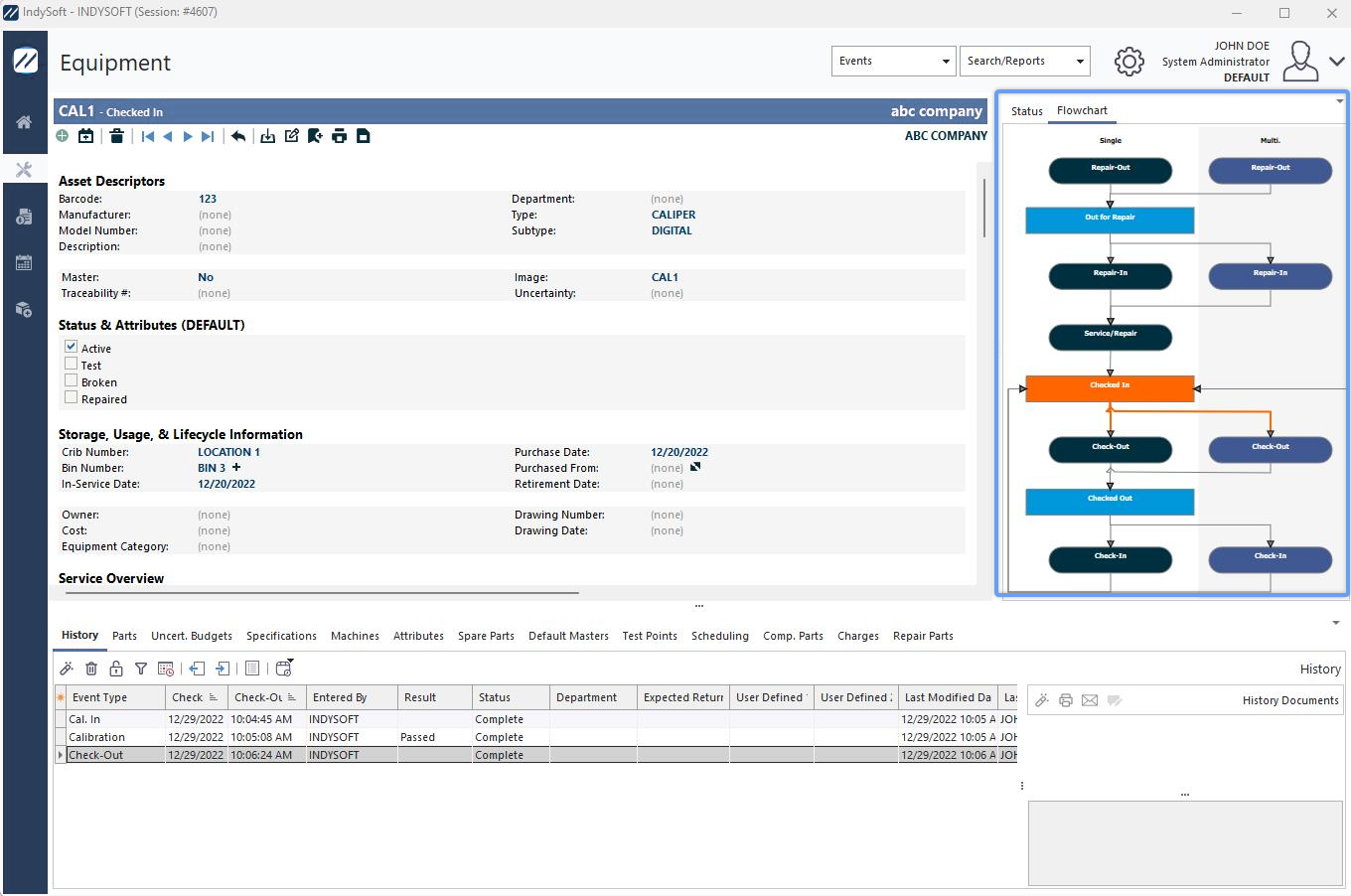
Eingebettetes Flussdiagramm im Seitenbereich
Start der Ausrüstungsbezogenen Vorgänge
Im Standardlayout der Ausrüstungsansicht sind zahlreiche Hyperlinks für die üblichen ausrüstungsbezogenen Funktionen vorhanden. Diese Funktionen sind immer mit einem bestimmten Objekt verknüpft und werden daher über diese Registerkarte aufgerufen (und nicht über die Startansicht). Die häufigsten:
·[Ausrüstung. Firma übertragen
·Firmaeinstellungen
·Firma bearbeiten
·Firma anzeigen
·Zugehörige Kostenvoranschläge
·[Zugehörige Arbeitsaufträge] Von Sched. Arbeit](hm-related-w-o-by-sched-work.md)
·[Verwandte Ausschreibungen Nach Kosten
·Zugehörige Rechnungen
·Als Vorlage speichern
·ID ändern
·Klon-Assistent
·PTouch-Aufkleber
·Arbeitsblatt drucken
Mehrere Geräteansichten – Optionen bei Rechtsklick
Es ist möglich, gleichzeitig auf mehrere Layouts der Geräteansicht zuzugreifen. Die Sichtbarkeitsrechte für die Geräteansichten werden im Profil-Manager (oder auf einem entsprechenden Bildschirm in PrintBuilder/LayoutBuilder) eingerichtet. Weitere Informationen finden Sie unter Benutzerdefinierte Suchen/Berichte/Layouts einrichten. Alle Optionen für das Ausrüstungslayout werden als Kontextmenü beim Rechtsklick innerhalb des Ausrüstungslayouts angezeigt:
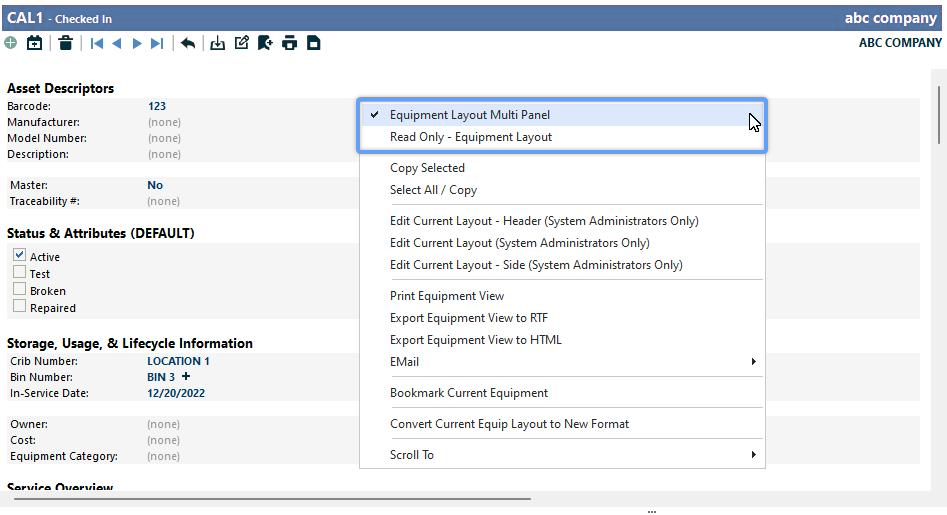
Ausrüstung – Layoutoptionen anzeigen
Das zuletzt vor dem Beenden von IndySoft ausgewählte Layout der Geräteansicht wird gespeichert und bei der nächsten Anmeldung wiederhergestellt. Diese Funktion ist für Führungskräfte und Administratoren hilfreich. Wenn Sie eine bestimmte IndySoft-Frage eines Benutzers beantworten müssen, der ein anderes Standardlayout verwendet, können Sie schnell mit der rechten Maustaste darauf klicken, dessen Layout auswählen und so dessen Perspektive nachvollziehen. Oder wenn Sie Hyperlinks zu einigen selten genutzten Funktionen benötigen, sich aber normalerweise nicht mit dem „Durcheinander“ beschäftigen möchten, können Sie alternative Layouts erstellen und bei Bedarf mit der rechten Maustaste klicken.
Weitere Optionen beim Rechtsklick: „
“ · „Ausgewählten Text kopieren“ – kopiert den ausgewählten Text in die Windows-Zwischenablage. Beachten Sie, dass alle Formatierungen beibehalten werden. Wenn Sie den Text also in einen Rich-Text-Editor (wie Word) einfügen, sieht er dort ähnlich aus.
·Alles auswählen / Kopieren – Wählt den gesamten Text im Layout aus und kopiert ihn in die Windows-Zwischenablage. Beachten Sie, dass alle Formatierungen und die Tabellenstruktur beibehalten werden – wenn Sie den Text also in einen Rich-Text-Editor (wie Word) einfügen, sieht er dort ähnlich aus.
·Geräteansicht drucken – sendet die aktuelle Geräteansicht (genau so, wie sie gerade angezeigt wird) an den Drucker. Sie werden aufgefordert, den Drucker zu bestätigen.
·Geräteansicht als PDF exportieren – Schneller Export der aktuellen Geräteansicht (genau so, wie sie gerade angezeigt wird) in eine PDF-Datei. Sie werden aufgefordert, den Speicherort und den Dateinamen anzugeben. Der Standarddateiname hat das Format [UNTERNEHMEN] - [ID].pdf.
 Produktivitätstipp
Wenn Sie bereits über eine Geräteansicht verfügen, die einem gedruckten Bericht, einer PDF-Datei oder einer E-Mail ähnelt, und sich vorstellen können, diese regelmäßig von IndySoft zu benötigen...
Anstatt Zeit damit zu verbringen, einen PrintBuilder-Bericht zu erstellen, der Ihre Geräteansicht nachbildet, sollten Sie in Erwägung ziehen, das Gerätelayout in ein neues Layout zu kopieren. Passen Sie dann das Layout so an, dass es eher wie ein Bericht aussieht (entfernen Sie auffällige Schaltflächen und Hyperlinks). Stellen Sie dieses Layout schließlich unter Ihrem Benutzernamen bereit – so steht es als Option beim Rechtsklick in Ihrem normalen Ausrüstungslayout zur Verfügung.·E-Mail – erstellt eine PDF-Datei der Ausrüstungsansicht (genau wie die obige Option), öffnet jedoch zusätzlich ein E-Mail-Fenster und fügt die PDF-Datei dieser E-Mail als Anhang hinzu. Die E-Mail wird (sofern möglich) vor dem Versenden in der Vorschau angezeigt. Es gibt sechs Möglichkeiten, E-Mails zu versenden:
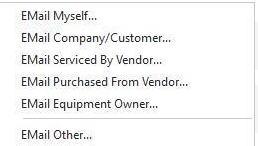
Mit diesen Optionen sparen Sie sich die Zeit für die Suche nach der E-Mail-Adresse – sofern die E-Mail-Adresse bereits einem gerätebezogenen Feld zugeordnet ist.
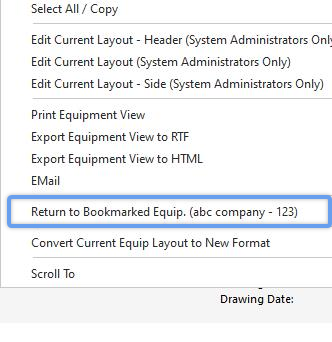
·Aktuelles Objekt als Lesezeichen speichern – speichert das aktuelle Objekt als Lesezeichen, damit es später schnell wieder aufgerufen werden kann. Sobald ein Asset mit einem Lesezeichen versehen wurde, wird dieser Menüpunkt angepasst, sodass das Asset sofort aufgerufen werden kann:
 |
|