Bilder der Ausrüstung
In den Anlagenlayouts der neuen Version 13 werden die Anlagenbilder nun auf der Registerkarte „Flussdiagramm/Bilder“ im unteren Bereich angezeigt:
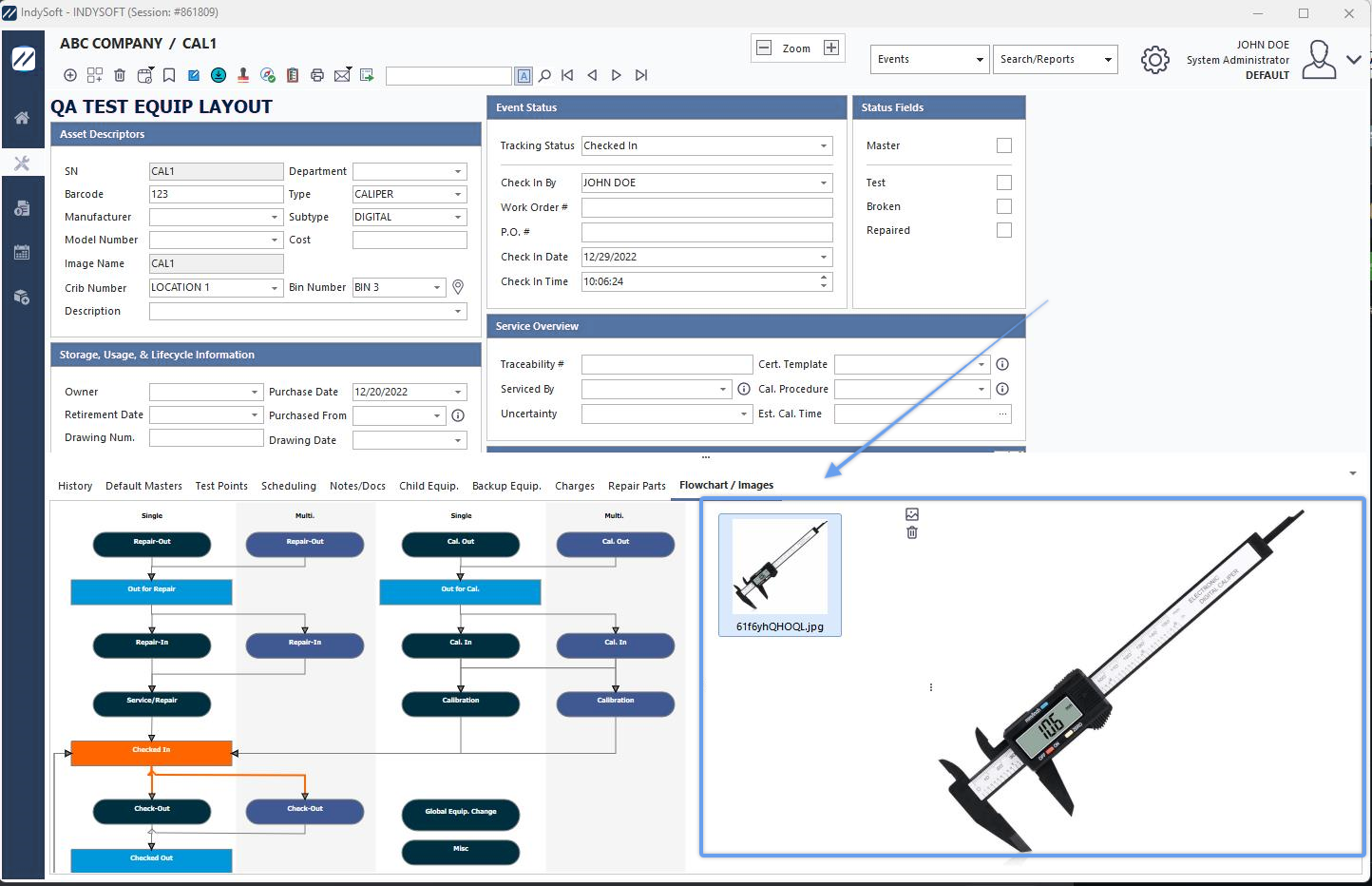
Ausrüstungsansicht – Registerkarte „Bilddetails“
In älteren Anlagenlayouts (vor Version 13) können Anlagenbilder an einer von zwei Stellen auf der Registerkarte „Anlagenansicht“ angezeigt werden:
1.In die Geräteansicht eingebettet (beliebiger Ort)
2.Unten an der rechten Seitenwand.
In die Geräteansicht einbetten
Um ein Gerätebild in die Geräteansicht einzubetten, verwenden Sie LayoutBuilder...Geräte-Layouts...Hyperlinks (Allgemein) und fügen Sie den folgenden Text an einer beliebigen Stelle in der Geräteansicht ein:
!EQUIP_IMAGE_INSERT!
Wenn die Geräteansicht geladen bzw. aktualisiert wird, wird dieser Text durch das Bild ersetzt, das in der Datenbank für dieses Objekt gespeichert ist (sofern vorhanden). Wenn kein Bild verfügbar ist oder nicht festgelegt wurde, wird dieser Text durch einen leeren Text ersetzt. Sie können das Bild unten in der Geräteansicht anzeigen lassen, damit große Bilder andere wichtige Feldtexte nicht verdrängen:
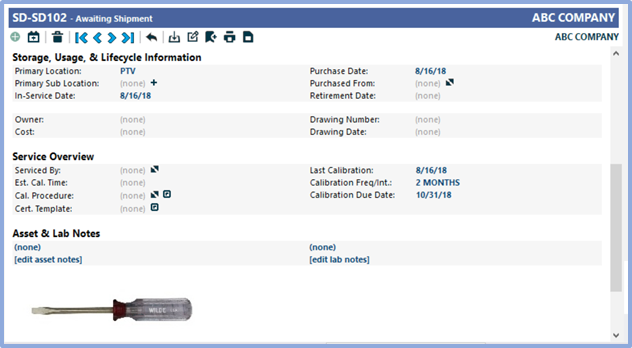
Beispiel – In das Anlagenlayout eingebettetes Bild der Anlage – unten
im rechten Bereich: Das Bild der Ausrüstung ist ebenfalls im rechten Bereich eingebettet. Es wird im Reiter „Status“ im rechten Bereich angezeigt:
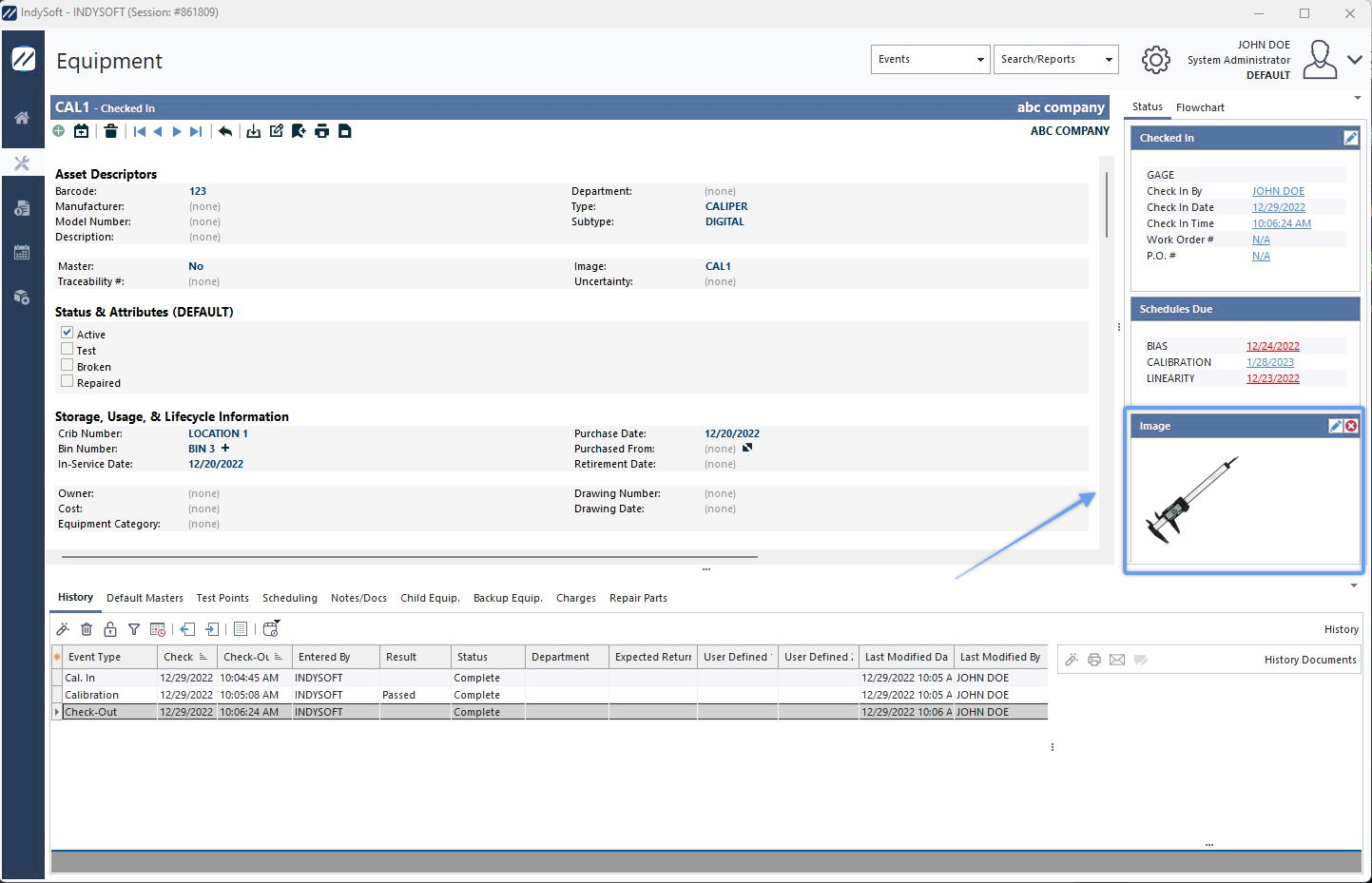
Beispiel – Bild der Ausrüstung im rechten Seitenbereich
Beachten Sie, dass die Bildgröße angepasst wird, damit das Bild in das in der Größe veränderbare Fenster passt, wenn es im rechten Fensterbereich angezeigt wird. Wenn Sie die Bildgröße ändern möchten, passen Sie die Höhe des Fensters an – die Bildbreite wird sich proportional dazu ebenfalls vergrößern bzw. verkleinern.
Einrichten des Gerätebildes über das Feld „Geräteübersicht“
Um das Gerätebild für die aktuelle Anlage festzulegen oder zu ändern, klicken Sie in der Geräteübersicht auf den Hyperlink „Bild“. „Bild“ ist der Name des Hyperlinks in den Standardlayouts – er kann jedoch im Ausstattungslayout geändert werden:
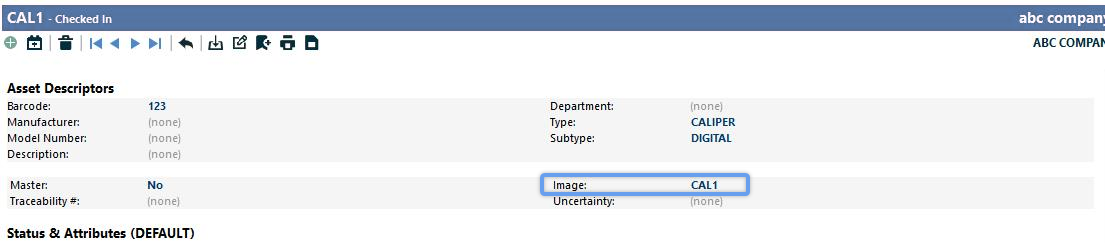
Bildfeld bearbeiten
Wenn Sie auf diesen Hyperlink klicken, wird ein Popup-Fenster mit zwei Optionen angezeigt:
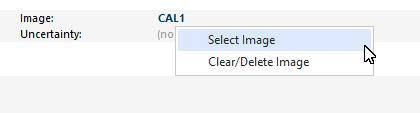
Wählen Sie „Bild auswählen“, um das Bild festzulegen oder zu ändern, und wählen Sie „Bild löschen“, um das Bild zu entfernen. Wenn Sie ein Bild auswählen, wird das folgende Dialogfeld angezeigt:
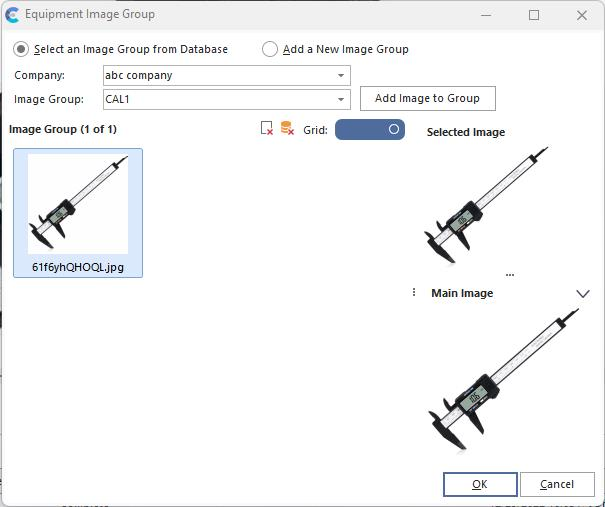
Bild auswählen
Über diese Oberfläche können Sie ein Bild aus der Datenbank auswählen (ein Bild, das zuvor über diesen Dialog hinzugefügt wurde) oder ein neues Bild hinzufügen. Wenn Sie ein neues Bild hinzufügen möchten, klicken Sie bei „Dateiname“ auf die Schaltfläche mit den drei Punkten und wählen Sie ein JPEG-Bild aus. Nach der Auswahl wird eine Vorschau des Bildes angezeigt. Drücken Sie auf „OK“, um zu bestätigen.
Wenn Sie ein Bild löschen, stehen Ihnen drei Optionen zur Auswahl:
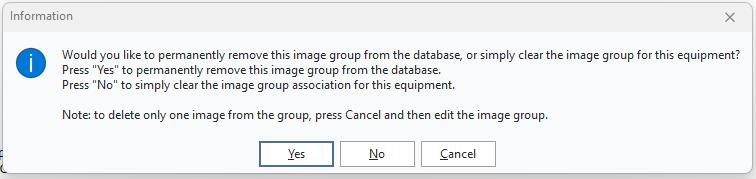
Optionen zum Löschen/Entfernen von Bildern
Wenn Sie „Ja“ auswählen, wird das Bild des aktuellen Objekts gelöscht und dauerhaft aus der Datenbank entfernt. Dadurch kann das Bild auch nicht mehr in anderen Elementen angezeigt werden. Wenn Sie „Nein“ auswählen, wird dieses Bild für die Verwendung im aktuellen Asset gelöscht. Drücken Sie auf „Abbrechen“, um den Vorgang abzubrechen. |