Details zum Sendungsverfolgungsstatus – rechter Bereich
Auf der rechten Seite des Bereichs „Geräteansicht“ auf dem Hauptbildschirm des Dashboards sehen Sie einen Abschnitt, der den Details zum Sendungsverfolgungsstatus gewidmet ist:
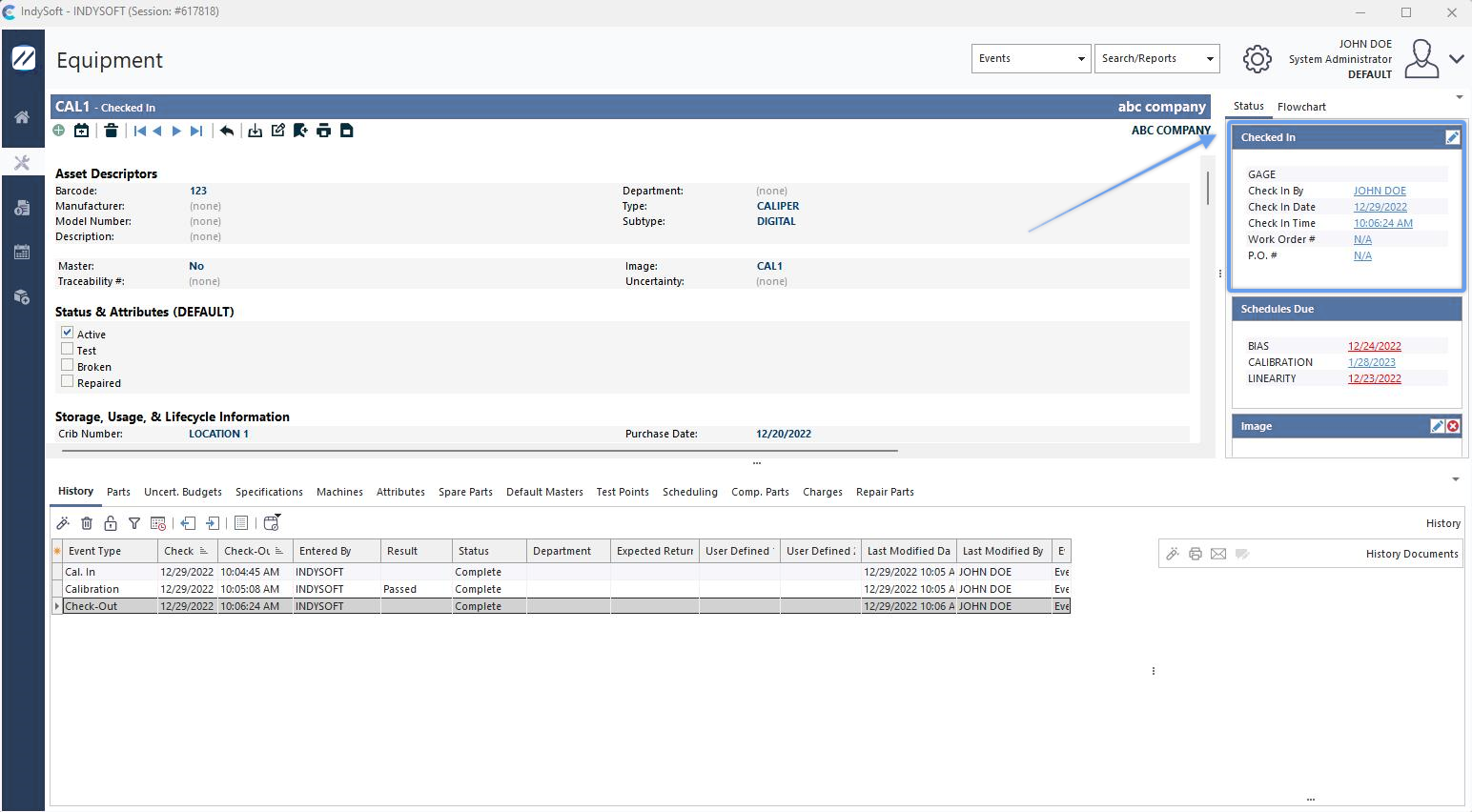 Details zum Sendungsverfolgungsstatus von
Dieser Abschnitt „Details zum Sendungsverfolgungsstatus“ befindet sich immer ganz oben im rechten Seitenbereich der Geräteansicht. Im Titel dieses Abschnitts wird der aktuelle Sendungsstatus angezeigt – im obigen Beispiel „Wartet auf Weiterleitung“. In dem Feld werden alle Felder mit Details zum Sendungsverfolgungsstatus angezeigt, sofern diese unter Workflow-Konfiguration – Statusänderungen für den jeweiligen Sendungsverfolgungsstatus konfiguriert wurden. Diese Felder werden in der Regel mit Daten aus dem letzten (oder einem der letzten) Vorgang im Workflow gefüllt – und liefern zusätzliche Informationen zum aktuellen „Durchlauf“ des Workflows. Die Ansicht „Ausrüstung“ ist also für eher dauerhafte Feldinformationen wie Beschreibung, Typ, Hersteller usw. vorgesehen. Aber jedes Mal, wenn ein Gerät zur Wartung in die Werkstatt kommt, sind bestimmte Informationen nur für diesen einen Durchlauf von Bedeutung. Ein Blick auf dieses Feld erspart Ihnen die Mühe, vergangene Ereignisse durchzugehen, um Details zum aktuellen Stand zu erfahren.
In diesem Fenster können 37 verschiedene Felder angezeigt werden – 19 „Aktuelle“ Felder und 18 „Transit“-Felder. Die Auswahlmöglichkeiten sind für die Felder „Aktuell“ und „Transit“ identisch – mit einer Ausnahme: Es gibt keinen „Transit“-Teil/Oper. #:
Kontakt (aktuell oder auf der Durchreise)
Benutzerdefiniert 1 (aktuell oder auf der Durchreise)
Benutzerdefiniert 2 (aktuell oder auf der Durchreise)
Benutzerdefiniert 3 (aktuell oder Transit)
Benutzerdefiniert 4 (aktuell oder Transit)
Abteilung (aktuell oder Transit)
Mitarbeiter (aktuell oder Transit)
Datum (aktuell oder Transit)
Uhrzeit (aktuell oder Transit)
Zustand (aktuell oder Transit)
Standort (aktuell oder Transit)
Maschine (aktuell oder Transit)
Teil/Betrieb # (nur aktuell)
P.O. Nummer (aktuell oder im Transit)
Erwartete Rückgabe (aktuell oder im Transit)
Teilstandort (aktuell oder im Transit)
Lieferant (aktuell oder im Transit)
Arbeitsplatz (aktuell oder im Transit)
Arbeitsauftrag (aktuell oder im Transit)
Wie Sie vielleicht bemerken, handelt es sich hierbei um dieselben Feldtypen, die Sie in Ereignissen über die Registerkarte „Ereignisinformationen“ anzeigen können. Weitere Informationen dazu, wie Sie ein Ereignis so einrichten können, dass eines dieser Feldtypen angezeigt wird, und anschließend entweder die aktuellen oder die Übergangswerte für die Felder auf der Ebene des Geräts aktualisieren können, finden Sie unter Workflow-Konfiguration – Feldeinstellungen (siehe Screenshot unten):
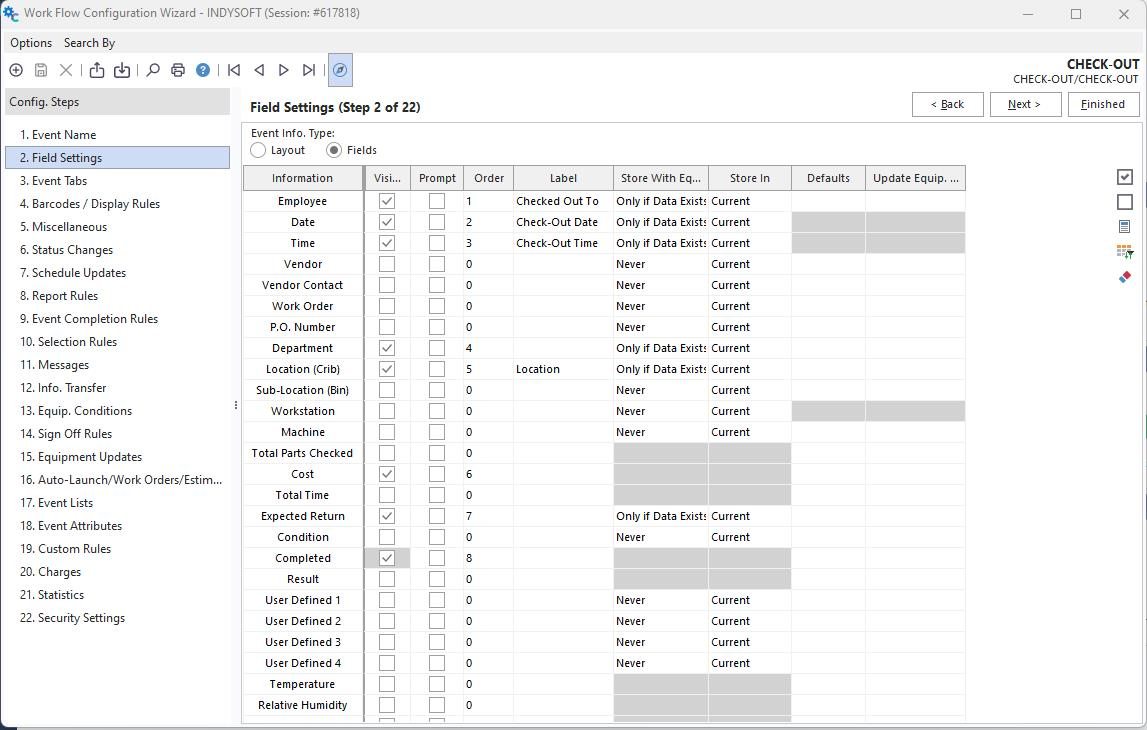
Beispiel für Feldeinstellungen im Modul „Workflow-Konfiguration“
Indem Sie einen Ereigniswert direkt beim Gerät speichern, ersparen Sie sich den Schritt, dieses Ereignis später erneut nachschlagen zu müssen, um die zusätzlichen Informationen hinzuzufügen. Wenn beispielsweise ein Objekt zum ersten Mal zur Bearbeitung in die Werkstatt kommt, könnte es im Workflow ein frühes Ereignis geben, das ein Feld „Erwartete Rückgabe“ enthält – vielleicht wird dieses im Ereignis „Annahme“ festgelegt, es könnte aber auch später im Ereignis „Weiterleitung“ geändert werden. Sie könnten sowohl bei den „Empfangs“- als auch bei den „Weiterleitungs“-Optionen ein Feld „Erwartete Rendite“ einrichten und diese Felder so konfigurieren, dass sie nach Abschluss des Ereignisses das Feld „Aktuelle erwartete Rendite“ des Geräts aktualisieren. Sobald Sie wissen, dass die Daten für die „Aktuelle erwartete Rendite“ eingetragen sind, müssen Sie festlegen, bei welchen Tracking-Status in Ihrem Workflow dieses Feld „Aktuelle erwartete Rendite“ angezeigt wird (sichtbar machen). Die Detailfelder für den Sendungsverfolgungsstatus werden in der Workflow-Konfiguration über Sendungsverfolgungsstatus hinzufügen/bearbeiten angezeigt. Navigieren Sie hierhin, indem Sie „6.“ auswählen. Wählen Sie „Statusänderungen“ auf der linken Seite der Workflow-Konfiguration und klicken Sie dann auf das Symbol mit dem leeren Blatt Papier („Neu erstellen“). Die Felder „Aktuell“ und „Transit“, für die im folgenden Beispiel Bezeichnungen eingegeben wurden, werden beim Sendungsstatus „Wartet auf Weiterleitung“ angezeigt:
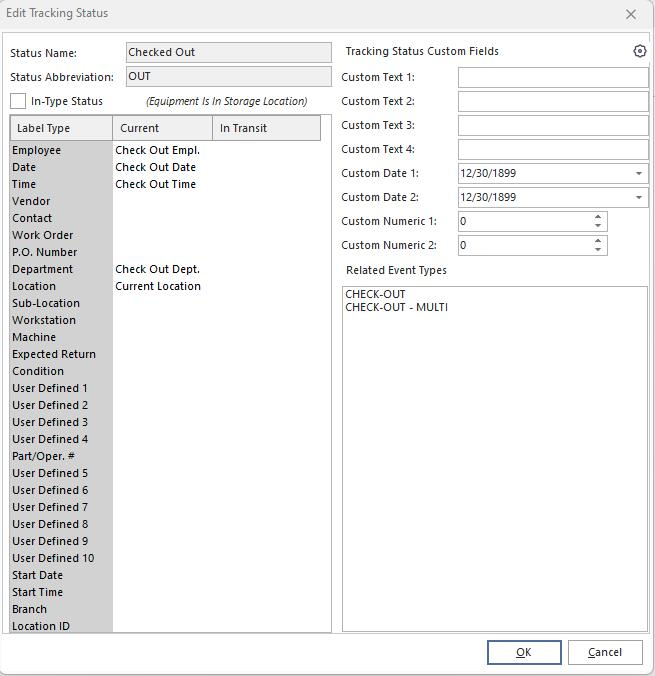
Beispiel – Anpassen der sichtbaren Felder des Sendungsverfolgungsstatus über die Workflow-Konfiguration
Beispielsweise lautet der Sendungsstatus nach dem Ereignis „Eingang“ (in unserem Beispiel-Workflow) zunächst „Wartet auf Weiterleitung“, später dann „Wartet auf Kalibrierung“ oder „Wartet auf Reparatur“, anschließend „Wartet auf Versand“ und schließlich „An den Kunden zurückgesendet“. Da Sie wissen, dass das Feld „Aktuelle erwartete Rendite“ bereits frühzeitig ausgefüllt wird, könnten Sie dieses Feld während der Phasen „Warten auf Weiterleitung“, „Warten auf Kalibrierung“, „Warten auf Reparatur“ und „Warten auf Versand“ anzeigen lassen. Da jedoch das Versandereignis (in unserem Beispiel) dieses Datum in der Datenbank löscht (da der Hin- und Rückversand abgeschlossen ist), können Sie das Feld „Voraussichtliches Fertigstellungsdatum“ für den Status „An den Kunden zurückgesendet“ ausblenden – da es irrelevant ist.
Wir haben bereits erwähnt, dass pro Tracking-Status zwei Listen mit Ereignisfeldern angezeigt werden können: „Aktuell“ und „Unterwegs“. Bei fast allen Arbeitsabläufen müssen Sie sich nur um die Felder unter „Aktuell“ kümmern. Eine zweite Gruppe von Feldern mit dem Präfix „Transit“ wird aus zwei Gründen bereitgestellt: 1) für den Fall, dass Ihnen bestimmte Feldtypen im Feldsatz „Current“ ausgehen, oder 2) in einigen fortgeschrittenen Workflows kann es vorkommen, dass ein Ereignis (beispielsweise) ein Asset von einem Standort an einen anderen verlegt, und wenn das Asset dort ankommt (was das nächste Ereignis im Workflow ist), übernimmt ein neuer Mitarbeiter die Verantwortung für das Asset (der „Current Employee“). Bis dieses nächste Ereignis eintritt, entspricht der „aktuelle Mitarbeiter“ also dem Mitarbeiter, der das erste Ereignis auslöst (dem Mitarbeiter, der die Bewegung des Objekts von einem Ort zum anderen in Gang setzt). Sobald das Objekt am neuen Standort eintrifft (neues Ereignis), wird ein neuer „aktueller Mitarbeiter“ angezeigt. Möglicherweise müssen Sie jedoch auch einige Informationen zu einem weiteren Mitarbeiter (und/oder einer Abteilung, einem Arbeitsplatz usw.) erfassen. derzeit dafür zuständig, das Objekt physisch von einem Ort zum anderen zu transportieren. Dieser Mitarbeiter könnte der „Transit-Mitarbeiter“ sein.
Beachten Sie, dass die Bezeichnungen, die für die in diesem Abschnitt angezeigten aktuellen/Transit-Felder angezeigt werden, nicht unbedingt mit den oben aufgeführten Standardnamen übereinstimmen. Die Beschriftung der einzelnen Felder kann je nach Tracking-Status individuell angepasst werden. Weitere Informationen finden Sie unter Sendungsstatus hinzufügen/bearbeiten.
Diese Felder mit detaillierten Sendungsverfolgungsdaten werden den Nutzern in der Regel nur zu Informationszwecken angezeigt – damit sie sich wichtige Informationen zu jüngsten Ereignissen in Erinnerung rufen können. Verfügt ein Benutzer jedoch über die entsprechenden Berechtigungen, ermöglicht die Dashboard-Oberfläche schnelle Änderungen an den Feldern für den Sendungsverfolgungsstatus und die Details zum Sendungsverfolgungsstatus.
Ausstattung Ansicht – Details zum Sendungsverfolgungsstatus
hm-quick-edits-tracking-status.md