Starten des Detail-Dialogfelds – rechter Bereich
Die dritte Gruppe ist möglicherweise im rechten Bereich der Geräteansicht unter dem Namen „Details“ zu sehen (sofern dies im Dialogfeld „Dialoge“ des Layout-Editors eingerichtet wurde).
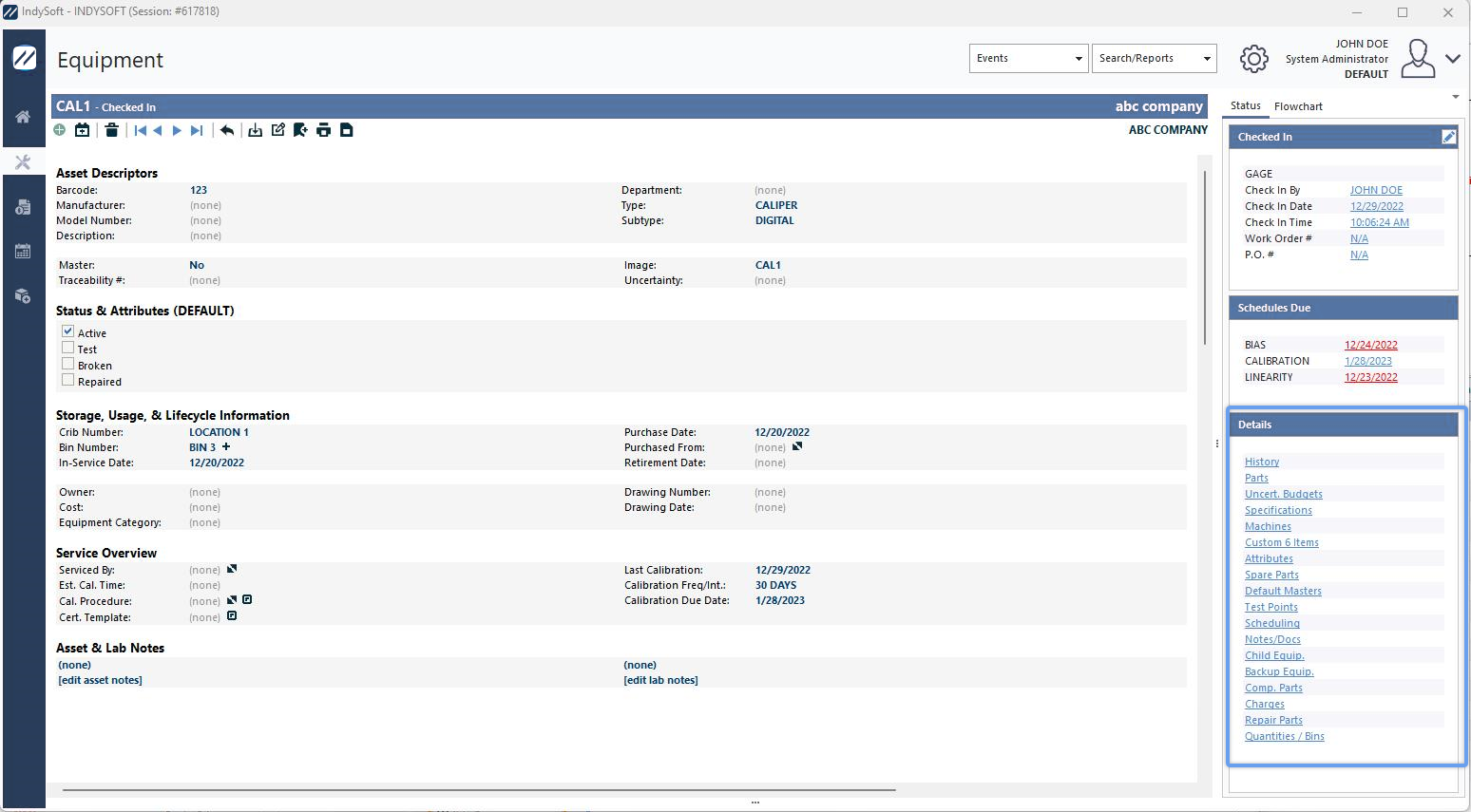 Gruppe „
“ (alle Details werden angezeigt)
Wenn Sie diese Gruppe „Details“ einrichten, werden Sie feststellen, dass sie die Leiste ersetzt, die normalerweise am unteren Rand der Geräteansicht zu sehen ist. Sie können nicht nur entscheiden, wo diese praktischen Details platziert werden sollen, sondern auch, auf welche Details Sie Zugriff haben möchten – falls nicht auf alle.
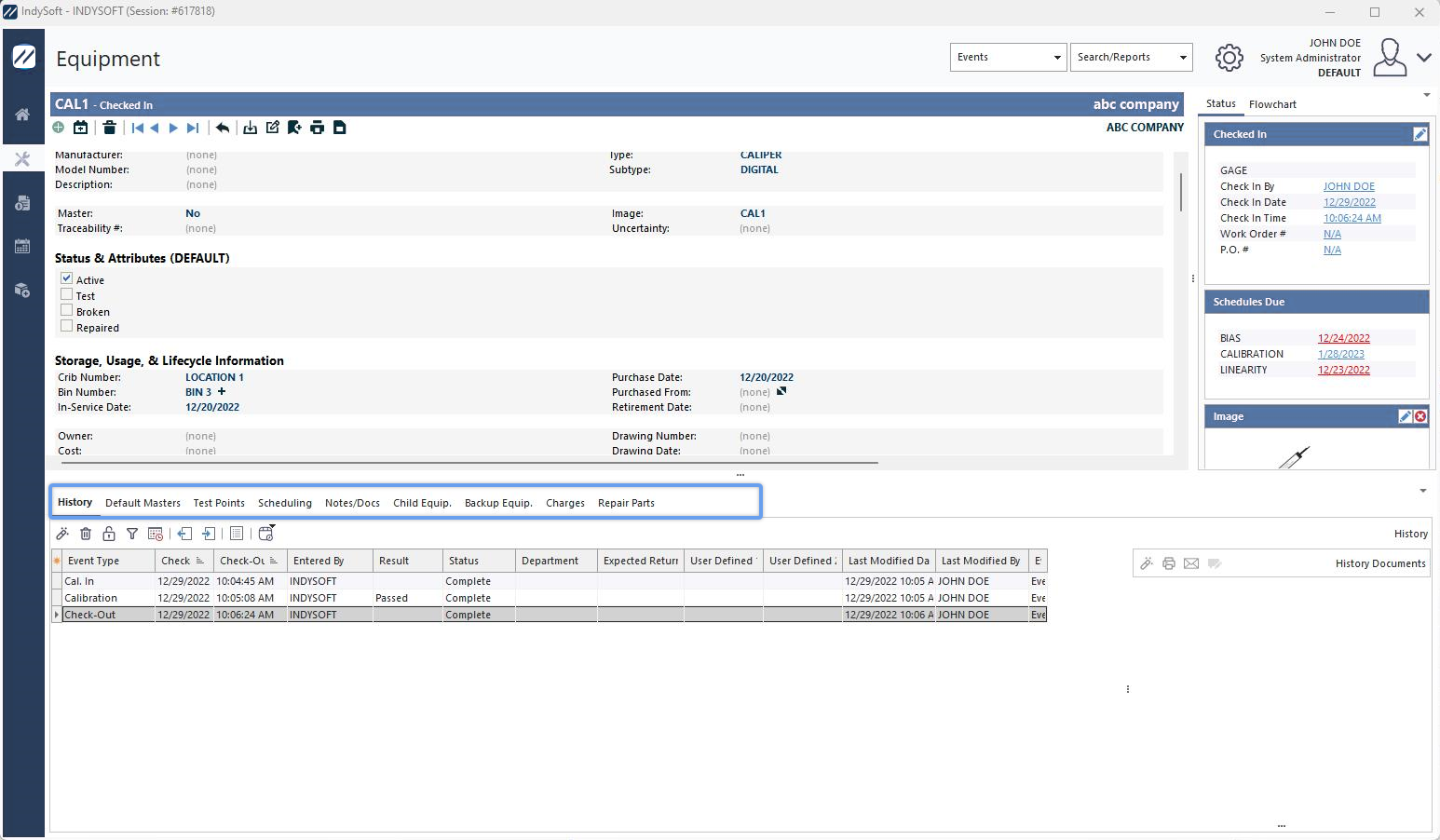
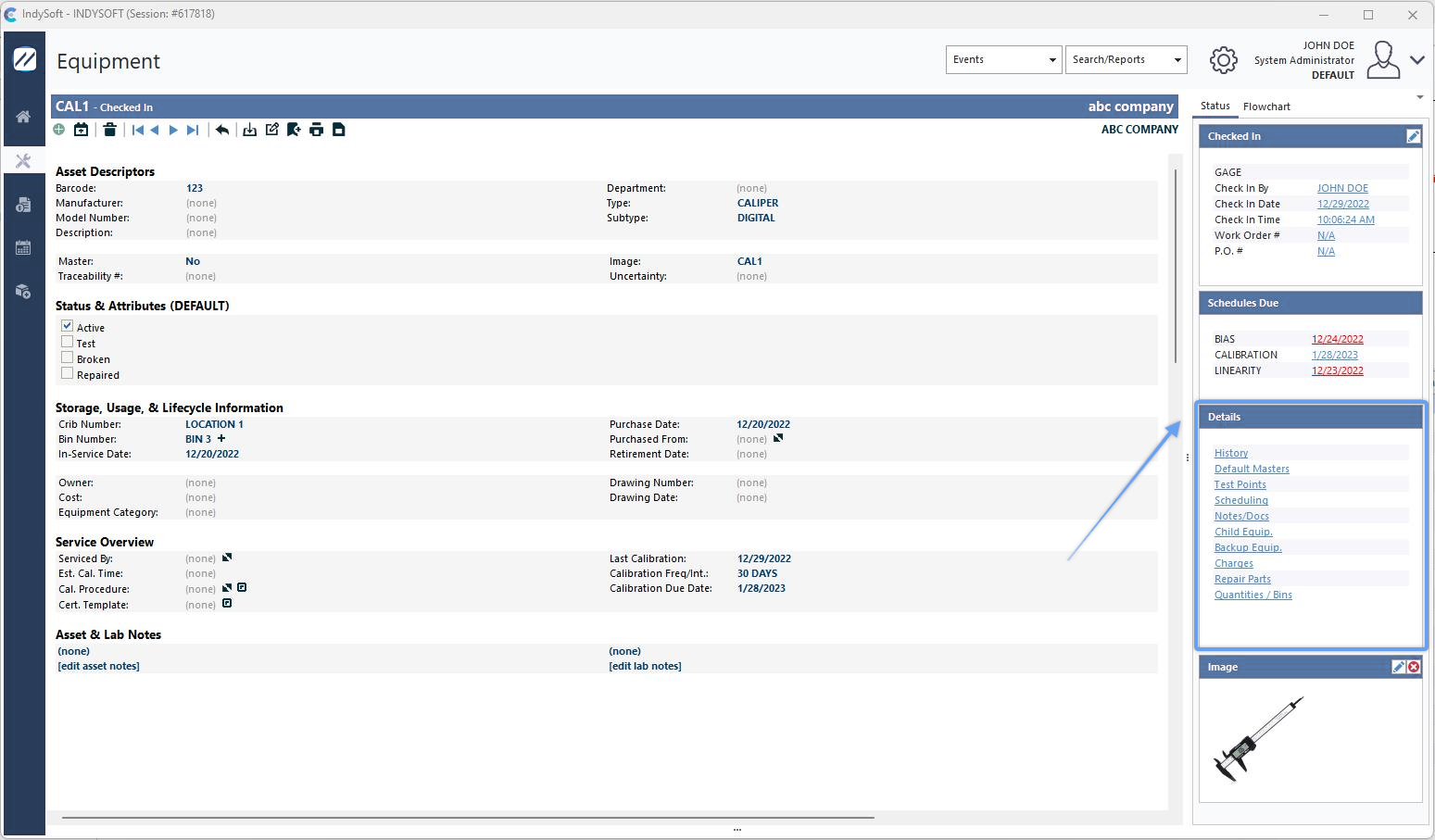
Die beiden Möglichkeiten, Details anzuzeigen
Über diesen Abschnitt können Sie schnell die Detailfenster für die Geräte aufrufen. Weitere Informationen zu den verfügbaren Abschnitten finden Sie unter dem Thema Registerkarten/Dialogfelder mit Ausrüstungsdetails. Klicken Sie einfach einmal auf das Bild oder die Bildunterschrift, um das Detailfenster zu öffnen. Die Beschriftungen für diese Detaildialoge und die zur Auswahl stehenden Dialoge werden über den LayoutBuilder für jedes Geräteansichtslayout individuell konfiguriert. Weitere Informationen finden Sie unter Dialogfelder mit Ausrüstungsdetails. Administratoren, die das Layout der Geräteansicht verwalten, können aus den folgenden Optionen wählen:

Optionen für Ausrüstungsdetail-Dialoge – verfügbar über den LayoutBuilder
Weitere Informationen zu den Funktionen dieser Detail-Dialogfelder finden Sie in den folgenden Abschnitten:
Ausstattung Detail-Dialoge
ØVerlauf
ØPrüfpunkte
ØTerminplanung
ØNotizen/Dokumente
ØUntergeordnete Geräte
ØKosten
ØKomponenten
ØErsatzteile
ØMaschinen
Ø6 benutzerdefinierte Elemente
ØErsatzgeräte
ØTeile
ØAttribute
ØMengen / Behälter
ØVorlagen-Links
Ø[Unbestimmt] Quelle
Ø[Unbekannt] Budgets](hm-uncert-budgets.md)
ØStandardvorlagenHinweis: „Wartungsaufgaben“ ist nur als veraltete Option verfügbar – für die meisten IndySoft-Produkte ist diese Funktion nicht relevant oder verfügbar. |