Images du matériel
Dans les nouvelles configurations de champ d'équipement de la version 13, les images d'équipement s'affichent désormais dans l'onglet « Organigramme/Images » situé dans le panneau inférieur :
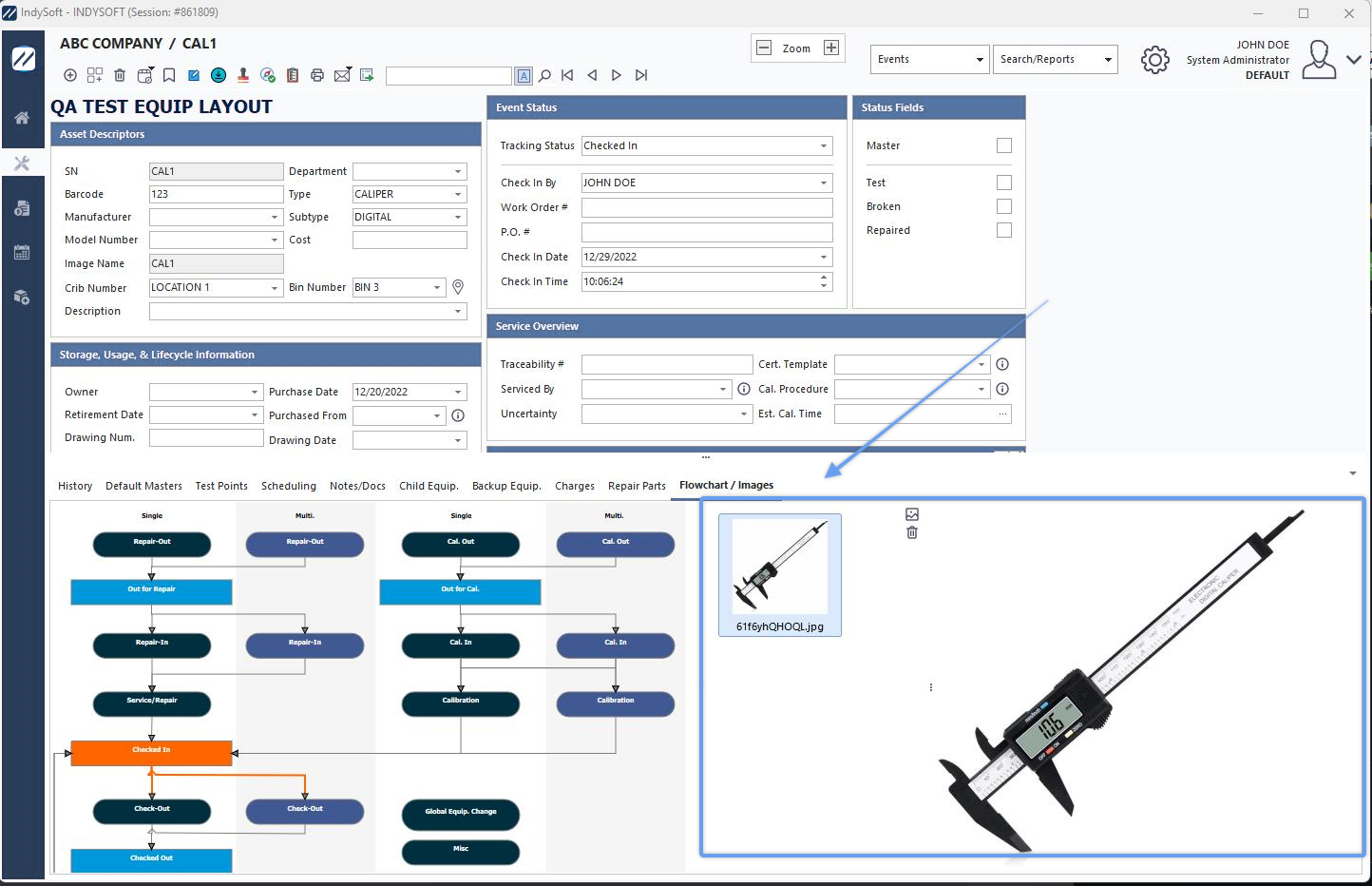
Vue de l'équipement - Onglet « Détails de l'image »
Dans les anciennes configurations d'équipement (antérieures à la version 13), les images d'équipement peuvent s'afficher à l'un des deux emplacements suivants dans l'onglet « Vue de l'équipement » :
1.Intégré dans la vue Équipement (n'importe quel emplacement)
2.Au bas du panneau de droite.
Intégration dans la vue Équipement
Pour intégrer une image d'équipement dans la vue Équipement, utilisez LayoutBuilder...Dispositions d'équipement...Liens hypertextes (Général) et placez le texte ci-dessous à n'importe quel endroit de la vue Équipement :
!EQUIP_IMAGE_INSERT!
Lorsque la vue « Équipement » s'affiche ou est actualisée, ce texte sera remplacé par l'image enregistrée dans la base de données (le cas échéant) pour cet élément. Si aucune image n'est disponible ou n'a été définie, ce texte est remplacé par un texte vide. Vous pouvez choisir d'afficher l'image au bas de la vue « Équipement » afin que les images volumineuses ne masquent pas d'autres informations importantes :
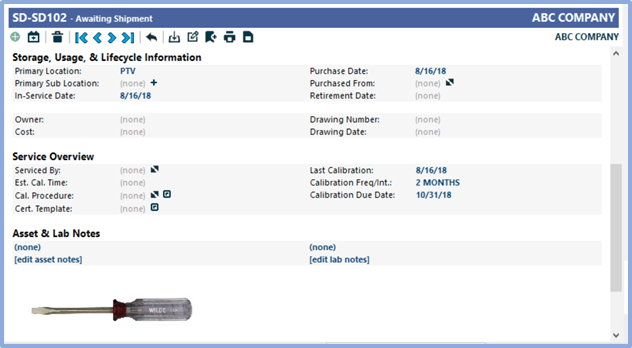
Exemple - Image d'équipement intégrée dans le schéma de l'équipement - Bas
Panneau de droite
L'image de l'équipement est également intégrée dans le panneau de droite. Elle apparaîtra dans l'onglet « Statut » du panneau de droite :
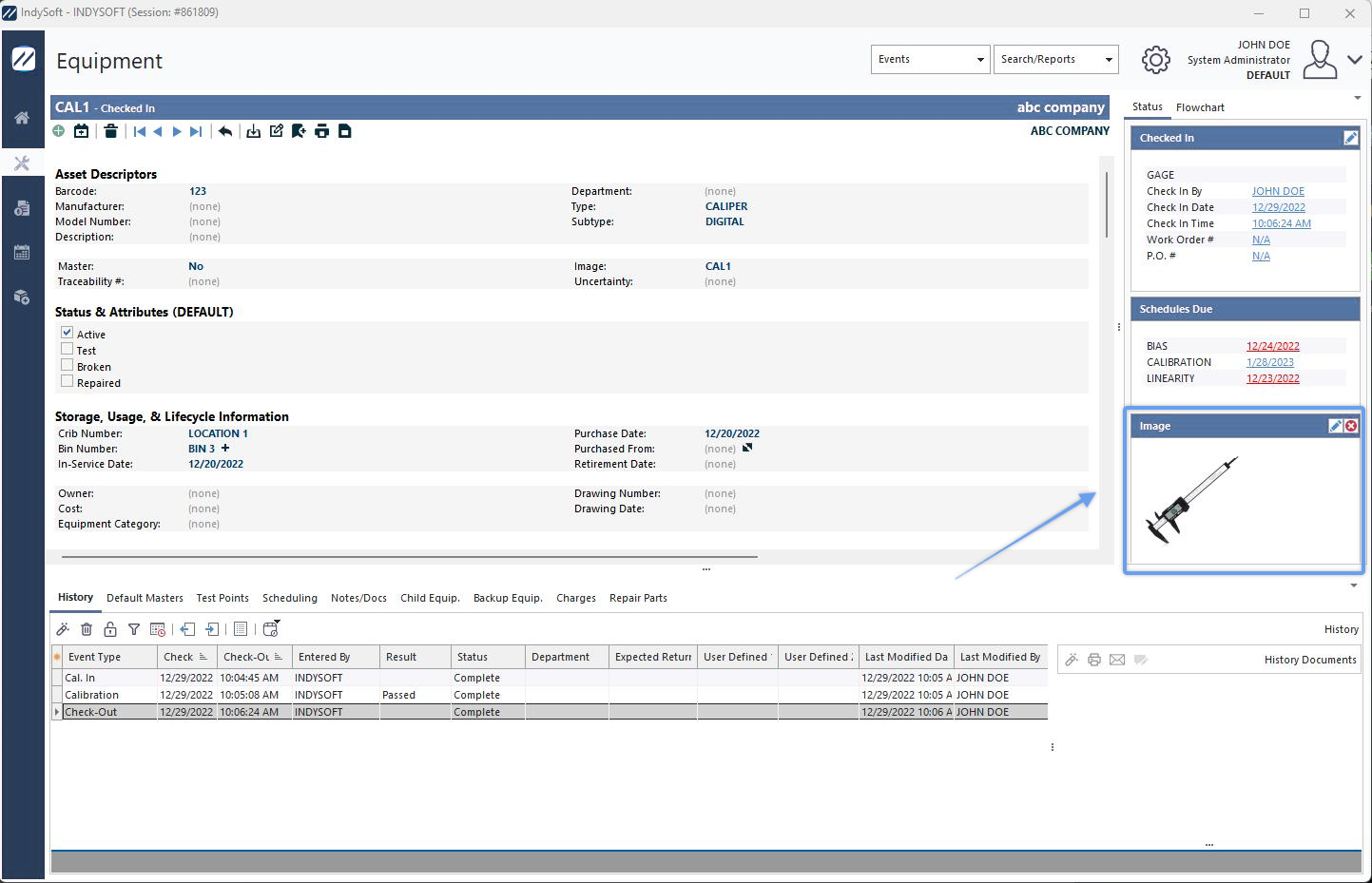
Exemple - Image de l'équipement dans le panneau de droite
Notez que lorsque l'image s'affiche dans le volet de droite, sa taille est redimensionnée pour s'adapter à un volet redimensionnable. Si vous souhaitez modifier la taille de l'image, redimensionnez la hauteur du panneau : la largeur de l'image augmentera ou diminuera proportionnellement.
Définition de l'image de l'équipement via le champ « Disposition de l'équipement »
Pour définir ou modifier l'image de l'équipement pour l'actif actuel, cliquez sur le lien « Image » dans la disposition de l'équipement. « Image » est le nom du lien hypertexte dans les mises en page par défaut, mais il peut être modifié dans la mise en page « Équipement » :
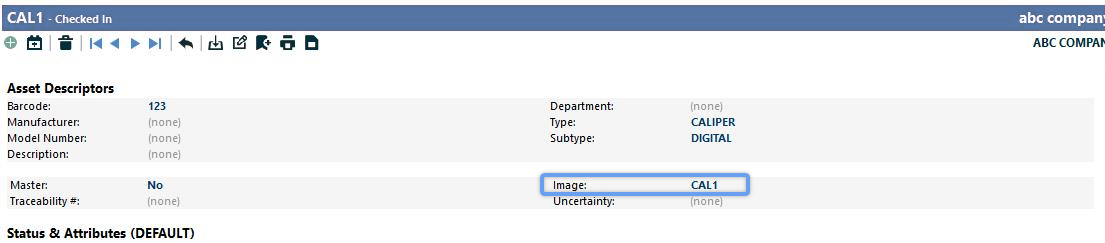
Modifier le champ d'image
En cliquant sur ce lien, une fenêtre contextuelle s'affichera avec deux options :
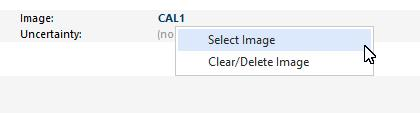
Sélectionnez « Sélectionner une image » pour définir ou modifier l'image, et sélectionnez « Effacer/Supprimer l'image » pour supprimer l'image. Lorsque vous sélectionnez une image, la boîte de dialogue suivante s'affiche :
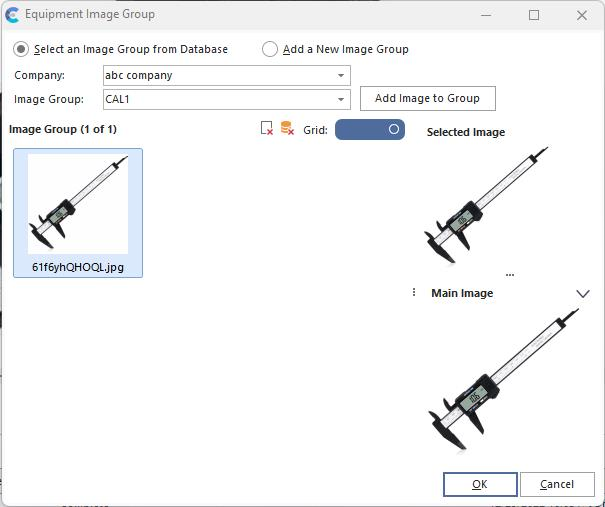
Choisissez une image
Utilisez cette interface pour sélectionner une image dans la base de données (une image déjà ajoutée précédemment via cette boîte de dialogue) ou pour ajouter une nouvelle image. Lorsque vous ajoutez une nouvelle image, cliquez sur le bouton « points de suspension » à côté de « Nom du fichier » et sélectionnez une image au format JPEG. Une fois la sélection effectuée, un aperçu de l'image s'affichera. Appuyez sur OK pour confirmer.
Lorsque vous effacez ou supprimez une image, trois options s'offrent à vous :
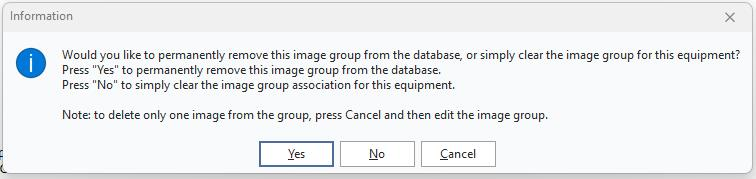
Options d'effacement/suppression d'images
Si vous sélectionnez « Oui », l'image de l'élément concerné sera effacée et définitivement supprimée de la base de données. Cela rendra également l'image indisponible pour l'affichage sur d'autres éléments. Si vous sélectionnez « Non », cette image ne sera pas utilisée pour l'élément actuel. Appuyez sur « Annuler » pour interrompre l'opération. |