Utilitário de exportação/importação do sistema antigo - Importar do cliente
Como laboratório de calibração, quando receber dados exportados de clientes, deve importá-los para o seu sistema para atualizar os seus registos. Comece este processo selecionando Utilitários: Importar informações: Do IndySoft Customer... ou Utilitários: Importar informações: Do EnGage! Cliente...
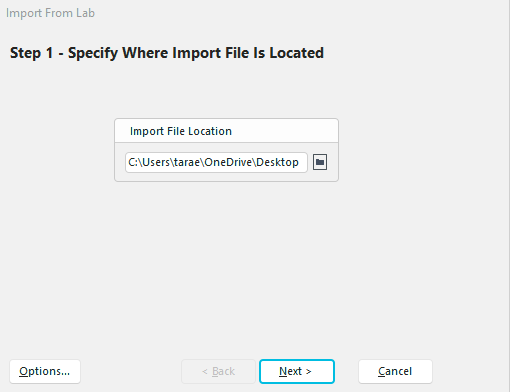
Importação do cliente - Passo 1
O primeiro passo é indicar o nome do ficheiro dos dados a importar.
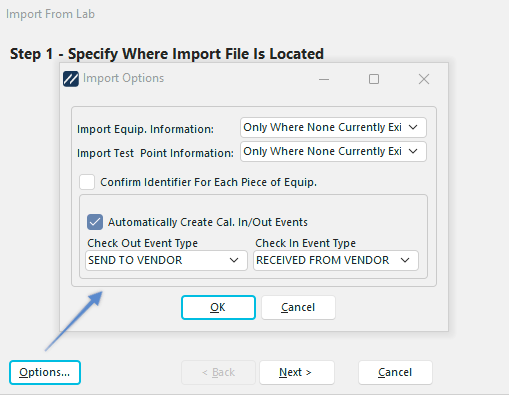 Opções de importação do
Se clicar em «Opções...», terá à sua disposição várias opções importantes que podem afetar a forma como os dados são importados. Importar equipamento As opções «Informações e importação» e «Informações do ponto de teste» têm três opções:
Sempre — Esta opção substituirá quaisquer informações que já tivesse pelas informações contidas no ficheiro de importação.
Apenas onde ainda não existe - Esta opção tentará «preencher as lacunas», mas não alterará nenhuma informação existente.
Nunca - Esta opção não importará informações.
Confirmar o identificador de cada peça de equipamento. permite-lhe verificar se está a ser utilizada a identificação correta da empresa/equipamento.
Criar automaticamente um calendário. Os eventos de entrada/saída permitem-lhe criar registos de receção do equipamento, se assim o desejar.

Mapeamento de empresas
Utilize a caixa de diálogo acima (quando solicitado) para associar o nome da empresa, tal como aparece no ficheiro de importação, a uma empresa existente na sua base de dados. Isto permite-lhe importar ativos de clientes que utilizam o software IndySoft, mas com nomes de empresa diferentes.

Histórico de exportação e importação
Por fim, é-lhe fornecido um relatório resumido de todas as operações de exportação/importação realizadas. Após concluir o processo de receção, as seguintes informações devem estar atualizadas na sua base de dados: informações sobre o equipamento na área principal, no separador «Informações adicionais», no separador «Informações de calibração», no separador «Pontos de teste» e no separador «Agendamento». Não irá importar eventos de clientes, documentos, etc. |