Creazione di un preventivo da un evento
 | Nota: questa sezione è applicabile solo alla versione Commercial Lab di IndySoft
Creazione di un preventivo utilizzando un evento
Nella fase 16 della configurazione del flusso di lavoro, è possibile impostare una regola di avvio automatico per creare un preventivo. Per garantire che la creazione del preventivo avvenga correttamente, è necessario tenere presenti alcuni punti fondamentali durante la configurazione di questo evento. Innanzitutto, dobbiamo rendere visibile la scheda "Addebiti" nella scheda "Eventi" "Manodopera / Interventi di riparazione", che può essere abilitata al punto 3 della configurazione del flusso di lavoro. Ti consigliamo inoltre di configurare quali tipi di addebito includere nel preventivo dalla scheda "Addebiti" della configurazione del flusso di lavoro. in occasione di questo evento (fase 20). Una volta visualizzata la scheda "Addebiti" nell'evento e impostati i tipi di addebito al punto 20, l'ultimo passaggio consiste nel configurare la regola di avvio automatico al punto 16 della configurazione del flusso di lavoro. Inoltre, se i ricambi non ti riguardano, puoi selezionare la casella di controllo "Varie" per "Nascondere la scheda Ricambi".
Per ulteriori dettagli, consulta l'esempio dell'evento "Crea preventivo" riportato di seguito.
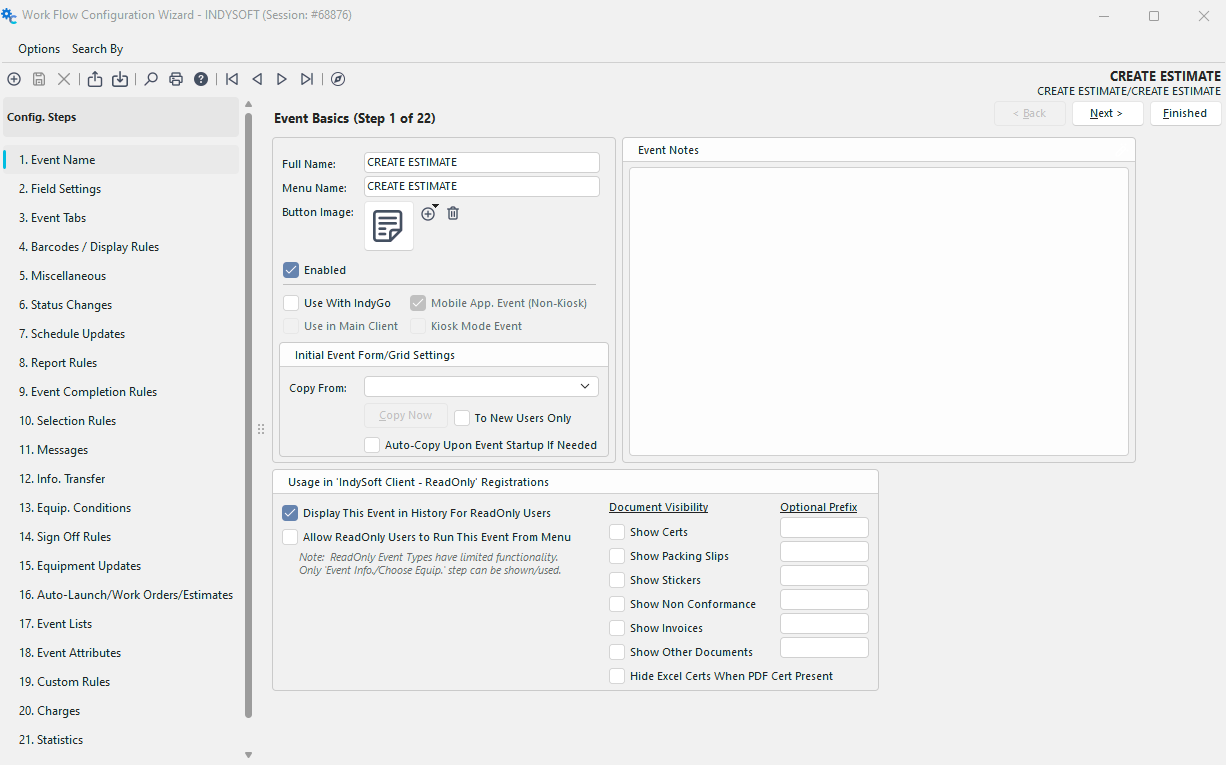
Il passaggio più importante da configurare durante la creazione di questo evento è quello relativo alle regole di avvio automatico - Vedi [Fase di configurazione del flusso di lavoro]. 16: Avvio automatico/Ordini di lavoro/Preventivi](hm-workflow-configuration-auto.md)per ulteriori dettagli
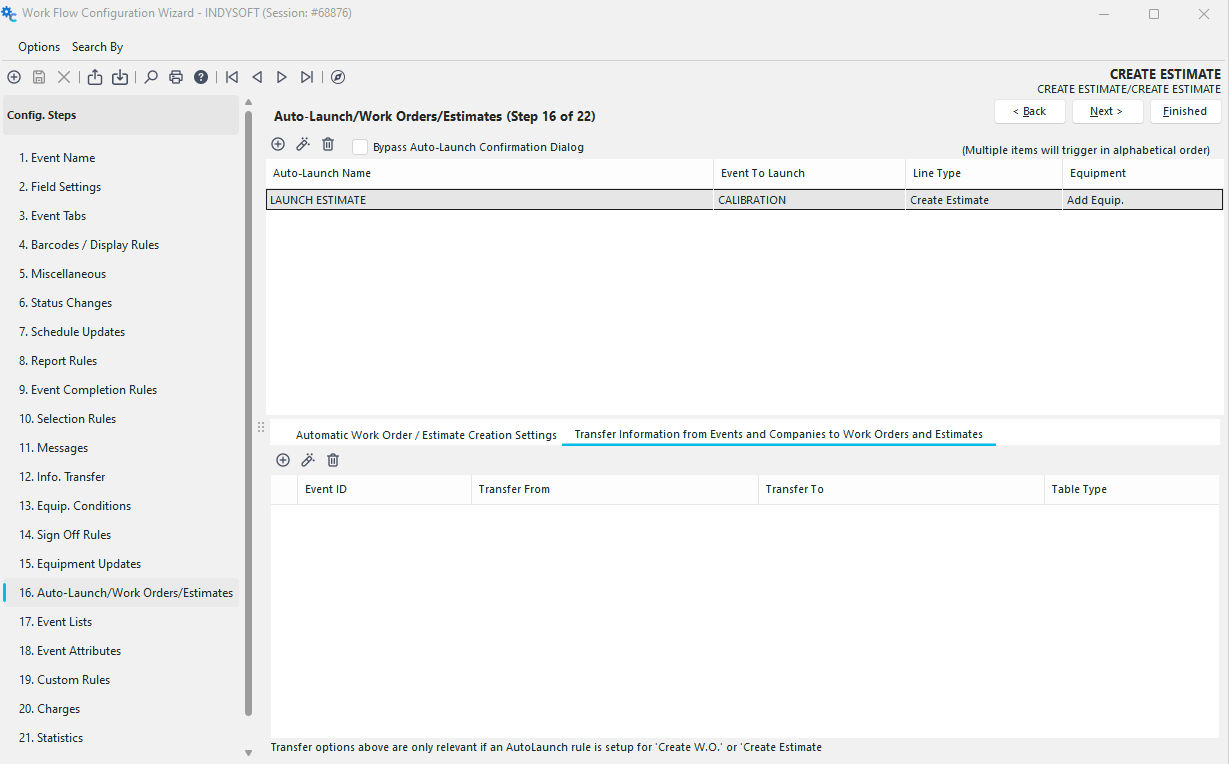
In questa scheda, nel pannello superiore è presente una griglia di regole di avvio automatico, mentre nel pannello inferiore si trovano ulteriori opzioni. Per aggiungere una nuova regola di avvio automatico, clicca sul pulsante con il segno più 
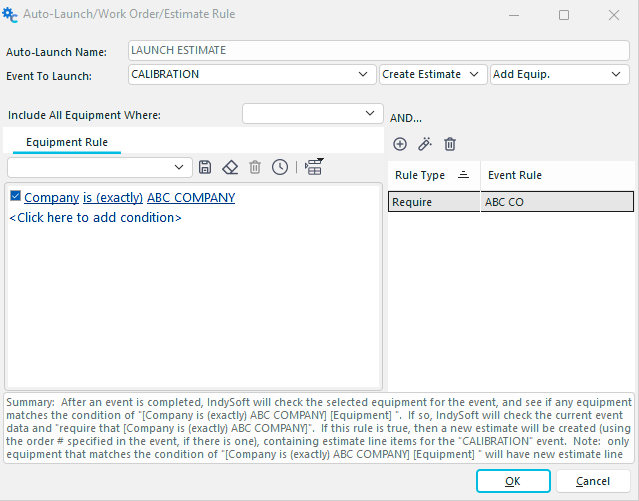
Inserisci il nome della regola di avvio automatico e seleziona le azioni da eseguire. In questo esempio, sto creando un preventivo e aggiungendo automaticamente ogni articolo di attrezzatura presente nell'evento che soddisfi la mia regola relativa alle attrezzature: «L'azienda è (esattamente) ABC COMPANY». Potresti anche aggiungere un filtro per gli eventi a questa regola.
Si noti che il riepilogo nella parte inferiore della finestra di dialogo spiega il funzionamento della regola:
Sintesi: Una volta concluso un evento, IndySoft verificherà le attrezzature selezionate per l'evento e controllerà se qualcuna di esse soddisfa la condizione "[L'azienda è (esattamente) ABC COMPANY] [Attrezzatura]". In tal caso, IndySoft verificherà i dati relativi all'evento corrente e {nessuna regola per l'evento selezionata}. Se questa regola è vera, verrà creato un nuovo preventivo (utilizzando il numero d'ordine specificato nell'evento, se presente), contenente le voci relative all'evento "CALIBRAZIONE". Nota: verranno create nuove voci di preventivo solo per le attrezzature che soddisfano la condizione "[Azienda è (esattamente) ABC COMPANY] [Attrezzatura]".
Una volta confermata, clicca su OK per creare la regola.
Nota: quando si avvia automaticamente un preventivo, non verranno create voci di lavoro pianificate nel preventivo stesso. Nel preventivo verranno riportati solo gli addebiti. Il menu a tendina "Evento di avvio" qui riportato corrisponde al tipo di evento associato all'addebito.
Successivamente, dovrai configurare i tipi di addebito da aggiungere automaticamente all'evento dalla scheda "Addebiti" - Vedi [Fase di configurazione del flusso di lavoro]. 20: Tariffe](hm-workflow-configuration-charg.md) per maggiori dettagli
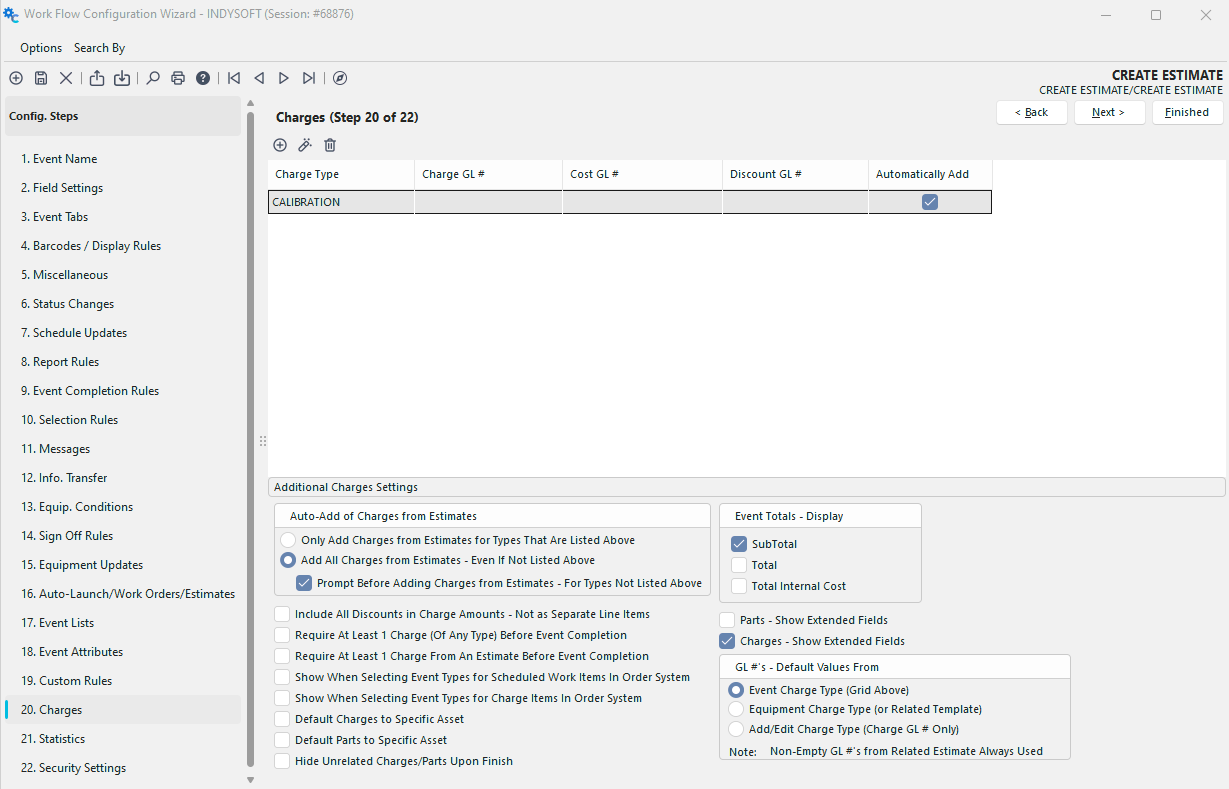
Nel mio esempio, ho impostato il tipo di addebito «CALIBRAZIONE» in modo che venga aggiunto automaticamente all'evento, se presente a livello di attrezzatura. A questo punto, il mio evento contiene tutto il necessario per creare un preventivo e posso salvarlo nella configurazione del flusso di lavoro.
Organizzazione dell'evento
La mia scheda "Crea preventivo" è molto semplice e contiene solo due schede: Informazioni sull'evento e Costi
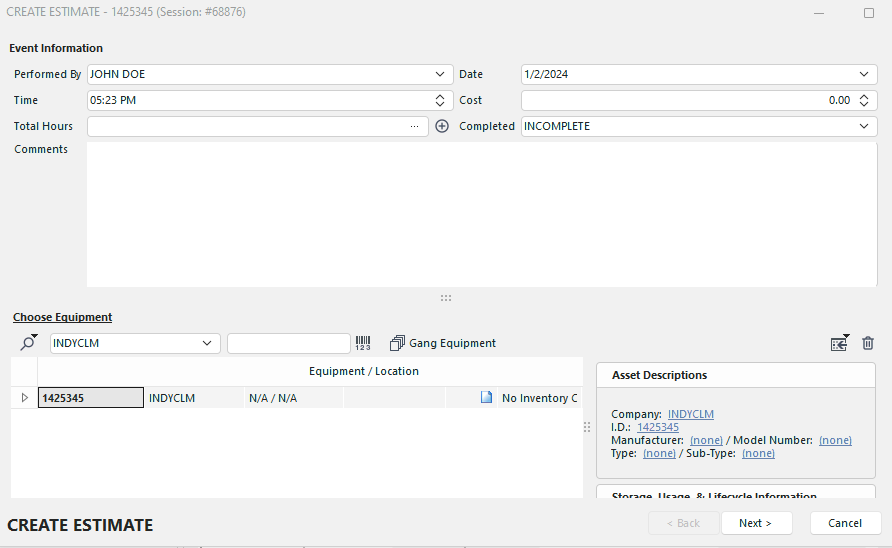
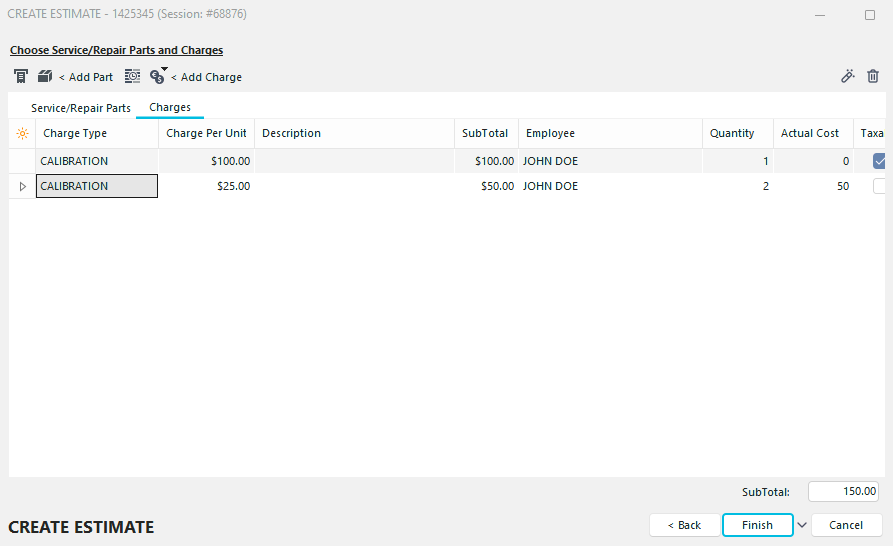
Una volta confermato, clicca su "Fine" per completare l'evento. Poiché non ho selezionato la casella di controllo "Ignora finestra di dialogo di conferma dell'avvio automatico" nella configurazione del flusso di lavoro, al termine dell'evento mi verrà visualizzata la seguente richiesta di conferma:
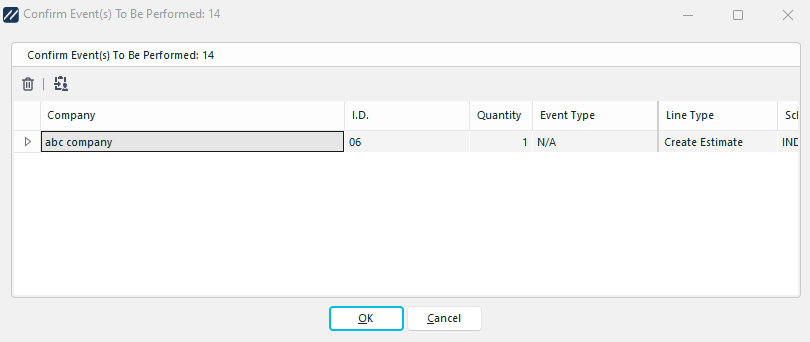
Il messaggio di conferma ci informa che il numero di preventivi sarà 14 e fornisce una breve panoramica dei dettagli dei preventivi.
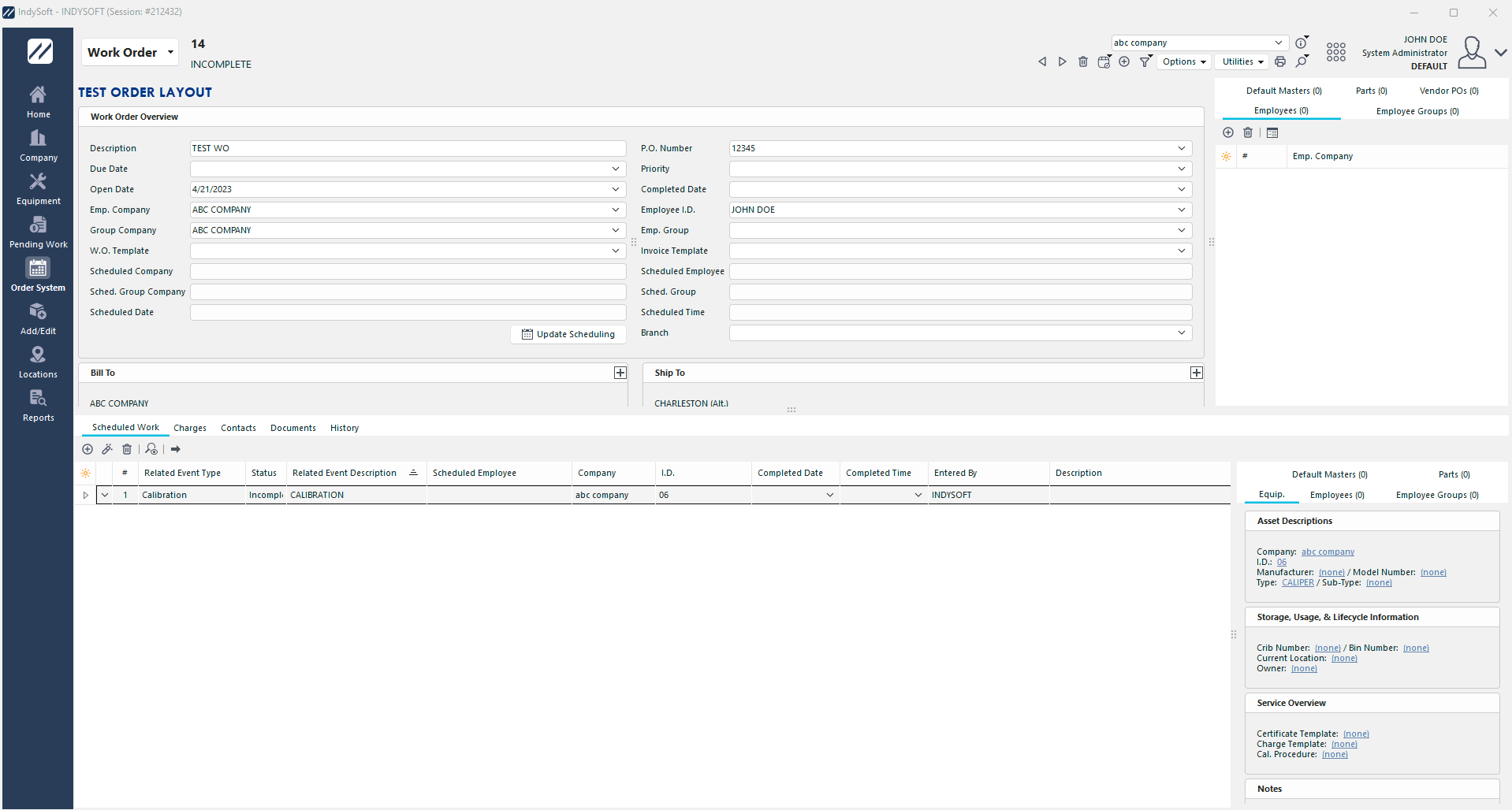
Nella scheda "Sistema ordini" verrà ora visualizzato il preventivo appena creato - n. 14 con i relativi costi
 |
|