Créer un devis à partir d'un événement
 | Remarque : cette section ne s'applique qu'à la version Commercial Lab d'IndySoft
Créer un devis à partir d'un événement
À l'étape 16 de la configuration du flux de travail, vous pouvez définir une règle de lancement automatique pour créer un devis. Il y a quelques points essentiels à prendre en compte lors de la configuration de cet événement afin de garantir la bonne création du devis. Tout d'abord, nous devons afficher l'onglet « Frais » sous l'onglet « Éléments de main-d'œuvre / Réparation », qui peut être activé à l'étape 3 de la configuration du flux de travail. Vous devrez également définir les types de frais à inclure dans le devis depuis l'onglet « Frais » de la configuration du flux de travail. lors de cet événement (étape 20). Une fois que l'onglet « Frais » s'affiche dans les types d'événements et de frais définis à l'étape 20, la dernière étape consiste à configurer la règle de lancement automatique à l'étape 16 de la configuration du flux de travail. De plus, vous pouvez cocher la case « Divers » pour « Masquer l'onglet Pièces de rechange » si les pièces de rechange ne vous concernent pas.
Pour plus de détails, consultez l'exemple d'événement « Créer un devis » ci-dessous.
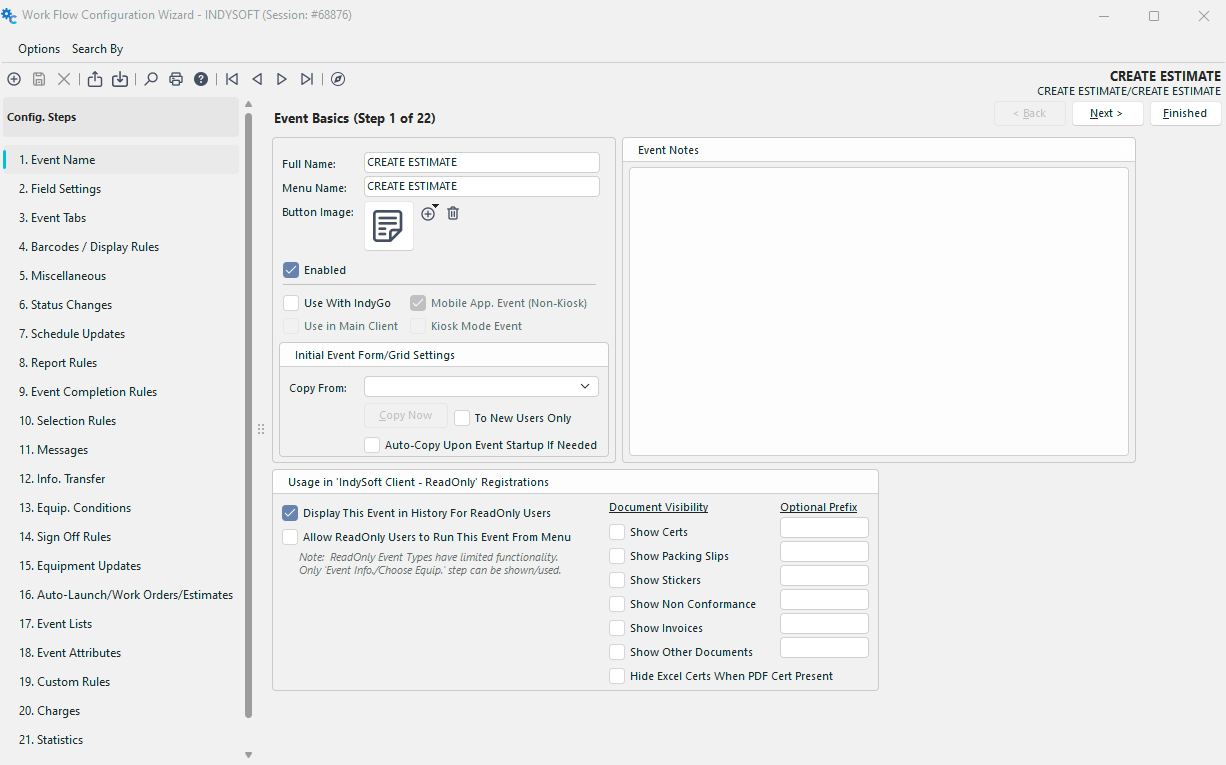
L'étape la plus importante à configurer lors de la création de cet événement concerne les règles de lancement automatique - Voir [Étape de configuration du workflow]. 16 : Lancement automatique / Ordres de travail / Devis pour plus de détails
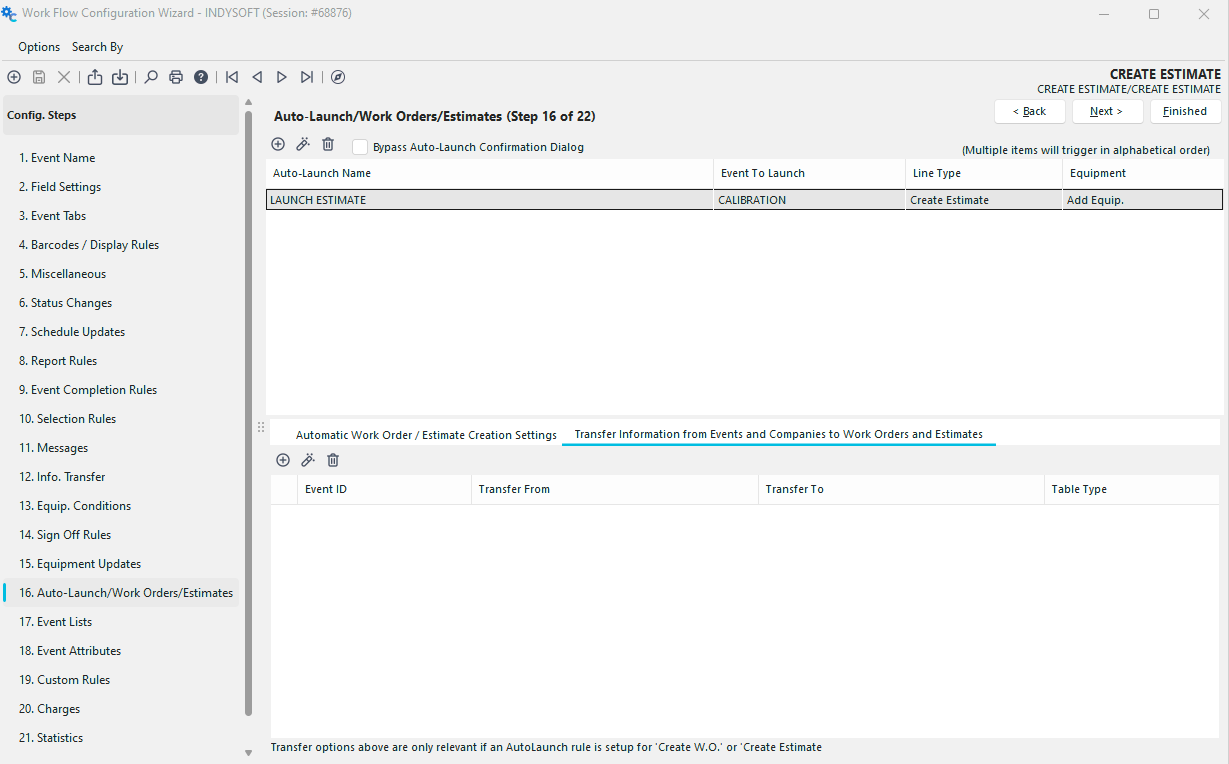
Dans cet onglet, le panneau supérieur affiche une grille de règles de lancement automatique, tandis que le panneau inférieur contient des options supplémentaires. Pour ajouter une nouvelle règle de lancement automatique, cliquez sur le bouton « + » 
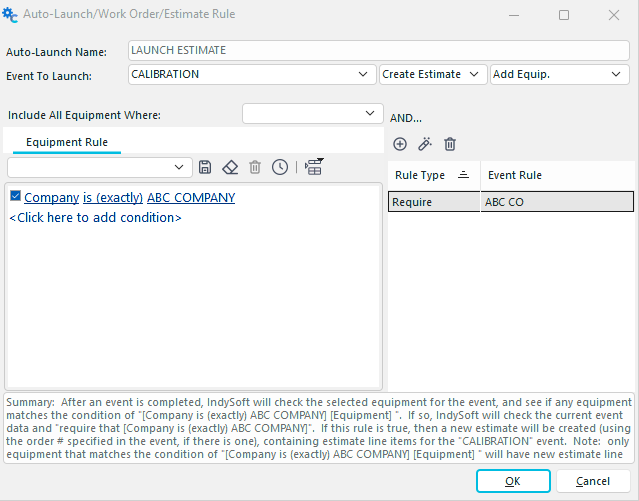
Saisissez le nom de la règle de lancement automatique et sélectionnez les actions à effectuer. Dans cet exemple, je crée un devis et j'ajoute automatiquement chaque équipement de l'événement qui correspond à ma règle d'équipement « L'entreprise est (exactement) ABC COMPANY ». Vous pouvez également ajouter un filtre d'événements à cette règle.
Notez que le résumé au bas de la boîte de dialogue indique ce que fait la règle :
Résumé : Une fois l'événement terminé, IndySoft vérifiera le matériel sélectionné pour cet événement et déterminera si un équipement correspond à la condition suivante : « [L'entreprise est (exactement) ABC COMPANY] [Équipement] ». Si tel est le cas, IndySoft vérifiera les données de l'événement en cours et affichera le message « Aucune règle d'événement sélectionnée ». Si cette règle est vérifiée, un nouveau devis sera créé (en utilisant le numéro de commande indiqué dans l'événement, le cas échéant), contenant des lignes de devis pour l'événement « CALIBRATION ». Remarque : seules les lignes de devis seront créées pour les équipements répondant à la condition suivante : « [Société = (exactement) ABC COMPANY] [Équipement] ».
Une fois la confirmation effectuée, cliquez sur OK pour créer la règle.
Remarque : lors du lancement automatique d'un devis, aucune ligne de travail planifiée ne sera créée dans le devis. Seuls les frais seront reportés dans le devis. Le menu déroulant « Événement de lancement » correspond ici au type d'événement associé à la facturation.
Ensuite, vous devrez configurer les types de frais afin qu'ils soient automatiquement ajoutés à l'événement depuis l'onglet « Frais » - Voir [Étape de configuration du flux de travail]. 20 : Tarifs](hm-workflow-configuration-charg.md) pour plus de détails
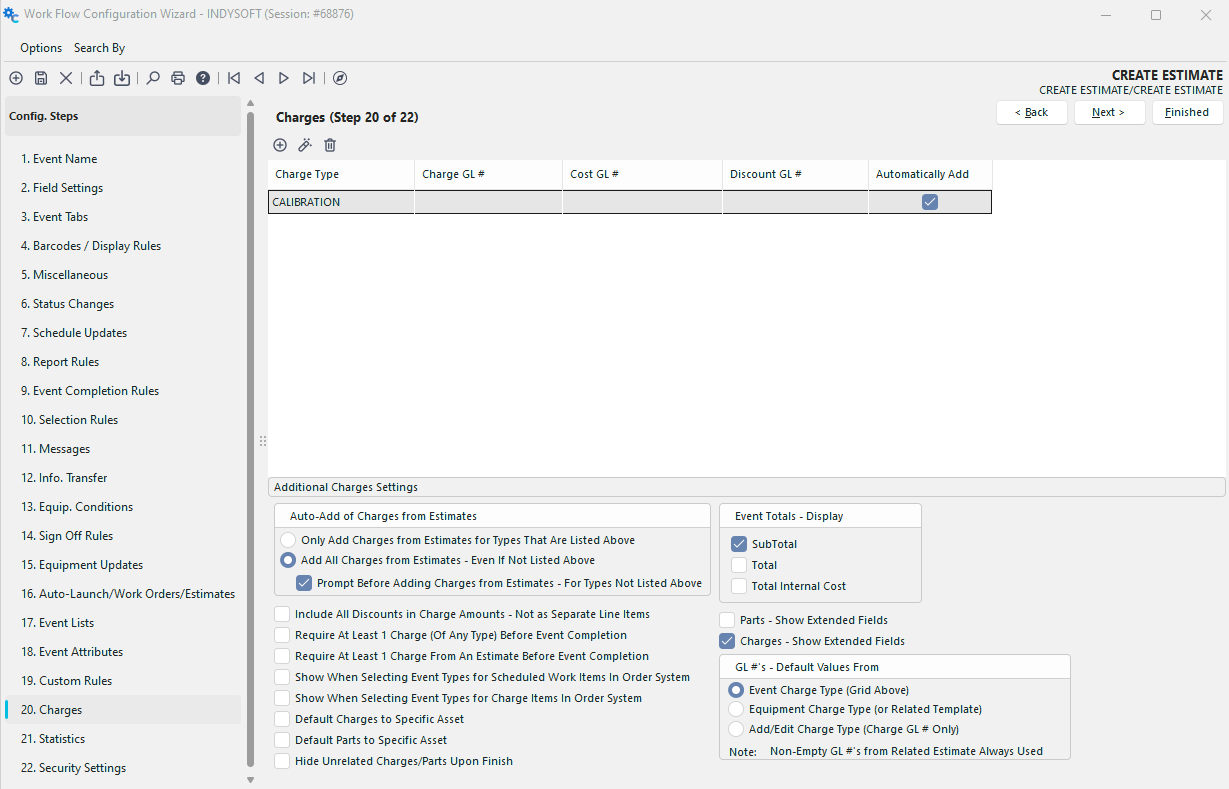
Dans mon exemple, j'ai configuré le type de frais « CALIBRATION » de manière à ce qu'il soit automatiquement ajouté à l'événement s'il existe au niveau de l'équipement. À ce stade, mon événement contient tout ce qui est nécessaire pour établir un devis, et je peux l'enregistrer dans la configuration du flux de travail.
Organisation de l'événement
Mon événement « Créer un devis » est très simple et ne comporte que deux onglets : « Informations sur l'événement » et « Frais ».
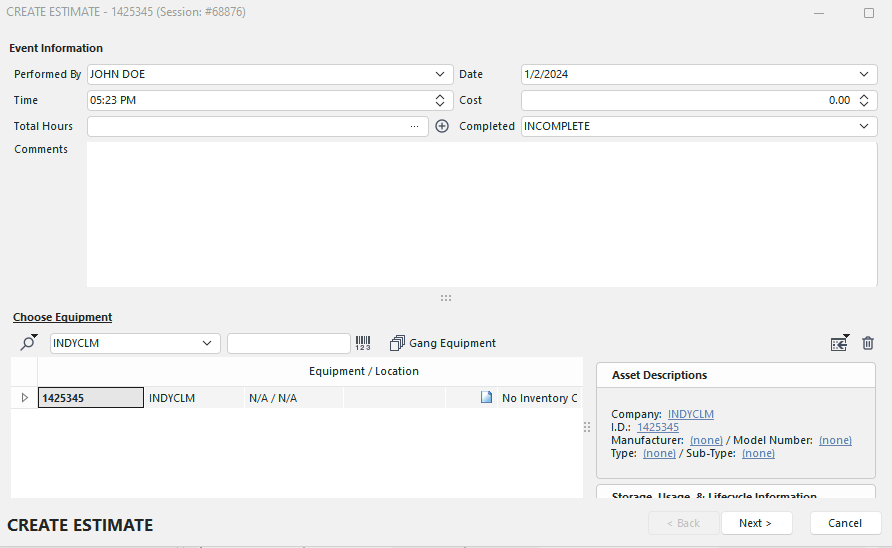
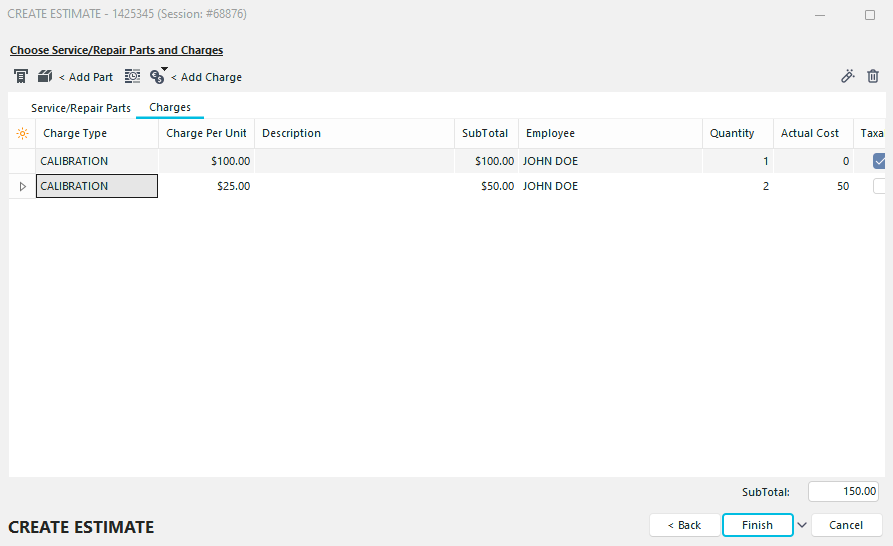
Une fois la confirmation effectuée, cliquez sur « Terminer » pour finaliser l'événement. Comme je n'ai pas coché la case « Ignorer la boîte de dialogue de confirmation du lancement automatique » dans la configuration du flux de travail, le message de confirmation suivant s'affichera à la fin de l'événement :
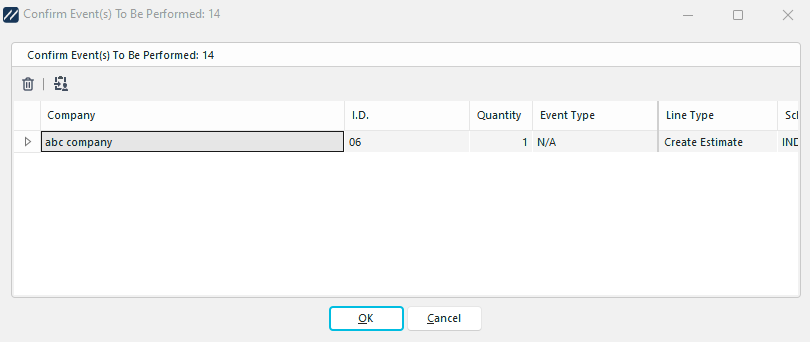
Le message de confirmation nous indique que le nombre d'estimations sera de 14 et donne un bref aperçu des détails de ces estimations.
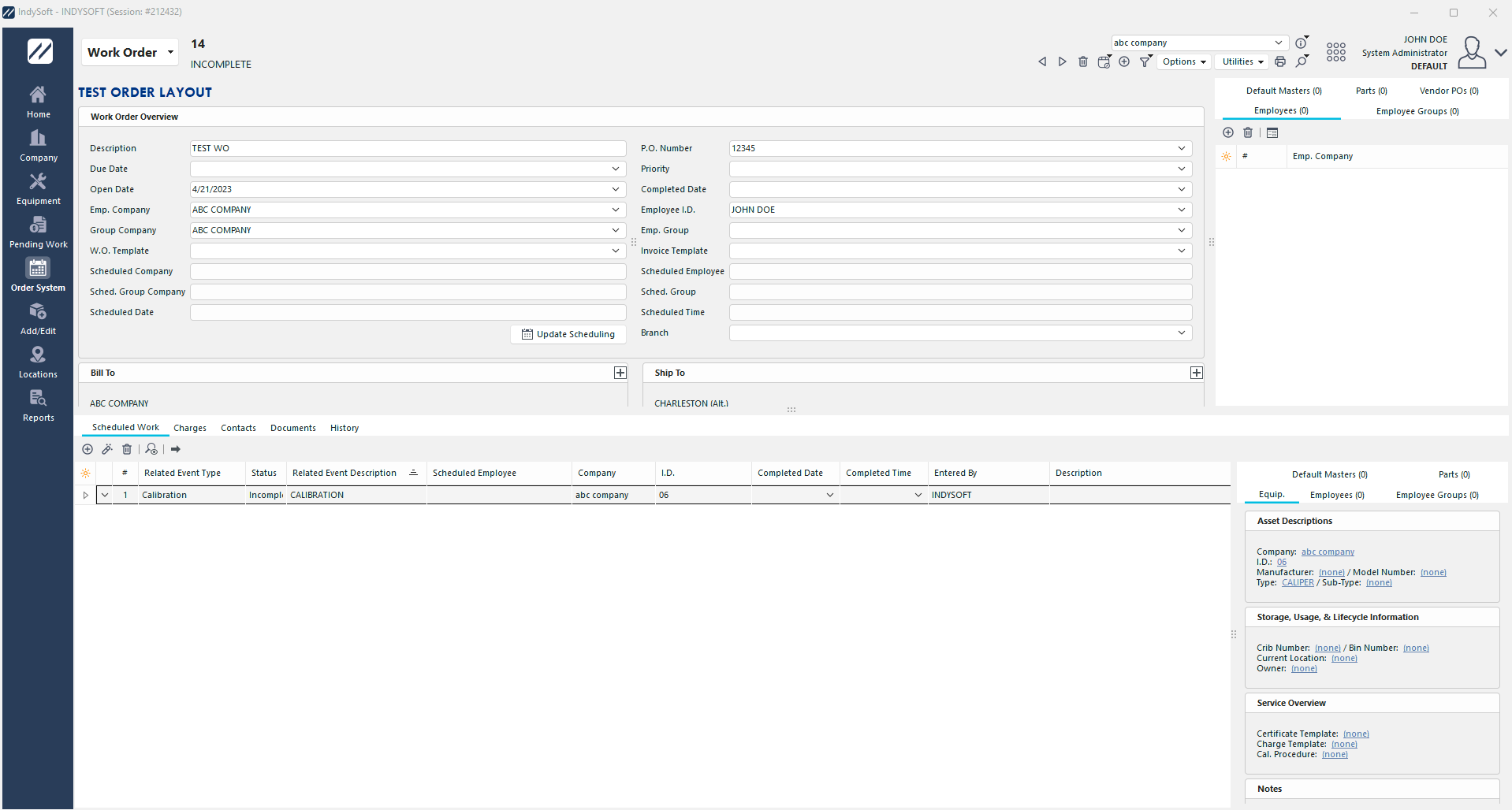
L'onglet « Système de commande » affiche désormais le devis n° 14 qui vient d'être créé, ainsi que les frais associés.
 |
|