Crear un presupuesto a partir de un evento
 | Nota: Esta sección solo es aplicable a la versión Commercial Lab de IndySoft
Creación de un presupuesto a partir de un evento
En el paso 16 de la configuración del flujo de trabajo, puedes configurar una regla de inicio automático para crear un presupuesto. Hay algunos puntos clave que hay que tener en cuenta al configurar este evento para garantizar que la creación del presupuesto se realice correctamente. En primer lugar, debemos mostrar la pestaña «Cargos» dentro de la pestaña de eventos «Manodobra/Partidas de reparación», que se puede activar en el paso 3 de la configuración del flujo de trabajo. También te interesará configurar qué tipos de cargos se deben incluir en el presupuesto desde la pestaña «Cargos» de la configuración del flujo de trabajo. en este evento (paso 20). Una vez que se haya abierto la pestaña «Cargos» y se hayan configurado los tipos de evento y de cargo en el paso 20, el último paso consiste en configurar la regla de inicio automático en el paso 16 de la configuración del flujo de trabajo. Además, puedes marcar la casilla «Varios» para «Ocultar la pestaña de piezas de repuesto» si las piezas de repuesto no te conciernen.
Consulte el ejemplo del evento «Crear presupuesto» que aparece a continuación para obtener más detalles.
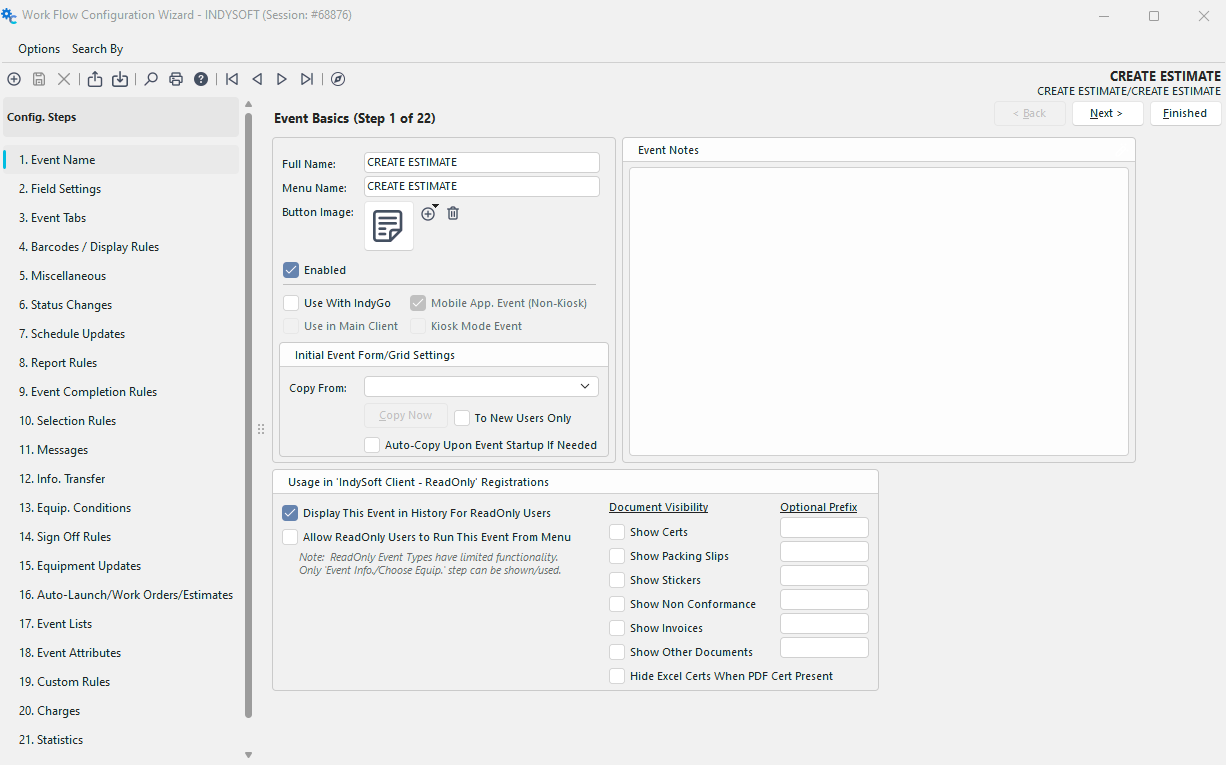
El paso más importante que hay que configurar al crear este evento son las reglas de inicio automático. Consulte el paso «Configuración del flujo de trabajo». 16: Inicio automático/Órdenes de trabajo/Presupuestos](hm-workflow-configuration-auto.md)para obtener más información
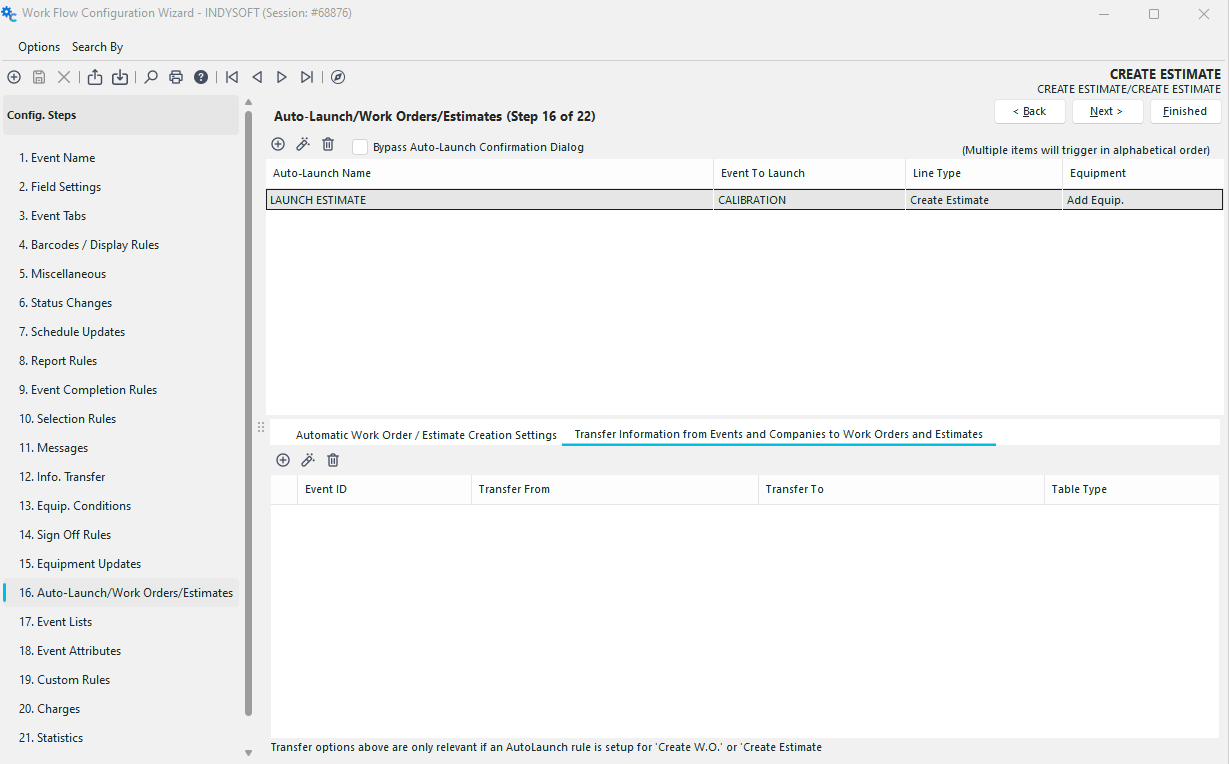
En esta pestaña, hay una tabla con las reglas de inicio automático en el panel superior y opciones adicionales en el panel inferior. Para añadir una nueva regla de inicio automático, haz clic en el botón con el signo más 
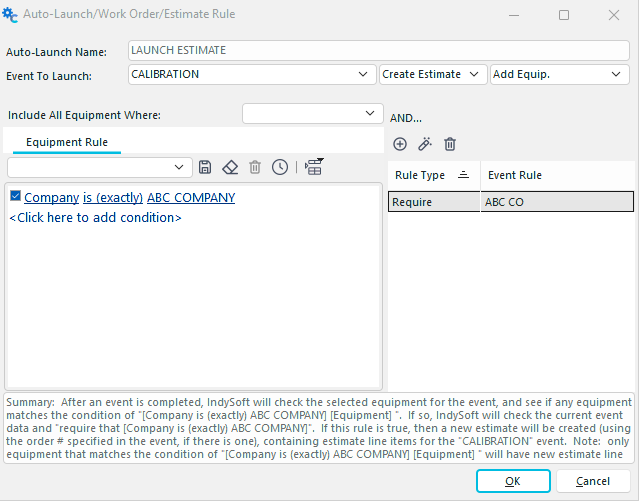
Introduce el nombre de la regla de inicio automático y selecciona las acciones que deseas realizar. En este ejemplo, estoy creando un presupuesto y añadiendo automáticamente cada uno de los equipos del evento que cumpla con mi regla de equipamiento «La empresa es (exactamente) ABC COMPANY». También podrías añadir un filtro de eventos a esta regla.
Fíjate en que el resumen que aparece al final del cuadro de diálogo indica qué hace la regla:
Resumen: Una vez finalizado un evento, IndySoft comprobará el equipo seleccionado para dicho evento y verificará si algún equipo cumple la condición «[La empresa es (exactamente) ABC COMPANY] [Equipo]». En ese caso, IndySoft comprobará los datos del evento actual y {no hay reglas de evento seleccionadas}. Si esta regla se cumple, se creará un nuevo presupuesto (utilizando el número de pedido especificado en el evento, si lo hay), que incluirá partidas de presupuesto correspondientes al evento «CALIBRACIÓN». Nota: solo se crearán nuevas partidas de presupuesto para los equipos que cumplan la condición «[La empresa es (exactamente) ABC COMPANY] [Equipo]».
Una vez confirmada, haz clic en Aceptar para crear la regla.
Nota: Al generar automáticamente un presupuesto, no se crearán partidas de trabajo programadas en dicho presupuesto. Solo se transferirán los cargos al presupuesto. El menú desplegable «Evento de lanzamiento» que aparece aquí se corresponde con el tipo de evento asociado al cargo.
A continuación, deberá configurar los tipos de cargo para que se añadan automáticamente al evento desde la pestaña «Cargos». Consulte el paso de configuración del flujo de trabajo. 20: Tarifas](hm-workflow-configuration-charg.md) para más información
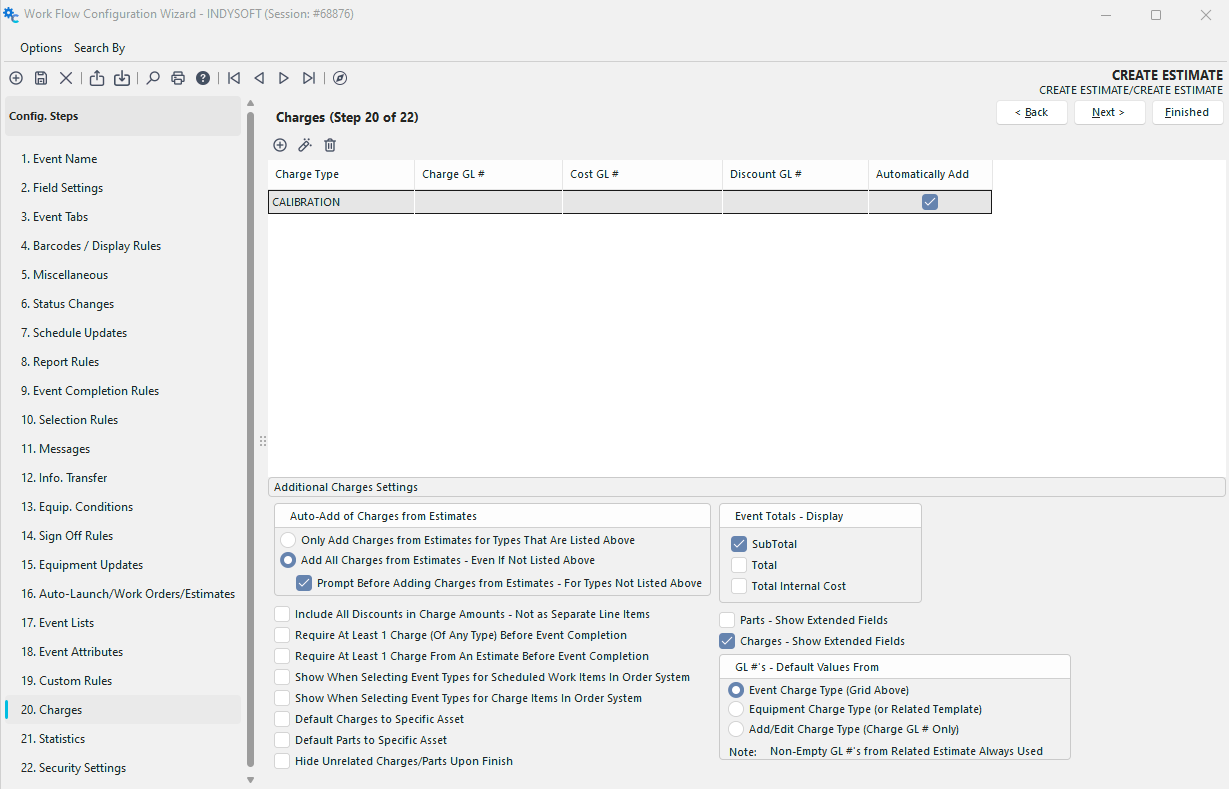
En mi ejemplo, he configurado el tipo de cargo «CALIBRACIÓN» para que se añada automáticamente al evento si existe a nivel de equipo. En este momento, mi evento contiene todo lo necesario para crear un presupuesto, y puedo guardarlo en la configuración del flujo de trabajo.
Organización del evento
Mi evento «Crear presupuesto» es muy sencillo y solo contiene dos pestañas: «Información del evento» y «Cargos»
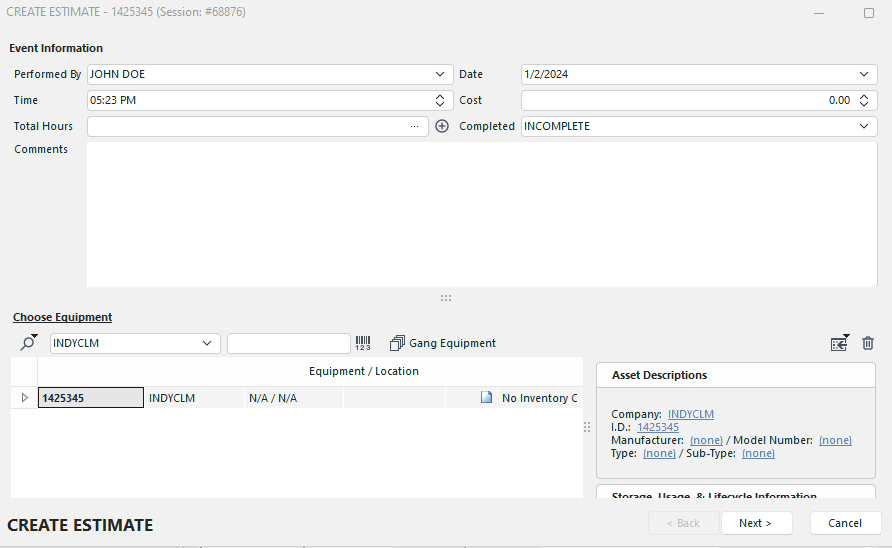
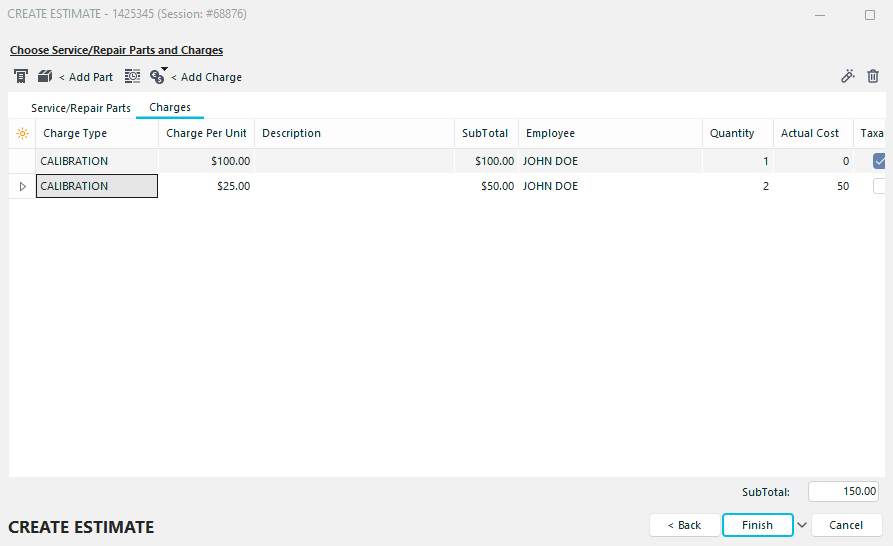
Una vez confirmado, haz clic en «Finalizar» para completar el evento. Como no he marcado la casilla «Omitir cuadro de diálogo de confirmación de inicio automático» en la configuración del flujo de trabajo, aparecerá el siguiente mensaje de confirmación al finalizar el evento:
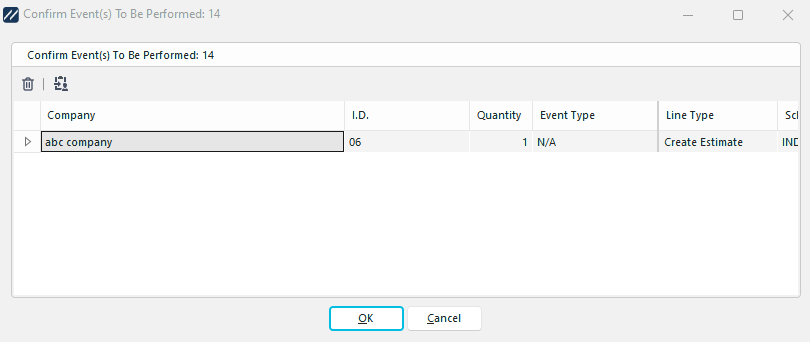
El mensaje de confirmación nos indica que el número de presupuestos será de 14 y ofrece un breve resumen de los detalles de los mismos.
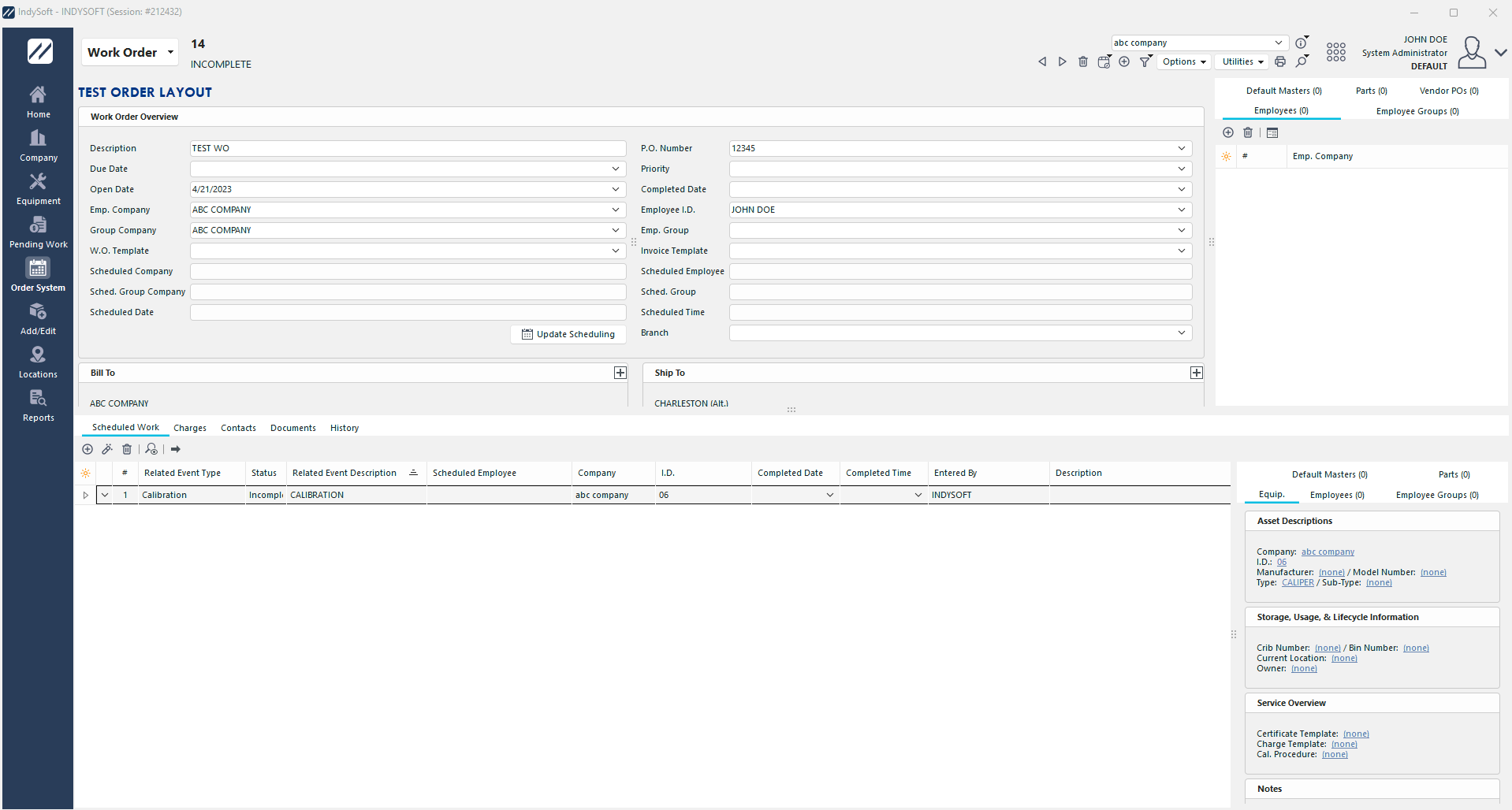
En la pestaña «Sistema de pedidos» aparecerá ahora el presupuesto recién creado (n.º 14) con los cargos correspondientes.
 |
|