Erstellen eines Kostenvoranschlags aus einem Termin
 | Hinweis: Dieser Abschnitt gilt nur für die Commercial Lab-Version von IndySoft
Erstellen eines Kostenvoranschlags anhand eines Ereignisses
In Schritt 16 der Workflow-Konfiguration können Sie eine Regel für den automatischen Start einrichten, um einen Kostenvoranschlag zu erstellen. Bei der Konfiguration dieses Ereignisses sind einige wichtige Punkte zu beachten, um sicherzustellen, dass die Angebotserstellung erfolgreich verläuft. Zunächst müssen wir die Registerkarte „Kosten“ unter der Registerkarte „Arbeits-/Reparaturposten“ einblenden; dies kann in Schritt 3 der Workflow-Konfiguration aktiviert werden. Außerdem sollten Sie auf der Registerkarte „Gebühren“ in der Workflow-Konfiguration festlegen, welche Gebührentypen in den Kostenvoranschlag übernommen werden sollen. bei diesem Ereignis (Schritt 20). Sobald Sie die Registerkarte „Gebühren“ in den in Schritt 20 festgelegten Ereignis- und Gebührentypen angezeigt haben, besteht der letzte Schritt darin, die Regel für den automatischen Start in Schritt 16 der Workflow-Konfiguration zu konfigurieren. Außerdem können Sie das Kontrollkästchen „Verschiedenes“ auf „Registerkarte ‚Ersatzteile‘ ausblenden“ setzen, falls Ersatzteile für Sie nicht relevant sind.
Weitere Informationen finden Sie im folgenden Beispiel zum Ereignis „Kostenvoranschlag erstellen“.
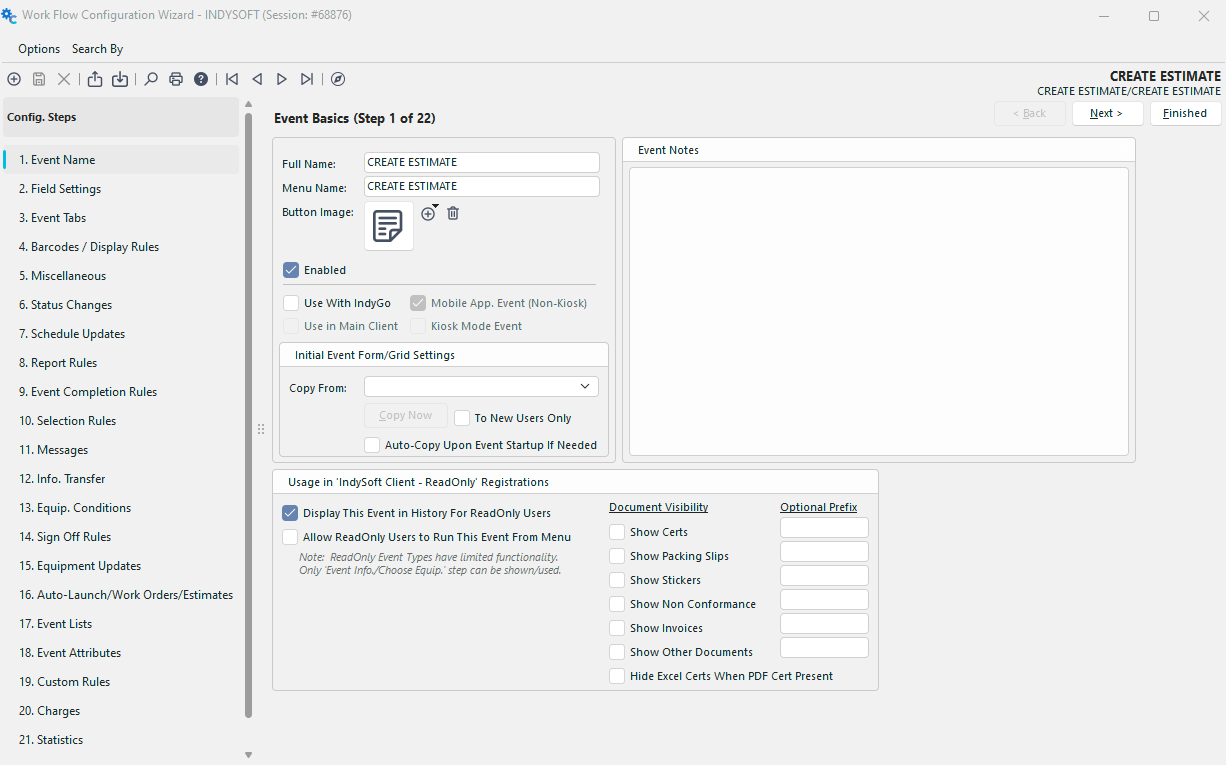
Der wichtigste Schritt bei der Einrichtung dieses Ereignisses sind die Regeln für den automatischen Start – siehe [Workflow-Konfigurationsschritt]. 16: Automatischer Start/Aufträge/Kostenvoranschläge](hm-workflow-configuration-auto.md)für weitere Informationen
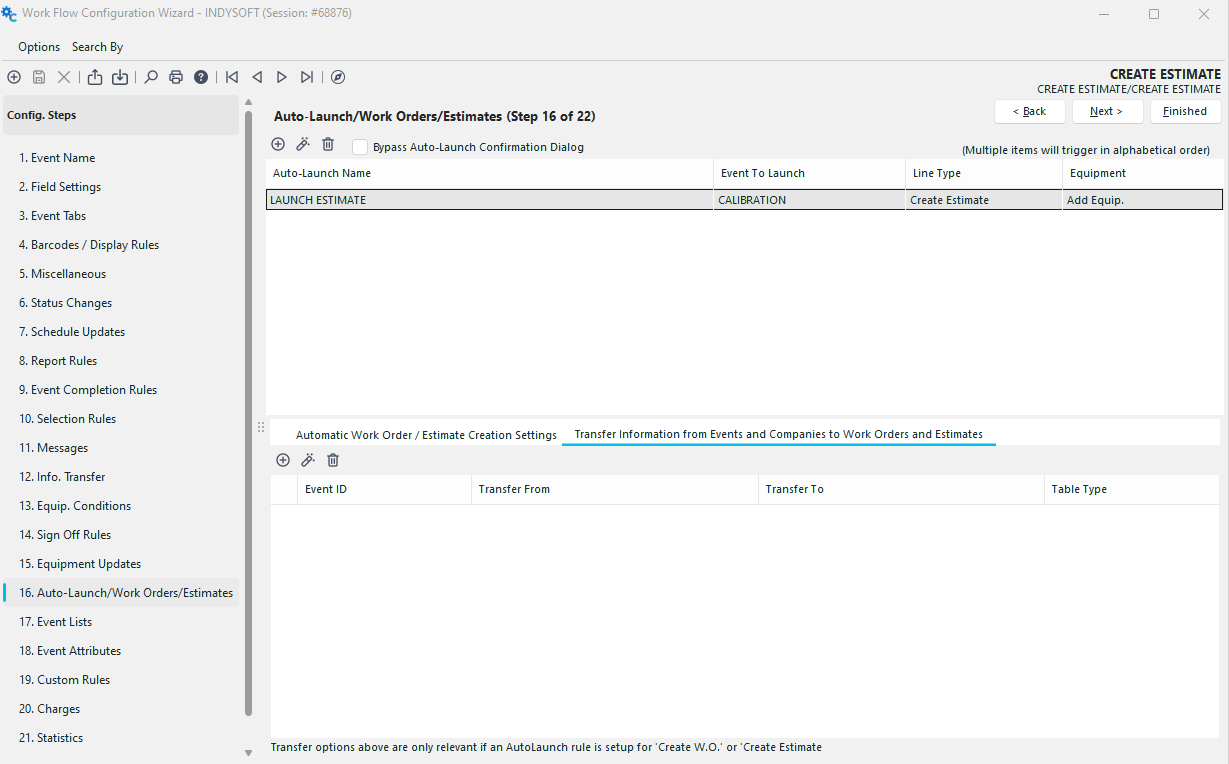
Auf dieser Registerkarte befinden sich im oberen Bereich eine Übersicht über die Regeln für den automatischen Start und im unteren Bereich weitere Optionen. Um eine neue Regel für den automatischen Start hinzuzufügen, klicken Sie auf das Pluszeichen 
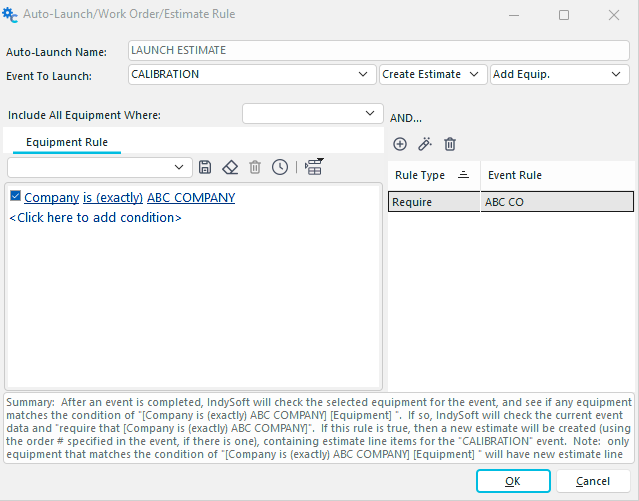
Geben Sie den Namen der Regel für den automatischen Start ein und wählen Sie die auszuführenden Aktionen aus. In diesem Beispiel erstelle ich einen Kostenvoranschlag und füge automatisch jedes Gerät hinzu, das meiner Geräteregel „Unternehmen ist (genau) ABC COMPANY“ entspricht. Sie könnten dieser Regel außerdem einen Ereignisfilter hinzufügen.
Beachten Sie, dass in der Zusammenfassung am unteren Rand des Dialogfelds beschrieben wird, was die Regel bewirkt:
Zusammenfassung: Nach Abschluss einer Veranstaltung überprüft IndySoft die für die Veranstaltung ausgewählten Geräte und prüft, ob eines der Geräte die Bedingung „[Unternehmen ist (genau) ABC COMPANY] [Gerät]“ erfüllt. In diesem Fall überprüft IndySoft die aktuellen Ereignisdaten und {es wurden keine Ereignisregeln ausgewählt}. Wenn diese Regel zutrifft, wird ein neuer Kostenvoranschlag erstellt (unter Verwendung der im Ereignis angegebenen Auftragsnummer, sofern vorhanden), der Einzelposten für das Ereignis „KALIBRIERUNG“ enthält. Hinweis: Es werden nur für Geräte, die der Bedingung „[Unternehmen ist (genau) ABC COMPANY] [Gerät]“ entsprechen, neue Positionen im Kostenvoranschlag erstellt.
Wenn Sie die Angaben überprüft haben, klicken Sie auf „OK“, um die Regel zu erstellen.
Hinweis: Beim automatischen Starten eines Kostenvoranschlags werden keine geplanten Arbeitspositionen im Kostenvoranschlag angelegt. Nur die Kosten werden in den Kostenvoranschlag übernommen. Das Dropdown-Menü „Event to Launch“ entspricht hier dem mit der Gebühr verbundenen Ereignistyp.
Als Nächstes sollten Sie auf der Registerkarte „Gebühren“ Gebührentypen einrichten, die automatisch zum Termin hinzugefügt werden – siehe [Schritt zur Workflow-Konfiguration]. 20: Gebühren](hm-workflow-configuration-charg.md) – weitere Informationen
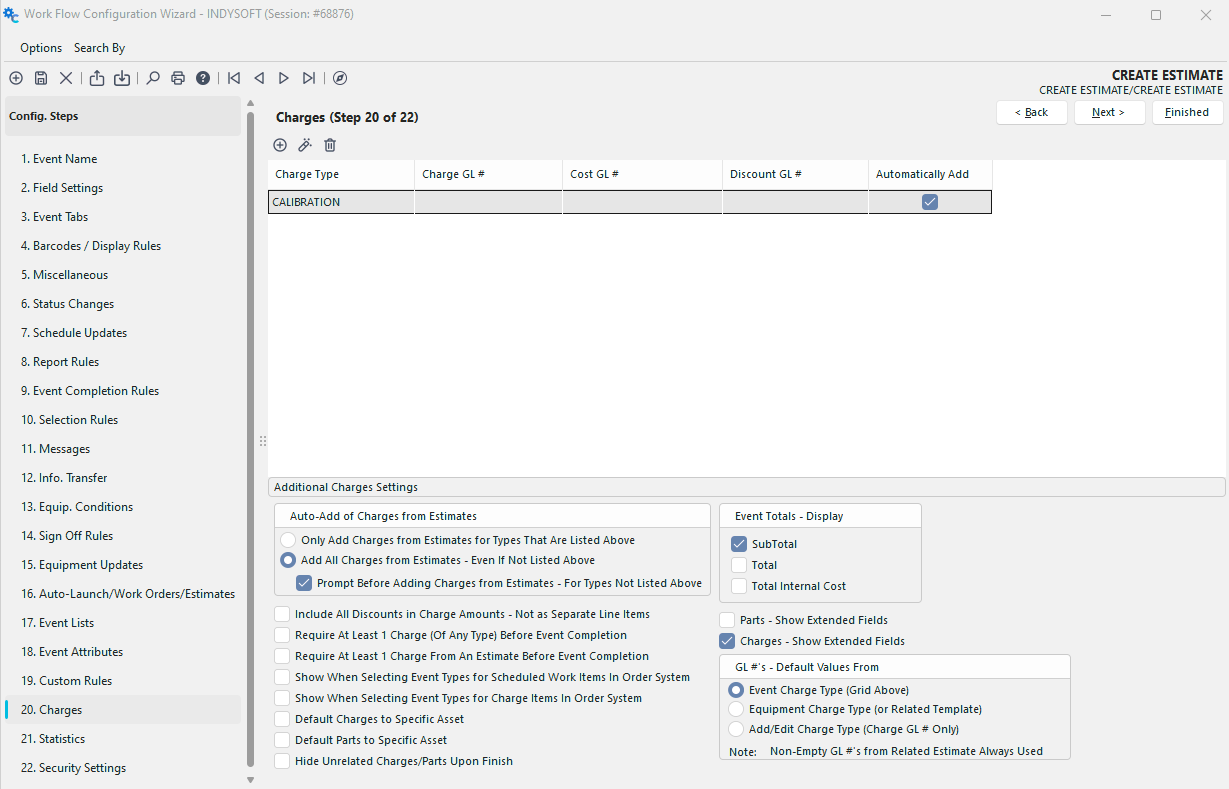
In meinem Beispiel habe ich die Kostenart „KALIBRIERUNG“ so eingerichtet, dass sie automatisch zum Vorgang hinzugefügt wird, sofern sie auf Geräteebene vorhanden ist. Zu diesem Zeitpunkt enthält mein Vorgang alles, was zur Erstellung eines Kostenvoranschlags erforderlich ist, und ich kann den Vorgang in der Workflow-Konfiguration speichern.
Durchführung der Veranstaltung
Mein Ereignis „Kostenvoranschlag erstellen“ ist sehr einfach und enthält nur zwei Registerkarten: „Ereignisinformationen“ und „Kosten“
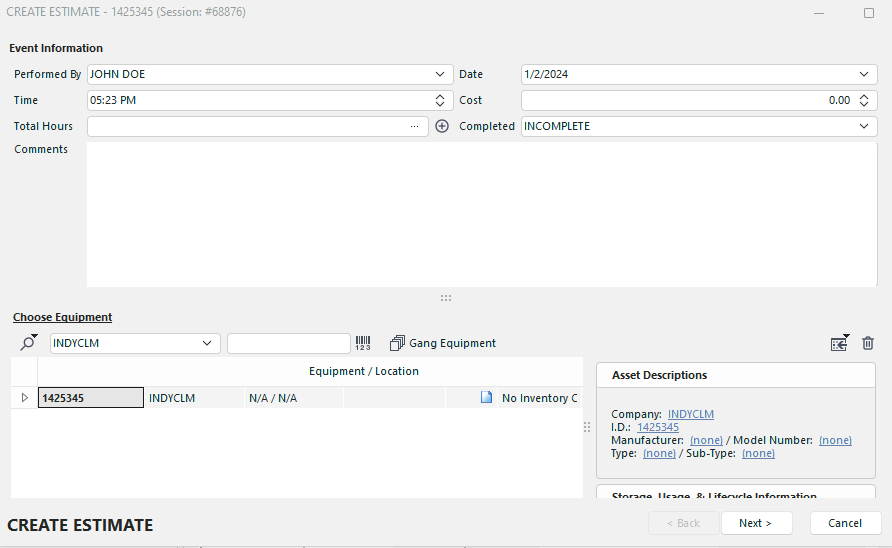
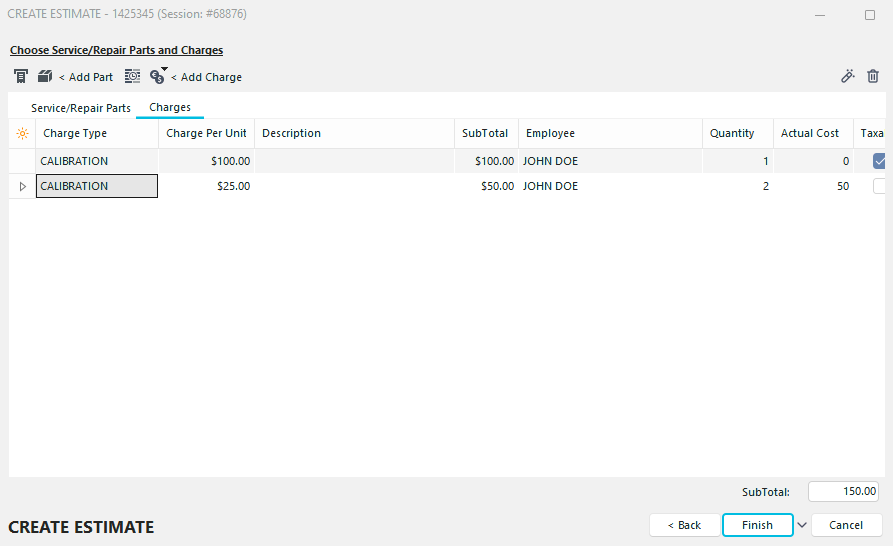
Sobald Sie die Angaben bestätigt haben, klicken Sie auf „Fertigstellen“, um die Veranstaltung abzuschließen. Da ich das Kontrollkästchen „Bestätigungsdialog für automatischen Start überspringen“ in der Workflow-Konfiguration nicht aktiviert habe, wird mir nach Abschluss des Ereignisses die folgende Bestätigungsaufforderung angezeigt:
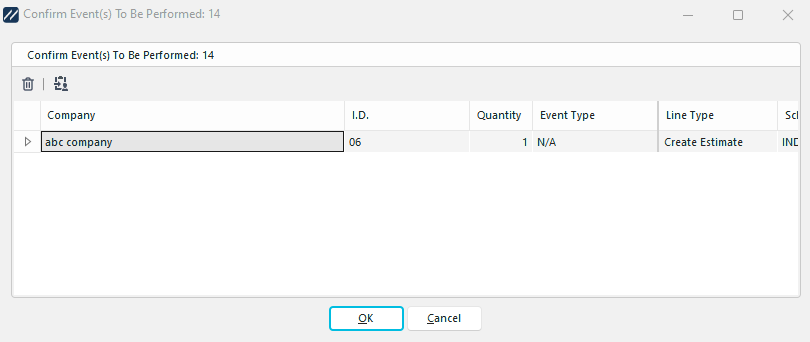
Die Bestätigungsmeldung teilt uns mit, dass die Schätzungsnummer 14 lauten wird, und gibt einen kurzen Überblick über die Einzelheiten der Schätzung.
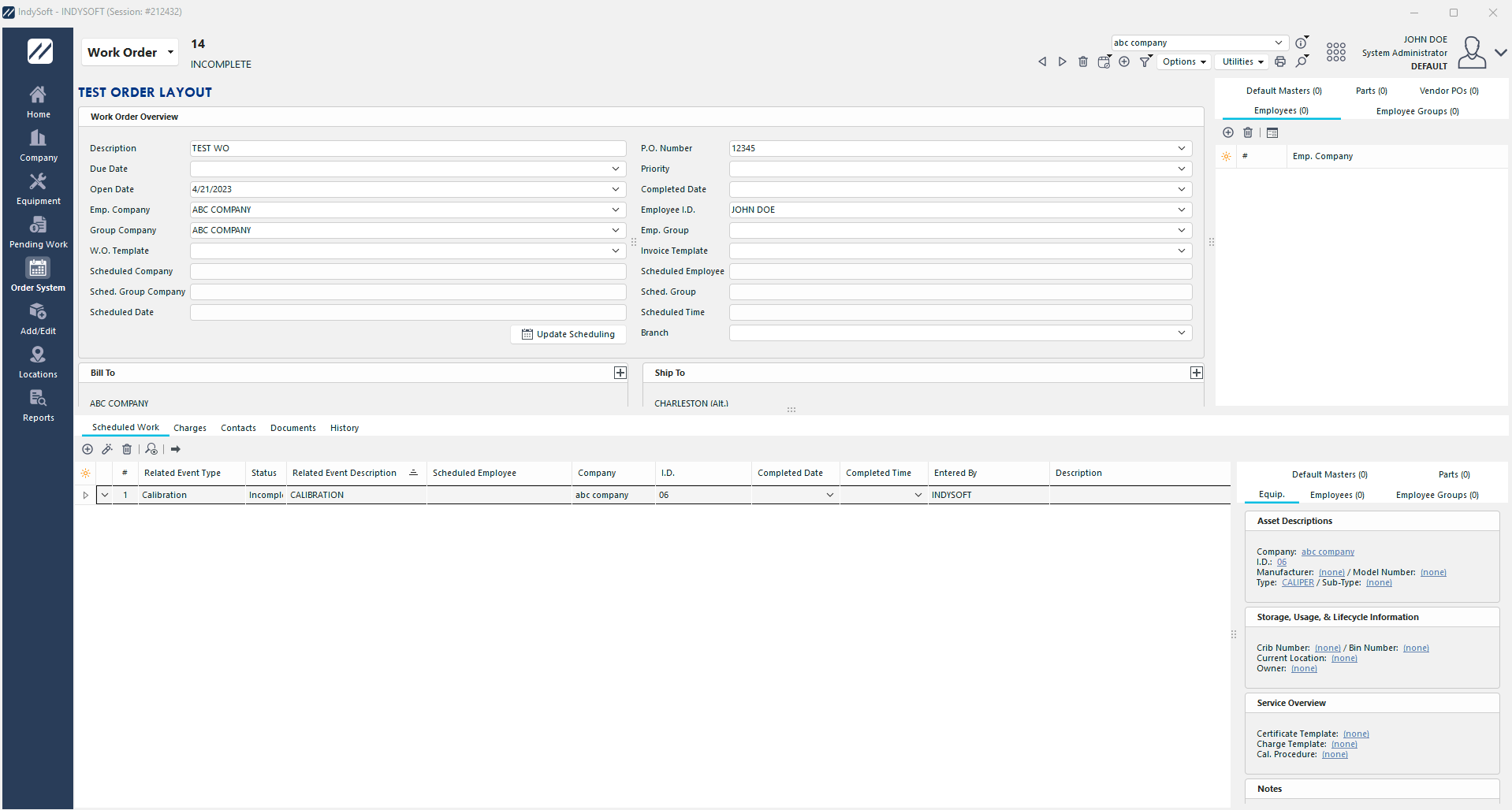
Auf der Registerkarte „Auftragssystem“ wird nun das neu erstellte Angebot Nr. 14 mit den zugehörigen Kosten angezeigt
 |
|