Criar um orçamento a partir de um evento
 | Nota: Esta secção aplica-se apenas à versão Commercial Lab do IndySoft
Criar um orçamento utilizando um evento
Na etapa 16 da Configuração do fluxo de trabalho, pode configurar uma regra de execução automática para criar um Orçamento. Existem alguns pontos importantes a ter em conta ao configurar este evento, para garantir que a criação da estimativa seja bem-sucedida. Em primeiro lugar, precisamos de ativar o separador «Custos» no separador de eventos «Mão-de-obra / Itens de reparação», o que pode ser feito no passo 3 da configuração do fluxo de trabalho. Também vai querer definir quais os tipos de encargos a incluir no orçamento, na secção «Encargos» da configuração do fluxo de trabalho. neste evento (passo 20). Depois de abrir o separador «Custos» no evento e definir os tipos de custo no passo 20, o último passo consiste em configurar a regra de início automático no passo 16 da configuração do fluxo de trabalho. Além disso, pode marcar a caixa de seleção «Diversos» para «Ocultar o separador Peças de reparação» se as peças de reparação não se aplicarem ao seu caso.
Consulte o exemplo do evento «Criar Orçamento» abaixo para obter mais detalhes.
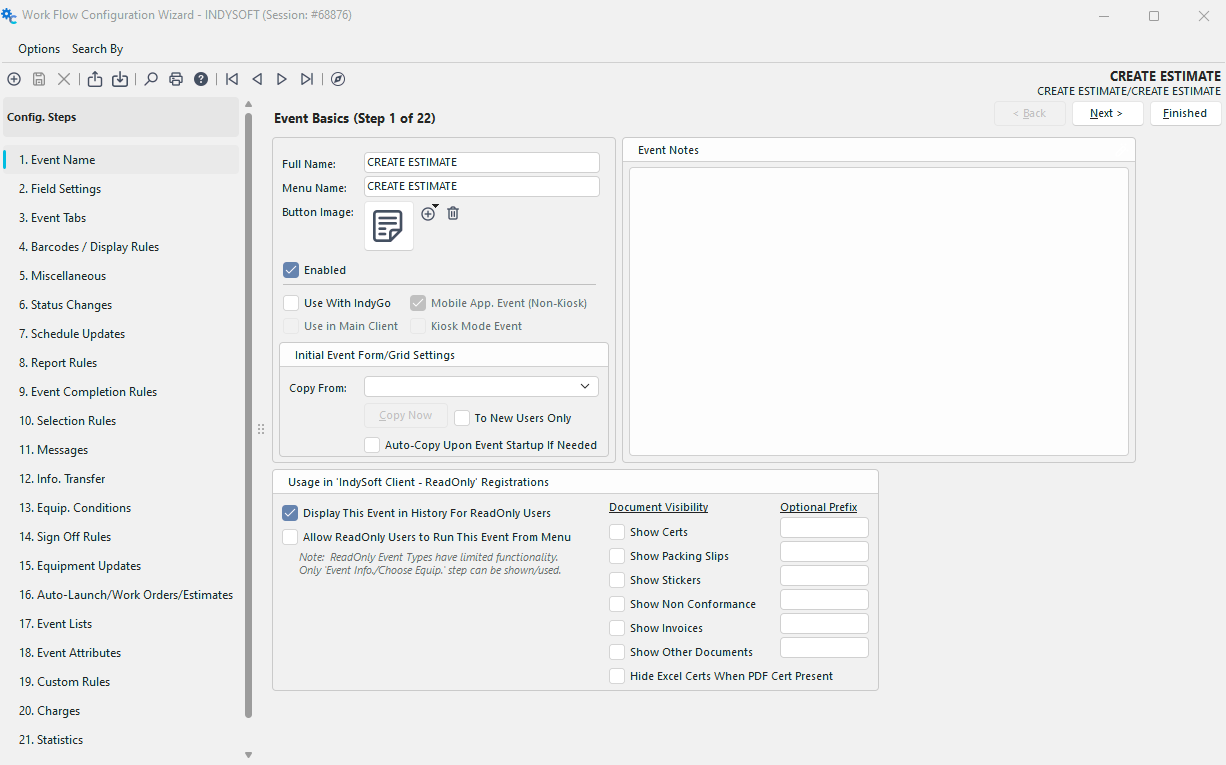
O passo mais importante a definir ao criar este evento são as regras de início automático - Consulte [Passo de configuração do fluxo de trabalho]. 16: Início automático/Ordens de trabalho/Orçamentospara mais detalhes
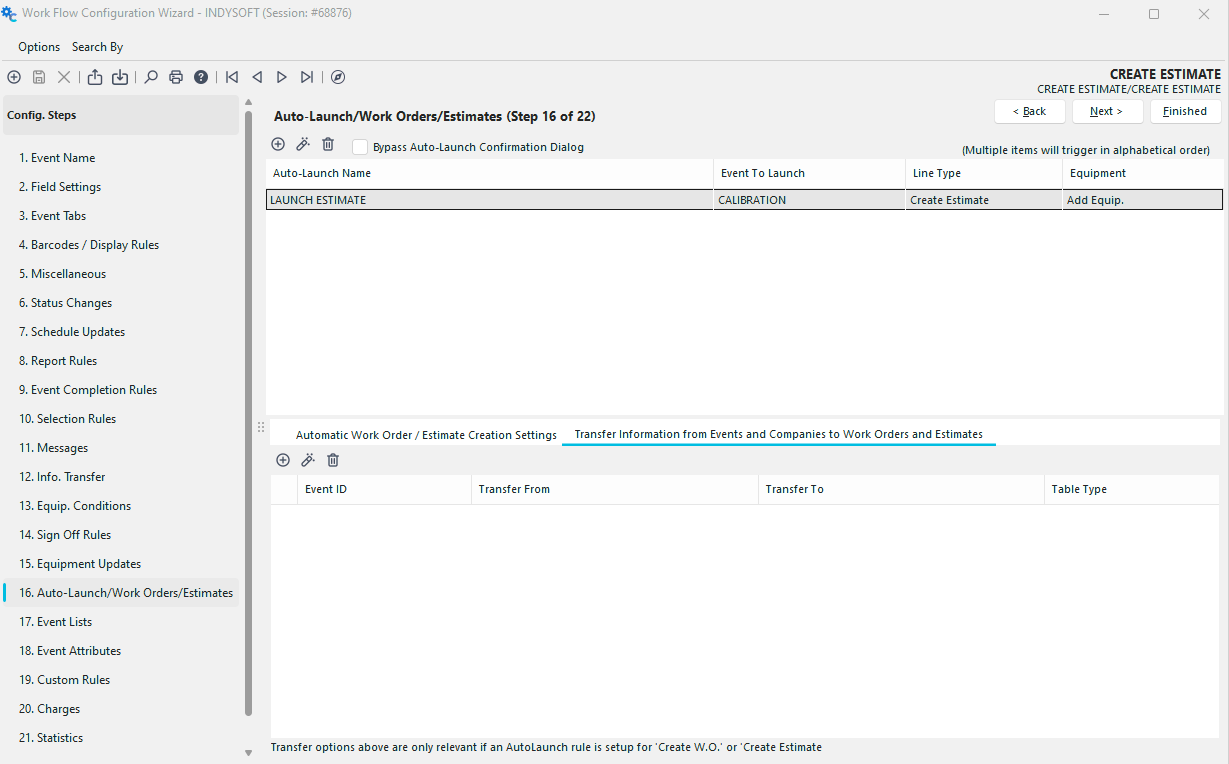
Neste separador, encontra-se uma grelha com regras de início automático no painel superior e opções adicionais no painel inferior. Para adicionar uma nova regra de início automático, clique no botão com o sinal de mais 
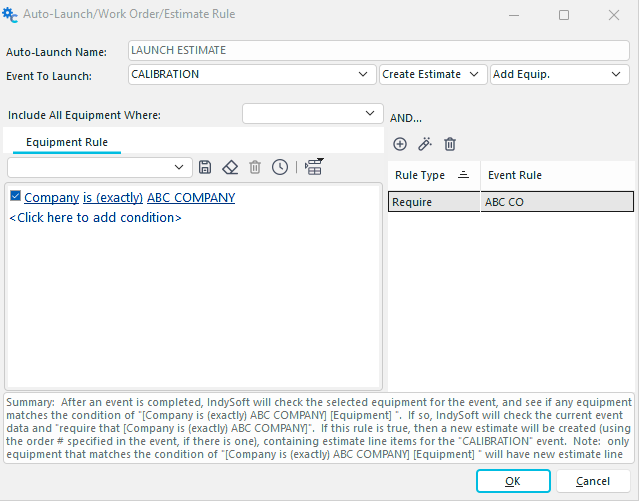
Introduza o nome da regra de início automático e selecione as ações a executar. Neste exemplo, estou a criar um orçamento e a adicionar automaticamente cada equipamento do evento que corresponda à minha regra de equipamento «A empresa é (exatamente) ABC COMPANY». Também pode adicionar um filtro de eventos a esta regra.
Repare que o resumo na parte inferior da caixa de diálogo indica o que a regra está a fazer:
Resumo: Após a conclusão de um evento, a IndySoft verificará o equipamento selecionado para o evento e verificará se algum equipamento corresponde à condição «[A empresa é (exatamente) ABC COMPANY] [Equipamento]». Nesse caso, a IndySoft verificará os dados do evento atual e {não foram selecionadas regras de evento}. Se esta regra for verdadeira, será criada uma nova estimativa (utilizando o número de ordem especificado no evento, caso exista), contendo itens de estimativa relativos ao evento «CALIBRAÇÃO». Nota: apenas serão criadas novas rubricas de orçamento para o equipamento que corresponda à condição «[Empresa é (exatamente) ABC COMPANY] [Equipamento]».
Depois de confirmar, clique em OK para criar a regra.
Nota: Ao iniciar automaticamente um orçamento, não serão criadas linhas de trabalho programadas nesse orçamento. Apenas os custos serão transferidos para o orçamento. O menu suspenso «Evento de lançamento» aqui corresponde ao tipo de evento associado ao encargo.
Em seguida, deverá configurar os tipos de cobrança para que sejam adicionados automaticamente ao evento a partir do separador «Cobranças» — Consulte [Etapa de configuração do fluxo de trabalho]. 20: Tarifas](hm-workflow-configuration-charg.md) para mais informações
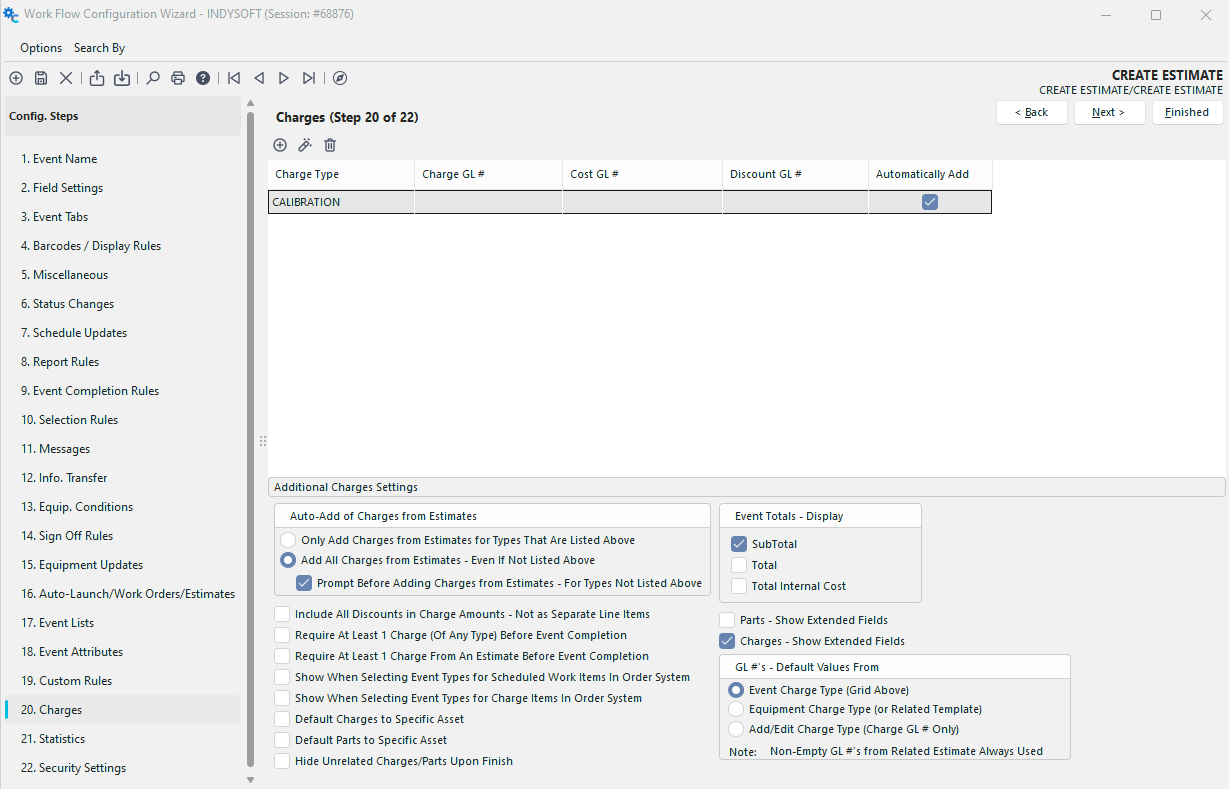
No meu exemplo, configurei o tipo de custo «CALIBRAÇÃO» para ser automaticamente adicionado ao evento, caso exista ao nível do equipamento. Neste momento, o meu evento contém tudo o que é necessário para criar um orçamento, e posso guardar o evento na configuração do fluxo de trabalho.
Organização do evento
O meu evento «Criar Orçamento» é muito simples e contém apenas duas separadores: Informações do Evento e Encargos
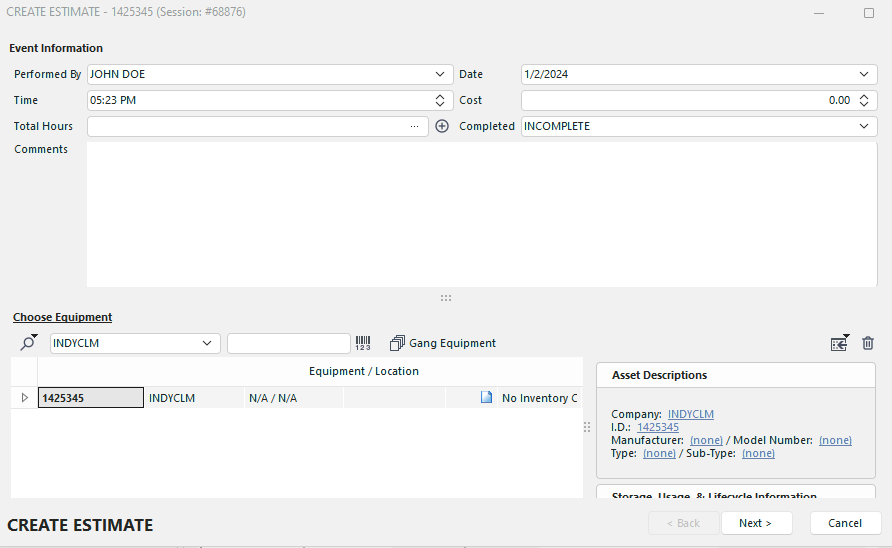
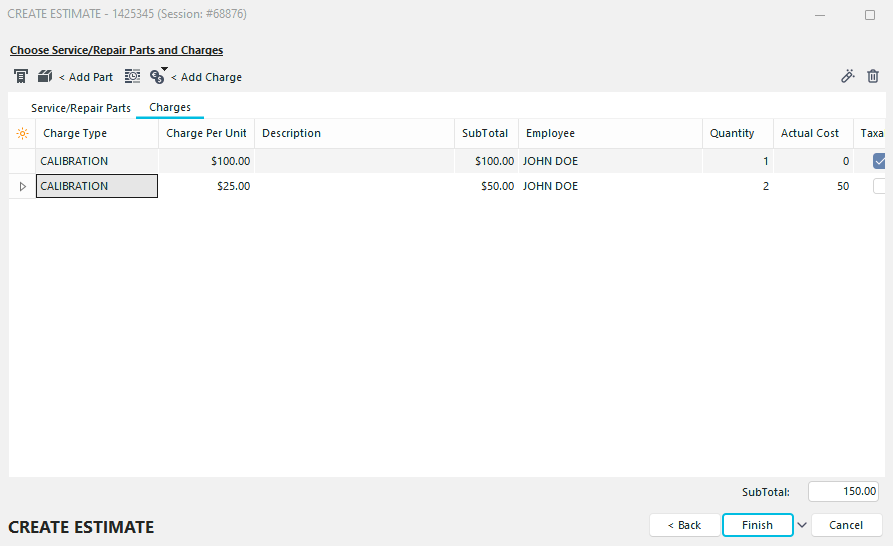
Depois de confirmar, clique em «Concluir» para finalizar o evento. Como não marquei a caixa de seleção «Ignorar caixa de diálogo de confirmação de início automático» na configuração do fluxo de trabalho, vou ver o seguinte pedido de confirmação após a conclusão do evento:
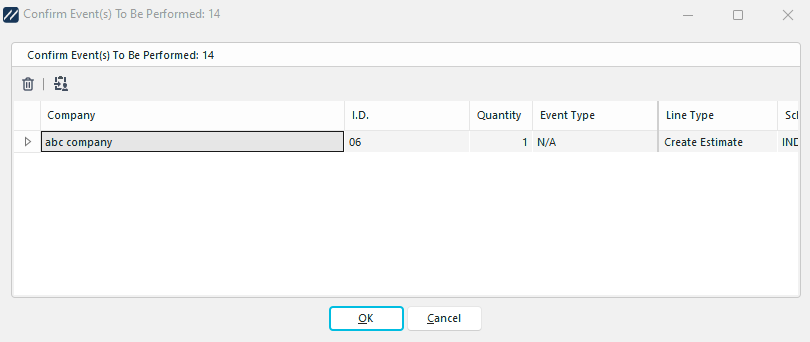
A mensagem de confirmação indica que o número de orçamentos será 14 e apresenta uma breve visão geral dos detalhes do orçamento.
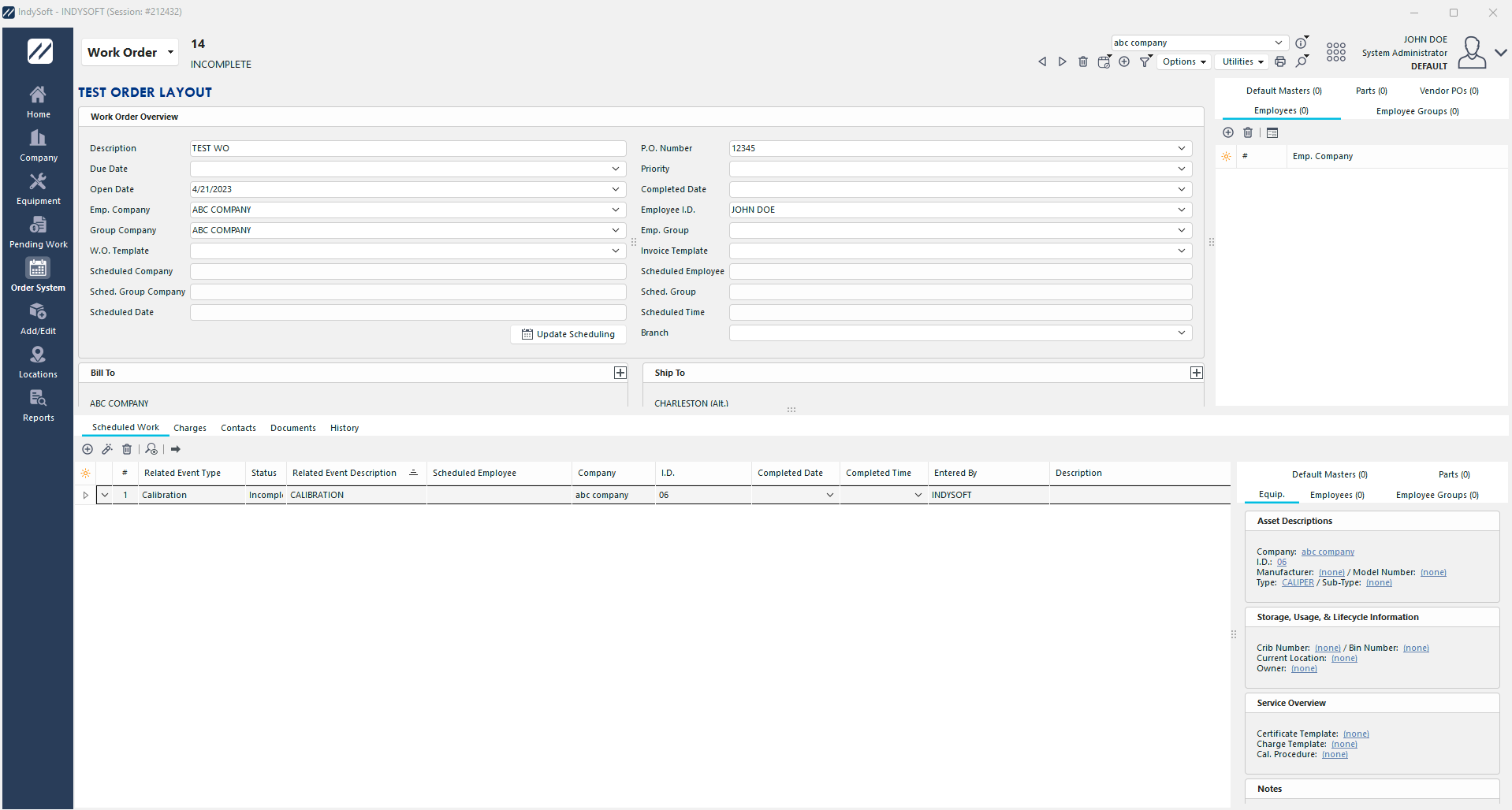
O separador «Sistema de Encomendas» irá agora apresentar o Orçamento - n.º 14 recém-criado, juntamente com os custos associados
 |
|