Crea un aggiornamento automatico della configurazione per utente singolo
Il primo passo per creare un aggiornamento della configurazione automatica per utente singolo consiste nel selezionare i gruppi di esportazione da includere nell'aggiornamento. Verrà visualizzata la schermata qui sotto:
 ../Storage/indysoft-help-publication/102773584.png
Aggiornamento automatico della configurazione per utente singolo - Seleziona gruppi
L'aggiornamento della configurazione può includere uno o più dei gruppi disponibili. Come indicato nella nota... quando premi "Avanti" per procedere, ti verranno richieste le opzioni di esportazione per tutti i gruppi selezionati man mano che vengono esportati. Nell'ultimo passaggio, dovrai selezionare la destinazione dei file di aggiornamento automatico. Quindi, si creano più file ZIP di esportazione contemporaneamente, per poi copiarli in una cartella di rete. Gli aggiornamenti della configurazione automatica per utente singolo ti guidano nella creazione di ciascuno di essi.
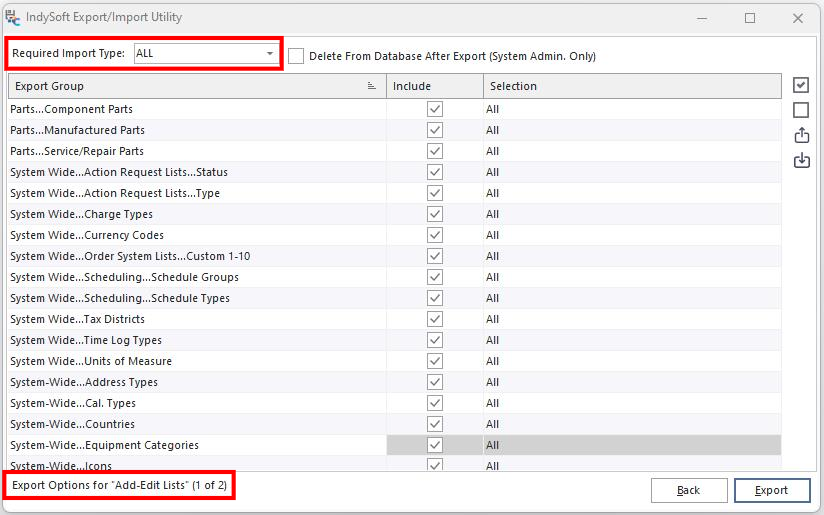
Quando si confermano o si selezionano le opzioni di esportazione per ciascun gruppo, l'interfaccia è praticamente identica a quella di una normale esportazione:
 ../Storage/indysoft-help-publication/102835952.png
Esportazione della configurazione automatica per utente singolo - Seleziona opzioni
Le due differenze sono evidenziate in rosso qui sopra. Innanzitutto, nella parte inferiore della finestra di dialogo è presente una nota che ti ricorda quale gruppo di esportazione stai confermando e quanti gruppi in totale vengono esportati («1 di 2», ecc.). Sopra la griglia è presente un menu a tendina denominato «Tipo di importazione richiesto». Qui è possibile specificare in che modo i dati contenuti nel file di importazione DEVONO essere importati nei sistemi monoutente al momento dell'aggiornamento automatico. Se una postazione di lavoro a utente singolo rileva un aggiornamento automatico della configurazione, questo deve essere importato in base al tipo di importazione selezionato. Le quattro opzioni corrispondono alle opzioni "Tipo di importazione" descritte nell'argomento Importa da file. Premere "Esporta" per esportare i dati relativi al gruppo di esportazione corrente. Una volta esportati i dati, passerai alla fase successiva dell'aggiornamento automatico della configurazione per utente singolo.
Una volta completati/esportati tutti i gruppi di esportazione, verrà visualizzata la fase finale:
 ../Storage/indysoft-help-publication/102836076.png
Esportazione della configurazione automatica per utente singolo - Distribuzione
Tutti i file ZIP sono stati creati in background e sono pronti per essere copiati nella directory di rete definitiva. Seleziona la cartella (oppure digita direttamente nella casella di modifica), quindi premi «Copia ora». |