Importa da file
È necessaria una sola opzione di importazione... Importa da file. Questa opzione richiede di specificare la posizione di un file zip creato in precedenza dall'utilità di esportazione/importazione IndySoft:
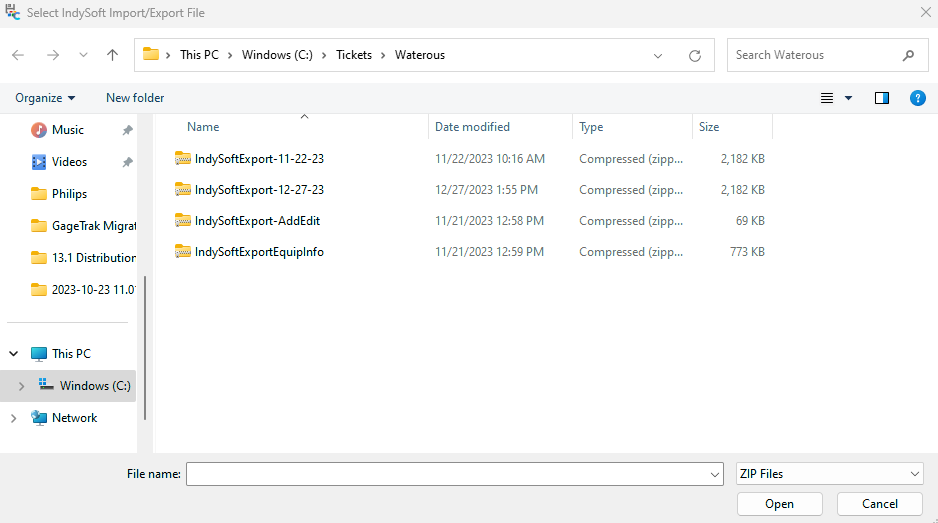
Seleziona file di importazione/esportazione IndySoft
Una volta selezionato un file ZIP valido, verrà visualizzata la schermata "Opzioni di importazione". I sottogruppi contenuti nel file di esportazione (in fase di importazione) verranno visualizzati nella griglia. Nell'esempio riportato di seguito viene letto un file denominato «Attrezzature, Eventi, Richieste di intervento»:
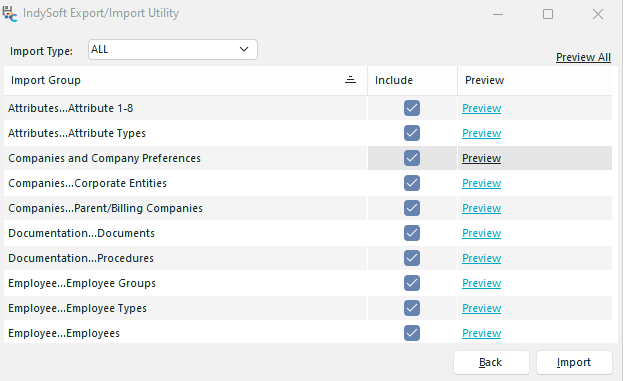
Modulo di importazione/esportazione IndySoft - Opzioni di importazione
Per ogni sottogruppo, puoi scegliere se importarlo o meno. Seleziona questa opzione nella colonna "Includi" della tabella. È possibile fare clic con il tasto destro del mouse sulla griglia per selezionare le opzioni che consentono di selezionare o deselezionare rapidamente tutti i sottogruppi.
Prima di importare i dati, ti consigliamo di visualizzarne l'anteprima per assicurarti di importare esattamente ciò che desideri. Ogni sottogruppo presenta un collegamento ipertestuale "Anteprima" nella colonna "Anteprima" e un collegamento ipertestuale "Anteprima tutto" sopra la griglia. Entrambe le opzioni apriranno una finestra di anteprima che mostra tutto il contenuto del file di esportazione o solo una parte di esso. Per ulteriori dettagli, consultare Anteprima del contenuto del file di importazione.
Tipo di importazione
Si tratta di un concetto MOLTO importante da comprendere prima di importare i dati utilizzando questa utility. Questa opzione determina in che modo i dati importati vengono integrati nel database corrente. Sono disponibili quattro opzioni (a seconda del tuo profilo di sicurezza, l'opzione "ELIMINA" potrebbe non essere disponibile).
·SOLO NUOVI ELEMENTI
Seleziona questa opzione se desideri che i record vengano importati nel database solo se non esistono già. Ad esempio, se stai importando delle attrezzature e nel file di importazione è presente la voce "ABC COMPANY" / "GAGE1", l'importazione salterà questo record se nel database è già presente un bene con le stesse denominazioni.
·AGGIORNA SOLO
Seleziona questa opzione se desideri che i record del tuo database vengano aggiornati in base al file di importazione, ma solo se sono già presenti nel database. Ad esempio, se stai importando delle attrezzature e nel file di importazione è presente la voce «ABC COMPANY» / «GAGE1», tale record verrà aggiornato nel tuo database con i dati del file di importazione SOLO se il record esiste già nel tuo database. Se si tratta di un nuovo elemento, verrà saltato.
·TUTTI
Questa opzione importa sia i nuovi record (quelli presenti nel file di importazione ma non ancora nel database) SIA aggiorna i record già presenti sia nel file di importazione che nel database.
·ELIMINA
Questa opzione funziona come ALL, ma prima elimina tutti i record dal database relativi al gruppo corrente. In questo modo si garantisce che, al termine dell'importazione, nel database rimangano solo i record presenti nel file di importazione relativi al gruppo corrente. Si tratta di un'opzione molto potente ma pericolosa: va utilizzata solo quando si è certi che sia necessaria. Ecco un paio di esempi: supponiamo che tu stia importando una configurazione del flusso di lavoro. In tal caso, è spesso preferibile utilizzare DELETE per assicurarsi che gli eventi importati siano gli unici rimasti nel sistema. I flussi di lavoro degli eventi funzionano solitamente come un unico sistema; potrebbe non essere consigliabile combinare eventi diversi. Un altro esempio: supponiamo che tu sia un tecnico che deve recarsi sul posto solo ogni poche settimane. Supponiamo che tu utilizzi l'opzione DELETE per importare le attrezzature nel tuo database mobile a utente singolo. In tal caso, hai la certezza che gli unici dati relativi alle apparecchiature presenti sul tuo portatile (su cui è installata la versione monoutente) siano aggiornati. Supponiamo che tu mescoli nuove attrezzature con oggetti più vecchi sincronizzati mesi fa durante viaggi precedenti. In tal caso, potresti essere tentato di consultare i registri delle apparecchiature nel database per utente singolo mentre ti trovi presso la sede del cliente e pensare che i dati siano aggiornati, stampare un certificato errato, ecc. Un ultimo esempio: supponiamo che stiate utilizzando l'utilità di esportazione/importazione per sincronizzare apparecchiature occasionali e aggiungere/modificare elenchi tra un ambiente di produzione e un ambiente di test. In questo caso, quasi sicuramente NON ti conviene utilizzare il tipo di importazione DELETE. Infatti, quando importi le risorse o aggiungi/modifichi elementi, eliminerai potenzialmente centinaia o migliaia di altri record. Poiché questa operazione comporta l'eliminazione dei dati, è necessario confermare la scelta prima di procedere. La finestra di dialogo di conferma elenca tutti i sottogruppi che verranno eliminati se si decide di procedere. Di seguito è riportato un esempio:
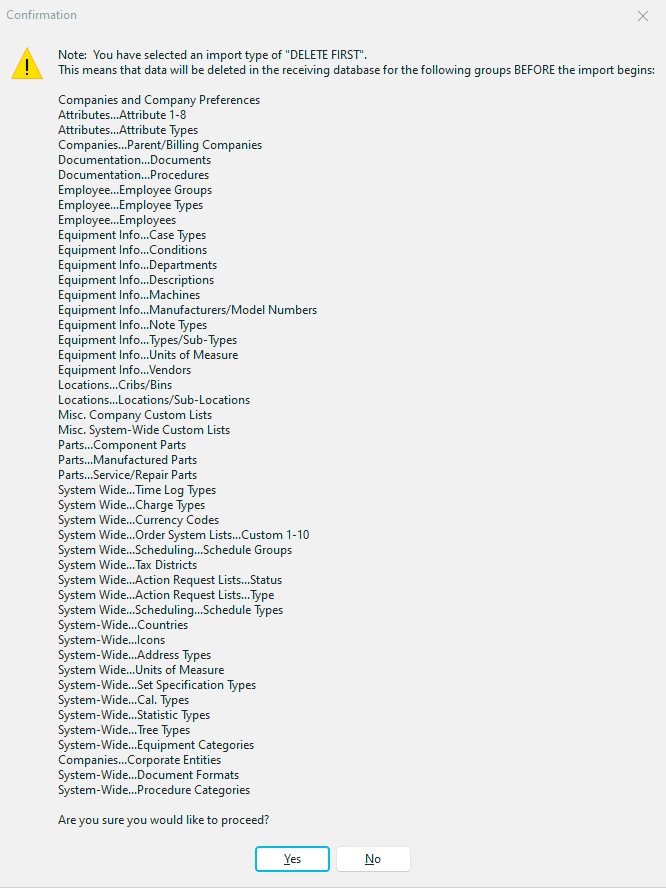
Elimina prima conferma
Trattandosi di un'opzione delicata, nei sistemi non monoutente questa opzione è disabilitata per impostazione predefinita tramite il Gestore profili per tutti i profili eccetto quello di "Amministratore di sistema". Nei sistemi a utente singolo questa opzione è attivata per impostazione predefinita. |