Importar a partir de ficheiro
Só é necessária uma opção de importação... Importar a partir de ficheiro. Esta opção solicita a indicação da localização de um ficheiro zip criado anteriormente pelo Utilitário de Exportação/Importação da IndySoft:
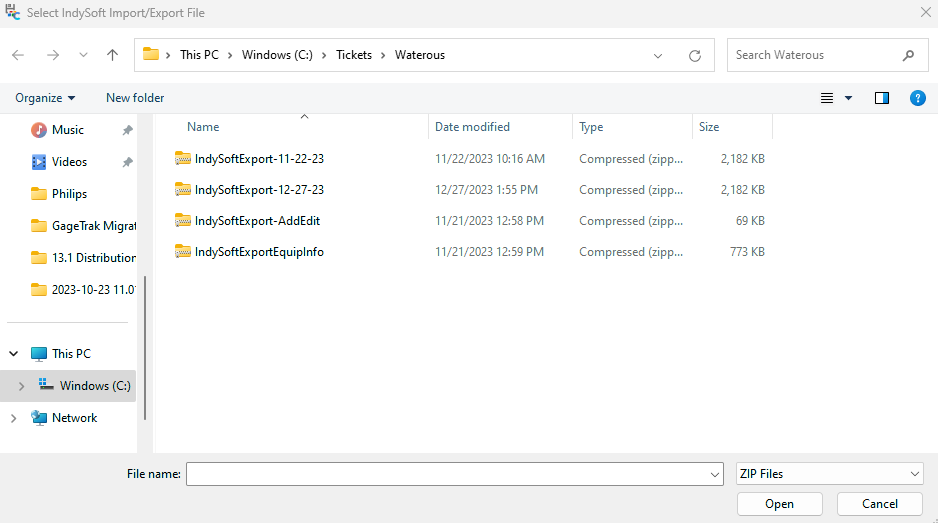
Selecionar ficheiro de importação/exportação da IndySoft
Assim que for selecionado um ficheiro ZIP válido, será apresentada a etapa «Opções de importação». Os subgrupos contidos no ficheiro de exportação (que está a ser importado) serão apresentados na grelha. No exemplo abaixo, está a ser lido um ficheiro intitulado «Equipamento, Eventos, Pedidos de Intervenção»:
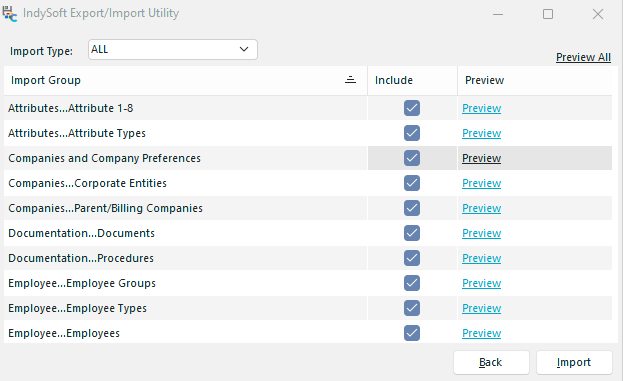
Módulo de Exportação/Importação do IndySoft - Opções de importação
Para cada subgrupo, tem a opção de importar ou não importar. Selecione esta opção na coluna «Incluir» da grelha. Pode clicar com o botão direito do rato na grelha para selecionar opções que permitem marcar ou desmarcar rapidamente todos os subgrupos.
Antes de importar os dados, talvez seja aconselhável visualizar o conteúdo para confirmar que está a importar exatamente o que pretende. Cada subgrupo tem um link «Pré-visualizar» na coluna «Pré-visualizar» e um link «Pré-visualizar tudo» acima da grelha. Ambas as opções exibirão uma caixa de diálogo de pré-visualização com todo o conteúdo do ficheiro de exportação ou apenas uma parte deste. Consulte Pré-visualização do conteúdo do ficheiro de importação para obter mais detalhes.
Tipo de importação
Este é um conceito MUITO importante a compreender antes de importar dados utilizando este utilitário. Esta opção determina a forma como os dados importados são integrados na sua base de dados atual. Existem quatro opções (dependendo do seu perfil de segurança, a opção «DELETE» poderá não estar disponível).
·SÓ NOVOS REGISTOS
Selecione esta opção se pretender que os registos sejam importados para a base de dados apenas se ainda não existirem. Por exemplo, se estiver a importar equipamento e «ABC COMPANY» / «GAGE1» estiver incluído no ficheiro de importação, então, se a sua base de dados já contiver um ativo para «ABC COMPANY» / «GAGE1», a importação irá ignorar este registo.
·SÓ ATUALIZAR
Selecione esta opção se pretender que os registos sejam atualizados na sua base de dados a partir do ficheiro de importação, mas apenas se já existirem na sua base de dados. Por exemplo, se estiver a importar equipamento e «ABC COMPANY» / «GAGE1» estiver incluído no ficheiro de importação, este registo será atualizado na sua base de dados com os dados do ficheiro de importação APENAS se o registo já existir na sua base de dados. Se for um item novo, será ignorado.
·TODOS
Esta opção importa novos registos (registos presentes no ficheiro de importação, mas que ainda não constam da sua base de dados) E atualiza os registos que já existem tanto no ficheiro de importação como na base de dados.
·ELIMINAR
Esta opção funciona de forma semelhante à opção ALL, mas elimina primeiro todos os registos da sua base de dados relativos ao grupo atual. Isto garante que, após a importação, apenas os registos do ficheiro de importação correspondentes ao grupo atual ficarão na base de dados. Esta é uma opção muito poderosa, mas perigosa — só deve ser utilizada quando se tiver a certeza de que é necessária. Alguns exemplos: digamos que esteja a importar uma configuração de fluxo de trabalho. Nesse caso, é frequentemente preferível utilizar o comando DELETE para garantir que os eventos importados são os únicos que permanecem no seu sistema. Os fluxos de trabalho de eventos funcionam normalmente em conjunto como um sistema; talvez não seja aconselhável misturar eventos diferentes. Outro exemplo: imagine que é um técnico que só tem de se deslocar ao terreno de vez em quando. Suponha que utilize a opção DELETE para importar equipamentos para a sua base de dados móvel de utilizador único. Nesse caso, tem a garantia de que os únicos registos de equipamento que permanecem no seu computador portátil (que executa a versão para utilizador único) são registos atualizados. Suponha que misture equipamento novo com itens mais antigos sincronizados há meses, em viagens anteriores. Nesse caso, poderá sentir-se tentado a consultar esses registos de equipamento na base de dados de utilizador único enquanto estiver nas instalações do cliente e pensar que os dados estão atualizados, imprimir um certificado incorreto, etc. Um último exemplo: imagine que está a utilizar a Utilidade de Exportação/Importação para sincronizar equipamentos pontuais e adicionar/editar listas entre um ambiente de produção e um ambiente de teste. Neste caso, é quase certo que NÃO vai querer utilizar o tipo de importação DELETE. Porque, ao importar os recursos ou ao adicionar/editar itens, estará a eliminar potencialmente centenas ou milhares de outros registos. Uma vez que esta operação envolve uma eliminação, deve confirmar esta escolha antes de continuar. A caixa de diálogo de confirmação apresenta todos os subgrupos que serão eliminados se optar por continuar. Segue-se um exemplo:
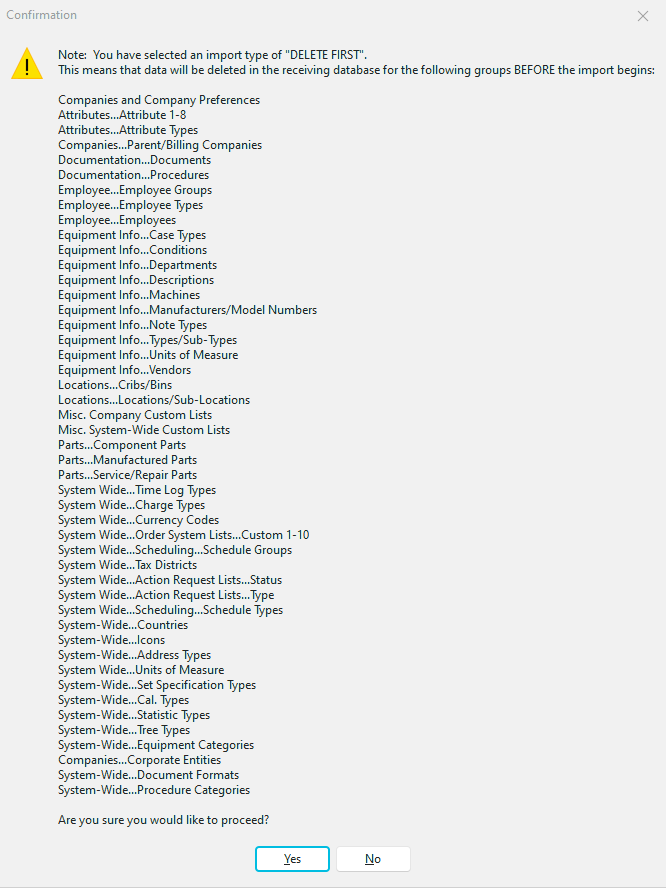
Eliminar a primeira confirmação
Uma vez que se trata de uma opção sensível, nos sistemas que não sejam de utilizador único, esta opção está desativada por predefinição através do Gestor de Perfis para todos os perfis, exceto o de «Administrador do Sistema». Nos sistemas de utilizador único, esta opção está ativada por predefinição. |