Importer depuis un fichier
Il n'y a qu'une seule option d'importation disponible... Importer depuis un fichier. Cette option vous invite à indiquer l'emplacement d'un fichier ZIP précédemment créé par l'utilitaire d'exportation/importation IndySoft :
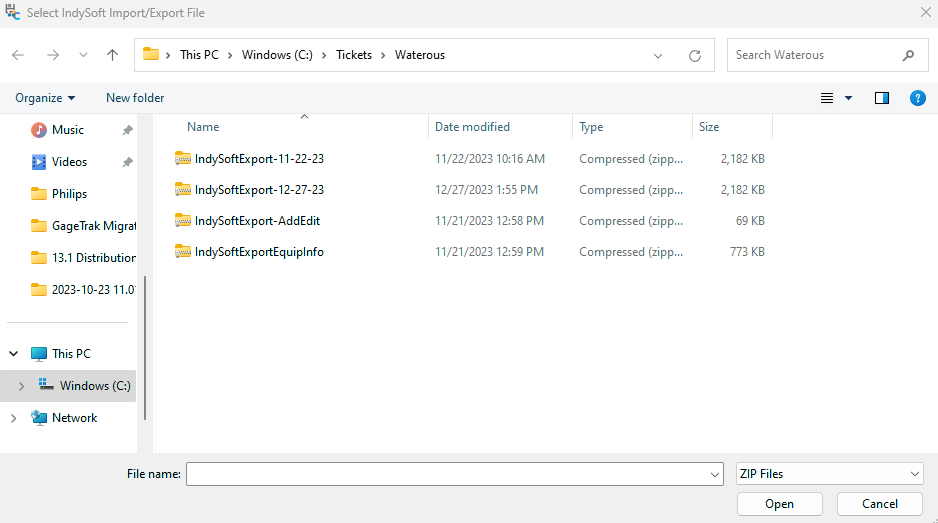
Sélectionner un fichier d'importation/exportation IndySoft
Une fois qu'un fichier ZIP valide a été sélectionné, l'étape « Options d'importation » s'affiche. Les sous-groupes contenus dans le fichier d'exportation (en cours d'importation) s'afficheront dans le tableau. Dans l'exemple ci-dessous, un fichier intitulé « Équipement, Événements, Demandes d'intervention » est en cours de lecture :
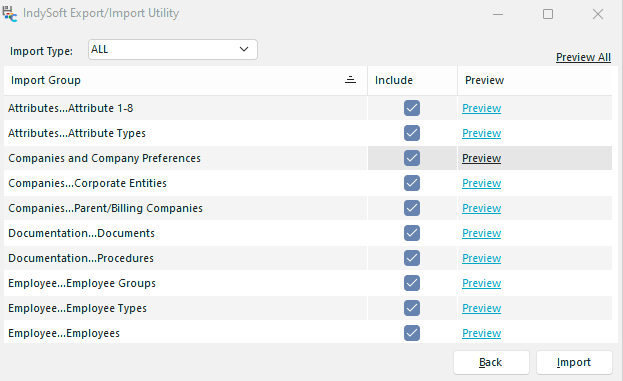
Module d'importation/exportation IndySoft - Options d'importation
Pour chaque sous-groupe, vous avez le choix d'importer ou de ne pas importer. Sélectionnez cette option dans la colonne « Inclure » du tableau. Vous pouvez cliquer avec le bouton droit de la souris dans la grille pour sélectionner des options permettant de cocher ou décocher rapidement tous les sous-groupes.
Avant d'importer les données, vous pouvez en prévisualiser le contenu afin de vous assurer que vous importez bien ce que vous souhaitez. Chaque sous-groupe comporte un lien « Aperçu » dans la colonne « Aperçu » et un lien « Tout prévisualiser » au-dessus du tableau. Ces deux options affichent une boîte de dialogue d'aperçu présentant tout ou partie du contenu du fichier d'exportation. Pour plus d'informations, consultez la section Aperçu du contenu du fichier d'importation.
Type d'importation
Il s'agit d'un concept TRÈS important à comprendre avant d'importer des données à l'aide de cet utilitaire. Cette option détermine la manière dont les données importées sont intégrées à votre base de données actuelle. Il existe quatre options (selon votre profil de sécurité, l'option « SUPPRIMER » peut ne pas être disponible).
·NOUVEAUX ÉLÉMENTS UNIQUEMENT
Sélectionnez cette option si vous souhaitez que les enregistrements ne soient importés dans la base de données que s'ils n'y figurent pas déjà. Par exemple, si vous importez du matériel et que « ABC COMPANY » / « GAGE1 » figure dans le fichier d'importation, l'importation ignorera cet enregistrement si votre base de données contient déjà un actif pour « ABC COMPANY » / « GAGE1 ».
·MISE À JOUR UNIQUEMENT
Sélectionnez cette option si vous souhaitez que les enregistrements de votre base de données soient mis à jour à partir du fichier d'importation, mais uniquement s'ils existent déjà dans votre base de données. Par exemple, si vous importez des équipements et que « ABC COMPANY » / « GAGE1 » figure dans le fichier d'importation, cet enregistrement ne sera mis à jour dans votre base de données avec les données du fichier d'importation QUE si cet enregistrement existe déjà dans votre base de données. S'il s'agit d'un nouvel élément, celui-ci sera ignoré.
·TOUTES LES ENTRÉES
Cette option permet d'importer à la fois les nouvelles entrées (celles qui figurent dans le fichier d'importation mais pas encore dans votre base de données) ET de mettre à jour les entrées qui existent déjà à la fois dans le fichier d'importation et dans la base de données.
·SUPPRIMER
Cette option fonctionne comme ALL, mais supprime d'abord tous les enregistrements de votre base de données correspondant au groupe actuel. Cela garantit que seuls les enregistrements du fichier d'importation correspondant au groupe actuel figureront dans la base de données après l'importation. Il s'agit d'une option très puissante mais dangereuse : elle ne doit être utilisée que lorsque vous savez que c'est nécessaire. Voici quelques exemples : imaginons que vous importiez une configuration de workflow. Dans ce cas, il est souvent préférable d'utiliser la commande DELETE afin de s'assurer que les événements importés sont les seuls à rester sur votre système. Les flux de travail liés aux événements fonctionnent généralement comme un tout ; il vaut mieux éviter de mélanger les événements. Autre exemple : imaginons que vous soyez un technicien qui ne doit se rendre sur le terrain que toutes les quelques semaines. Supposons que vous utilisiez l'option DELETE pour importer du matériel dans votre base de données mobile en mode mono-utilisateur. Dans ce cas, vous avez la garantie que les seules données relatives à l'équipement conservées sur votre ordinateur portable (qui utilise la version mono-utilisateur) sont à jour. Imaginons que vous combiniez du matériel neuf avec des objets plus anciens synchronisés il y a plusieurs mois lors de précédents voyages. Dans ce cas, vous pourriez être tenté de consulter ces fiches d'équipement dans la base de données mono-utilisateur alors que vous êtes chez le client, en pensant que les données sont à jour, et d'imprimer un certificat erroné, etc. Un dernier exemple : supposons que vous utilisiez l'utilitaire d'exportation/importation pour synchroniser du matériel ponctuellement et pour ajouter ou modifier des listes entre un environnement de production et un environnement de test. Dans ce cas, vous ne devriez certainement PAS utiliser le type d'importation DELETE. En effet, lorsque vous importez des ressources ou que vous ajoutez/modifiez des éléments, vous risquez de supprimer des centaines, voire des milliers d'autres enregistrements. Cette opération impliquant une suppression, vous devez confirmer votre choix avant de continuer. La boîte de dialogue de confirmation répertorie tous les sous-groupes qui seront supprimés si vous décidez de poursuivre. Voici un exemple :
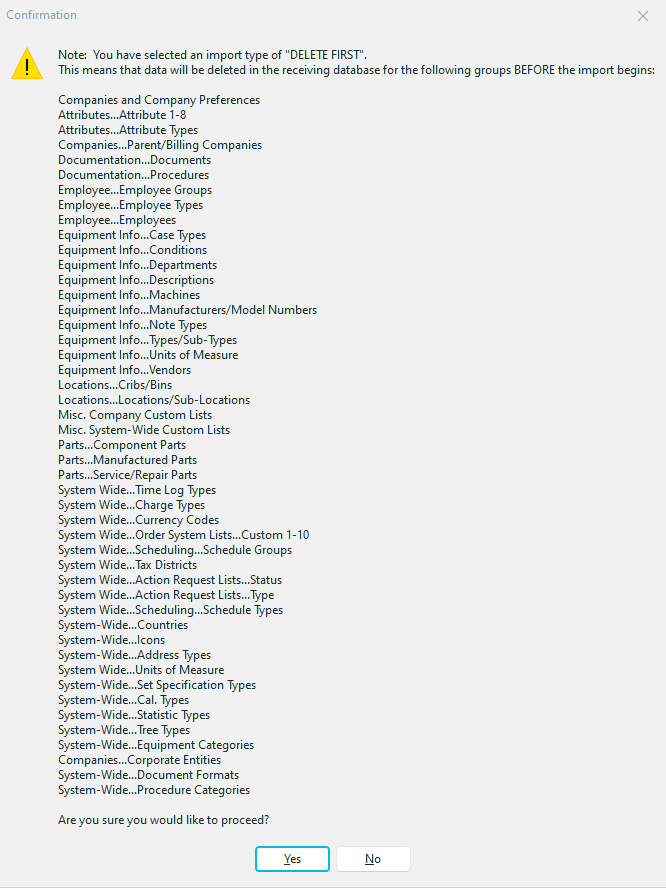
Supprimer la première confirmation
Comme il s'agit d'une option sensible, elle est désactivée par défaut dans les systèmes non monoutilisateur via le Gestionnaire de profils pour tous les profils, à l'exception de celui de « l'administrateur système ». Sur les systèmes à utilisateur unique, cette option est activée par défaut. |