Aus Datei importieren
Es wird nur eine Importoption benötigt: „Aus Datei importieren“. Bei dieser Option werden Sie aufgefordert, den Speicherort einer ZIP-Datei anzugeben, die zuvor mit dem IndySoft-Export-/Import-Dienstprogramm erstellt wurde:
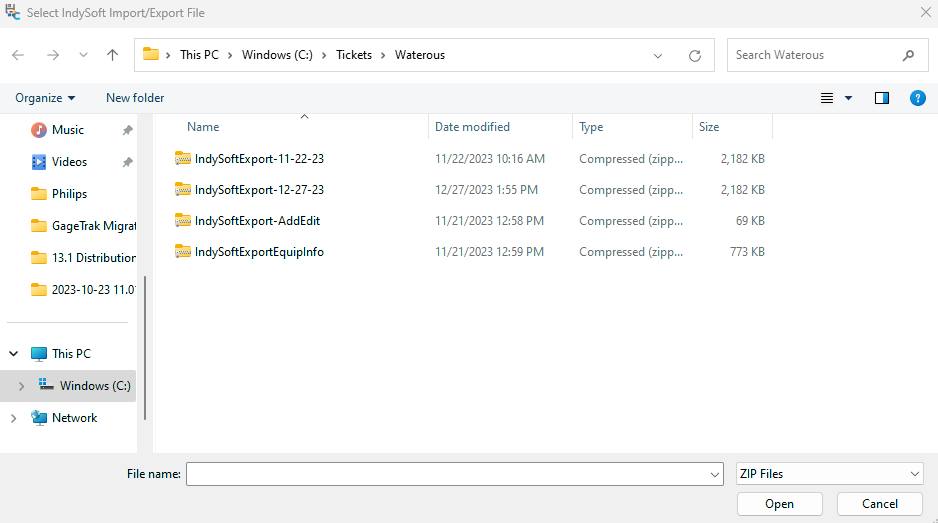
IndySoft-Import-/Exportdatei auswählen
Sobald eine gültige ZIP-Datei ausgewählt wurde, wird der Schritt „Importoptionen“ angezeigt. Die in der Exportdatei (die gerade importiert wird) enthaltenen Untergruppen werden in der Tabelle angezeigt. Im folgenden Beispiel wird eine Datei mit dem Namen „Equipment, Events, Action Requests“ gelesen:
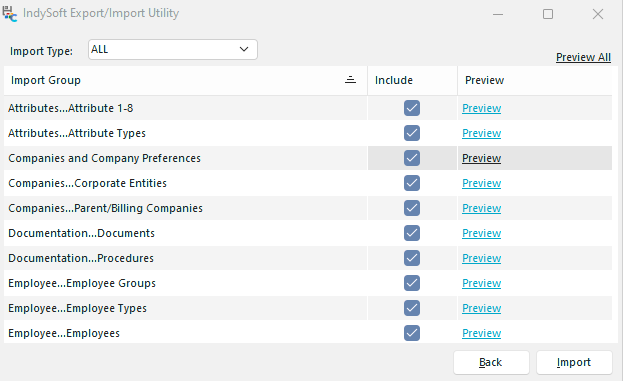
IndySoft Export-/Import-Modul – Importoptionen
Für jede Untergruppe haben Sie die Wahl, ob Sie die Daten importieren möchten oder nicht. Wählen Sie diese Option in der Spalte „Einbeziehen“ der Tabelle aus. Sie können mit der rechten Maustaste in die Tabelle klicken, um Optionen zum schnellen Aktivieren oder Deaktivieren aller Untergruppen auszuwählen.
Bevor Sie die Daten importieren, sollten Sie sich den Inhalt vielleicht zunächst in einer Vorschau ansehen, um sicherzustellen, dass Sie genau das importieren, was Sie beabsichtigen. Jede Untergruppe verfügt über einen Hyperlink „Vorschau“ in der Spalte „Vorschau“ und einen Hyperlink „Alle anzeigen“ oberhalb der Tabelle. Bei beiden Optionen wird ein Vorschaudialog angezeigt, der den gesamten Inhalt der Exportdatei oder einen Teil davon anzeigt. Weitere Informationen finden Sie unter Vorschau des Inhalts der Importdatei.
Importtyp
Dies ist ein SEHR wichtiger Punkt, den Sie verstehen sollten, bevor Sie Daten mit diesem Dienstprogramm importieren. Diese Option legt fest, wie die Importdaten in Ihre aktuelle Datenbank integriert werden. Es stehen vier Optionen zur Auswahl (je nach Ihrem Sicherheitsprofil ist „LÖSCHEN“ möglicherweise nicht verfügbar).
·NUR NEUE DATENSÄTZE
Wählen Sie diese Option, wenn Datensätze nur dann in die Datenbank importiert werden sollen, wenn sie noch nicht vorhanden sind. Wenn Sie beispielsweise Geräte importieren und „ABC COMPANY“ / „GAGE1“ in der Importdatei enthalten ist, wird dieser Datensatz beim Import übersprungen, sofern Ihre Datenbank bereits einen Datensatz für „ABC COMPANY“ / „GAGE1“ enthält.
·NUR AKTUALISIEREN
Wählen Sie diese Option, wenn Sie möchten, dass Datensätze in Ihrer Datenbank anhand der Importdatei aktualisiert werden, jedoch nur, wenn sie bereits in Ihrer Datenbank vorhanden sind. Wenn Sie beispielsweise Geräte importieren und „ABC COMPANY“ / „GAGE1“ in der Importdatei enthalten ist, wird dieser Datensatz in Ihrer Datenbank NUR dann mit den Daten aus der Importdatei aktualisiert, wenn der Datensatz bereits in Ihrer Datenbank vorhanden ist. Wenn es sich um einen neuen Eintrag handelt, wird er übersprungen.
·ALL
Diese Option importiert sowohl neue Datensätze (Datensätze, die in der Importdatei enthalten sind, aber noch nicht in Ihrer Datenbank vorhanden sind) ALS AUCH aktualisiert Datensätze, die sowohl in der Importdatei als auch in der Datenbank bereits vorhanden sind.
·LÖSCHEN
Diese Option funktioniert ähnlich wie „ALL“, löscht jedoch zunächst alle Datensätze der aktuellen Gruppe aus Ihrer Datenbank. Dadurch wird sichergestellt, dass nach dem Import nur die Datensätze aus der Importdatei für die aktuelle Gruppe in der Datenbank vorhanden sind. Dies ist eine sehr leistungsstarke, aber gefährliche Option – sie sollte nur verwendet werden, wenn Sie wissen, dass es notwendig ist. Ein paar Beispiele: Angenommen, Sie importieren eine Workflow-Konfiguration. In diesem Fall ist es oft ratsam, den Befehl DELETE zu verwenden, um sicherzustellen, dass nur noch die importierten Ereignisse auf Ihrem System verbleiben. Ereignis-Workflows funktionieren in der Regel als System; es ist daher möglicherweise nicht ratsam, Ereignisse beliebig zu kombinieren. Ein weiteres Beispiel: Angenommen, Sie sind Techniker und müssen nur alle paar Wochen zu Einsätzen vor Ort fahren. Angenommen, Sie verwenden die Option „DELETE“ zum Importieren von Geräten in Ihre mobile Einzelbenutzer-Datenbank. In diesem Fall können Sie sicher sein, dass auf Ihrem Laptop (auf dem die Einzelplatzversion läuft) nur aktuelle Gerätedaten gespeichert sind. Angenommen, du kombinierst neue Ausrüstung mit älteren Gegenständen, die vor Monaten auf früheren Reisen synchronisiert wurden. In diesem Fall könnten Sie versucht sein, diese Gerätedaten vor Ort beim Kunden aus der Einzelbenutzer-Datenbank abzurufen und anzunehmen, dass die Daten aktuell sind, woraufhin Sie möglicherweise ein fehlerhaftes Zertifikat ausdrucken usw. Ein letztes Beispiel: Angenommen, Sie verwenden das Export-/Import-Dienstprogramm, um gelegentlich Geräte zu synchronisieren und Listen zwischen einer Produktions- und einer Testumgebung hinzuzufügen oder zu bearbeiten. In diesem Fall sollten Sie den Importtyp „DELETE“ mit ziemlicher Sicherheit NICHT verwenden. Denn wenn Sie die Assets importieren oder Elemente hinzufügen/bearbeiten, löschen Sie damit möglicherweise Hunderte oder Tausende anderer Datensätze. Da dieser Vorgang eine Löschung beinhaltet, müssen Sie diese Auswahl bestätigen, bevor Sie fortfahren können. Im Bestätigungsdialog werden alle Untergruppen aufgelistet, die gelöscht werden, wenn Sie den Vorgang fortsetzen. Hier ein Beispiel:
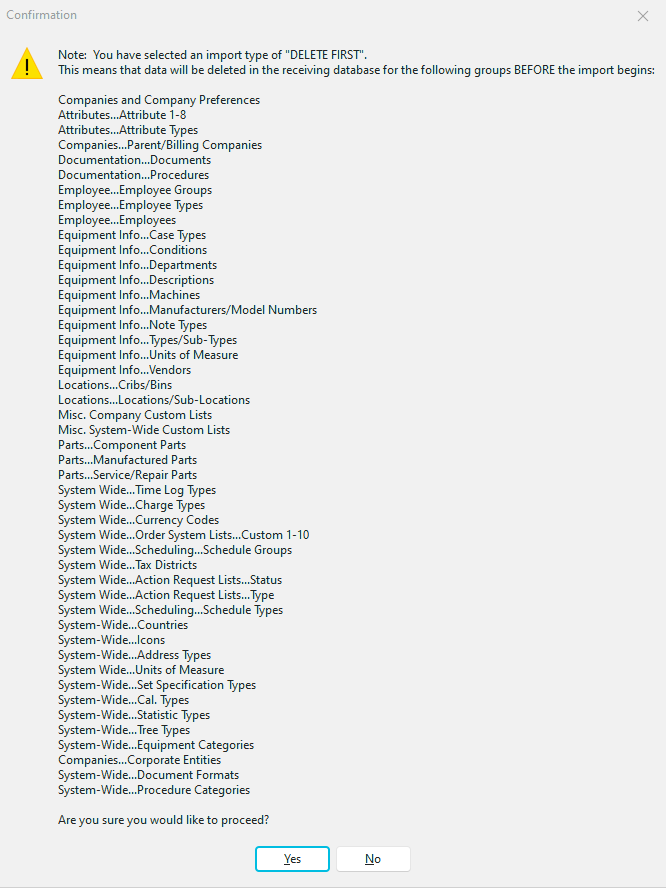
Erste Bestätigung löschen
Da es sich hierbei um eine sensible Option handelt, ist sie in Nicht-Einzelbenutzersystemen standardmäßig über den Profil-Manager für alle Profile außer „Systemadministrator“ deaktiviert. Bei Einzelplatzsystemen ist diese Option standardmäßig aktiviert. |