Importar desde un archivo
Solo se necesita una opción de importación: «Importar desde archivo». Esta opción solicita la ubicación de un archivo ZIP creado previamente por la utilidad de exportación/importación de IndySoft:
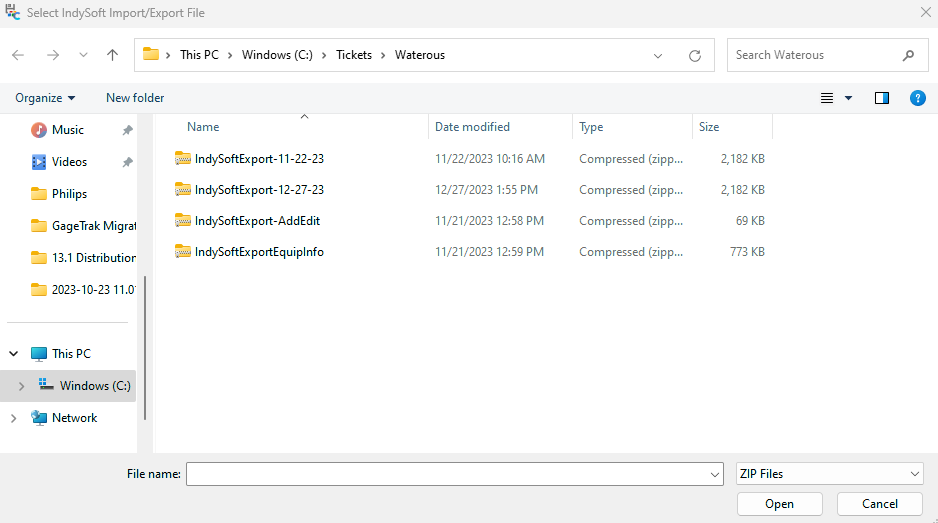
Seleccionar archivo de importación/exportación de IndySoft
Una vez seleccionado un archivo ZIP válido, aparecerá el paso «Opciones de importación». Los subgrupos incluidos en el archivo de exportación (que se está importando) se mostrarán en la tabla. En el siguiente ejemplo, se lee un archivo titulado «Equipo, eventos, solicitudes de acción»:
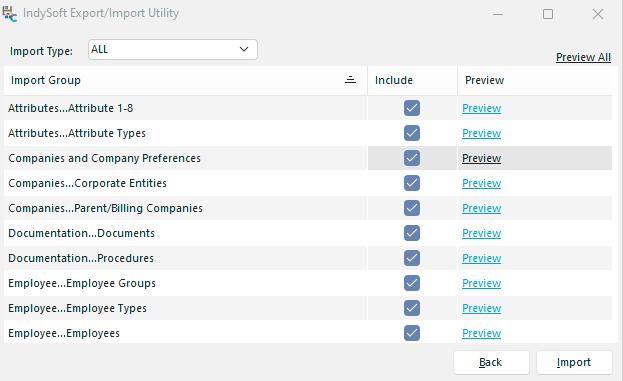
Módulo de importación/exportación de IndySoft: opciones de importación
Para cada subgrupo, tienes la opción de importar o no importar. Seleccione esta opción en la columna «Incluir» de la tabla. Puedes hacer clic con el botón derecho del ratón en la tabla para seleccionar opciones que te permitan marcar o desmarcar rápidamente todos los subgrupos.
Antes de importar los datos, es posible que quieras previsualizar el contenido para asegurarte de que estás importando exactamente lo que deseas. Cada subgrupo tiene un enlace «Vista previa» en la columna «Vista previa» y un enlace «Vista previa de todo» situado encima de la tabla. Ambas opciones mostrarán un cuadro de diálogo de vista previa en el que se mostrará todo el contenido del archivo de exportación o solo una parte del mismo. Consulte Vista previa del contenido del archivo de importación para obtener más información.
Tipo de importación
Es MUY importante comprender este concepto antes de importar datos con esta utilidad. Esta opción determina cómo se integran los datos importados en tu base de datos actual. Hay cuatro opciones (dependiendo de tu perfil de seguridad, es posible que la opción «ELIMINAR» no esté disponible).
·SOLO NUEVOS REGISTROS
Selecciona esta opción si deseas que los registros se importen a la base de datos únicamente si aún no existen. Por ejemplo, si estás importando equipos y en el archivo de importación aparece «ABC COMPANY» / «GAGE1», y tu base de datos ya contiene un activo para «ABC COMPANY» / «GAGE1», la importación omitirá este registro.
·SOLO ACTUALIZAR
Selecciona esta opción si deseas que los registros de tu base de datos se actualicen a partir del archivo de importación, pero solo si ya existen en tu base de datos. Por ejemplo, si estás importando equipos y «ABC COMPANY» / «GAGE1» aparece en el archivo de importación, este registro se actualizará en tu base de datos con los datos del archivo de importación SOLO si el registro ya existe en tu base de datos. Si se trata de un elemento nuevo, se omitirá.
·TODOS
Esta opción importa tanto los registros nuevos (los que figuran en el archivo de importación pero aún no en la base de datos) como actualiza los registros que ya existen tanto en el archivo de importación como en la base de datos.
·ELIMINAR
Esta opción funciona igual que la opción «TODO», pero primero elimina todos los registros de la base de datos correspondientes al grupo actual. De este modo, se garantiza que, tras la importación, solo los registros del archivo de importación correspondientes al grupo actual queden en la base de datos. Esta es una opción muy potente, pero también peligrosa; solo debe utilizarse cuando se tenga la certeza de que es necesario. Un par de ejemplos: supongamos que estás importando la configuración del flujo de trabajo. En ese caso, suele ser preferible utilizar DELETE para asegurarse de que los eventos importados sean los únicos que queden en el sistema. Los flujos de trabajo de eventos suelen funcionar como un sistema integrado; es posible que no te convenga mezclar y combinar eventos. Otro ejemplo: imagina que eres un técnico que solo tiene que salir al terreno cada pocas semanas. Supongamos que utilizas la opción DELETE para importar equipos a tu base de datos móvil de usuario único. En ese caso, tienes la garantía de que los únicos registros de equipos que quedan en tu ordenador portátil (que ejecuta la versión para un solo usuario) son registros actualizados. Imagina que mezclas equipos nuevos con artículos más antiguos que sincronizaste hace meses en viajes anteriores. En ese caso, es posible que te sientas tentado a consultar esos registros de equipos en la base de datos de usuario único mientras estás en las instalaciones del cliente y pienses que los datos están actualizados, imprimas un certificado incorrecto, etc. Un último ejemplo: supongamos que estás utilizando la utilidad de exportación/importación para sincronizar equipos puntuales y añadir o editar listas entre un entorno de producción y un entorno de pruebas. En este caso, es casi seguro que NO te conviene utilizar el tipo de importación DELETE. Porque al importar los activos o al añadir/editar elementos, estarás eliminando potencialmente cientos o miles de registros. Dado que esta operación implica una eliminación, debe confirmar esta elección antes de continuar. El cuadro de diálogo de confirmación muestra todos los subgrupos que se eliminarán si decides continuar. A continuación se muestra un ejemplo:
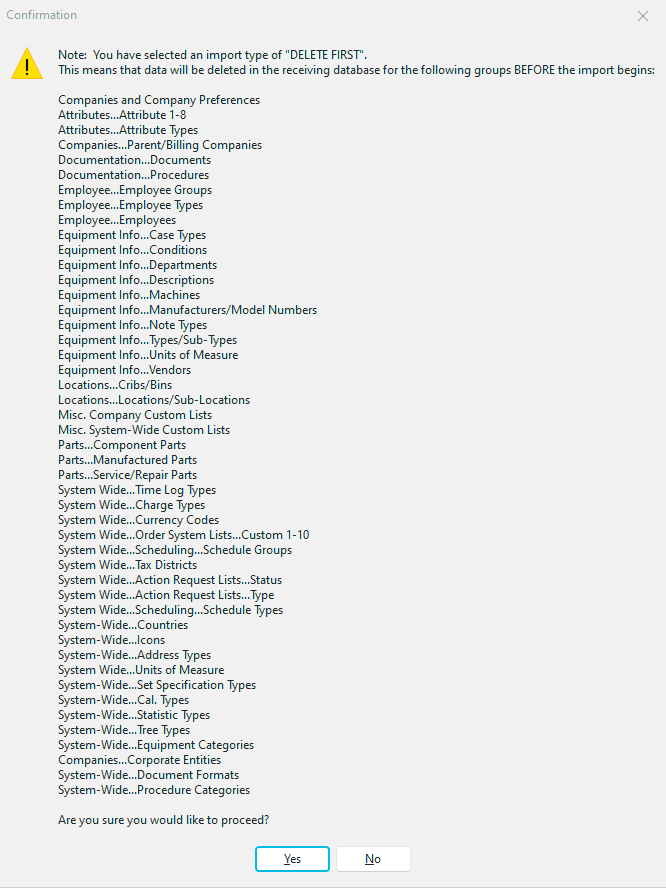
Eliminar la primera confirmación
Dado que se trata de una opción delicada, en los sistemas que no son de usuario único esta opción está desactivada por defecto a través del Administrador de perfiles para todos los perfiles, excepto el de «Administrador del sistema». En los sistemas de usuario único, esta opción está activada de forma predeterminada. |