Créer une mise à jour automatique de la configuration pour un utilisateur unique
La première étape de la création d'une mise à jour de configuration automatique pour un utilisateur unique consiste à sélectionner les groupes d'exportation à inclure dans la mise à jour. L'écran suivant s'affichera :
 ../Storage/indysoft-help-publication/102773584.png
Mise à jour de la configuration automatique pour un utilisateur unique - Sélectionner des groupes
La mise à jour de la configuration peut inclure un ou plusieurs des groupes disponibles. Comme l'indique la note... lorsque vous cliquez sur « Suivant » pour continuer, le système vous demandera de choisir les options d'exportation pour tous les groupes sélectionnés au fur et à mesure de leur exportation. À la dernière étape, vous devrez choisir l'emplacement de destination du ou des fichiers de mise à jour automatique. Vous créez donc plusieurs fichiers ZIP d'exportation à la fois, puis vous les copiez dans un répertoire réseau. Les mises à jour de configuration automatique pour utilisateur unique vous guident tout au long du processus de création de chacune d'entre elles.
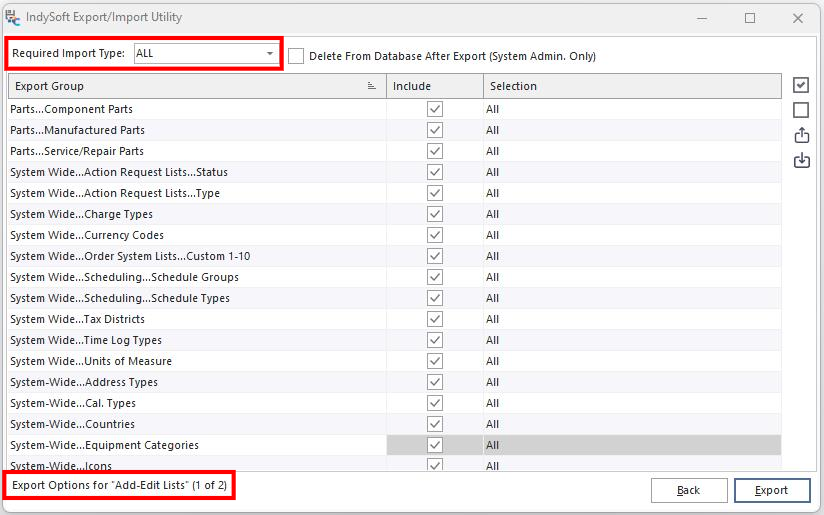
Lorsque vous confirmez ou sélectionnez les options d'exportation pour chaque groupe, l'interface est pratiquement identique à celle d'une exportation classique :
 ../Storage/indysoft-help-publication/102835952.png
Exportation de la configuration automatique pour un utilisateur unique - Sélectionner les options
Deux différences sont indiquées en rouge ci-dessus. Tout d'abord, au bas de la boîte de dialogue, une note vous indique quel groupe d'exportation vous êtes en train de valider et combien de groupes au total sont exportés (« 1 sur 2 », etc.). Ensuite, au-dessus de la grille, se trouve une liste déroulante intitulée « Type d'importation requis ». C'est ici que vous définissez comment les données du fichier d'importation DOIVENT être importées dans les systèmes mono-utilisateur lors de la mise à jour automatique. Si un poste de travail utilisateur unique détecte une mise à jour de configuration automatique, celle-ci doit être importée conformément au type d'importation que vous avez sélectionné. Ces quatre options correspondent aux options « Type d'importation » décrites dans la rubrique Importation à partir d'un fichier. Cliquez sur « Exporter » pour exporter les données du groupe d'exportation actuel. Une fois les données exportées, vous passerez à l'étape suivante de la mise à jour automatique de la configuration en mode mono-utilisateur.
Une fois que tous les groupes d'exportation auront été finalisés/exportés, vous verrez apparaître la dernière étape :
 ../Storage/indysoft-help-publication/102836076.png
Exportation de la configuration automatique pour un utilisateur unique - Distribution
Tous les fichiers ZIP ont été créés en arrière-plan et sont prêts à être copiés dans le répertoire réseau final. Sélectionnez le répertoire (ou saisissez-le directement dans le champ de saisie), puis cliquez sur « Copier maintenant ». |