Automatische Konfigurationsaktualisierung für Einzelbenutzer erstellen
Der erste Schritt bei der Erstellung eines automatischen Konfigurationsupdates für Einzelbenutzer besteht darin, die Exportgruppen auszuwählen, die in das Update aufgenommen werden sollen. Es erscheint folgender Bildschirm:
 ../Storage/indysoft-help-publication/102773584.png
Automatische Konfigurationsaktualisierung für Einzelbenutzer – Gruppen auswählen
Die Konfigurationsaktualisierung kann eine oder mehrere der verfügbaren Gruppen umfassen. Wie in der Notiz angegeben … wenn Sie auf „Weiter“ klicken, um fortzufahren, werden Sie beim Exportieren aller ausgewählten Gruppen zur Auswahl der Exportoptionen aufgefordert. Im letzten Schritt wählen Sie den Speicherort für die Datei(en) zur automatischen Aktualisierung aus. Sie erstellen also mehrere Export-ZIP-Dateien auf einmal und kopieren diese dann in ein Netzwerkverzeichnis. Die Anleitungen zur automatischen Konfiguration für Einzelbenutzer führen Sie Schritt für Schritt durch die Einrichtung der einzelnen Elemente.
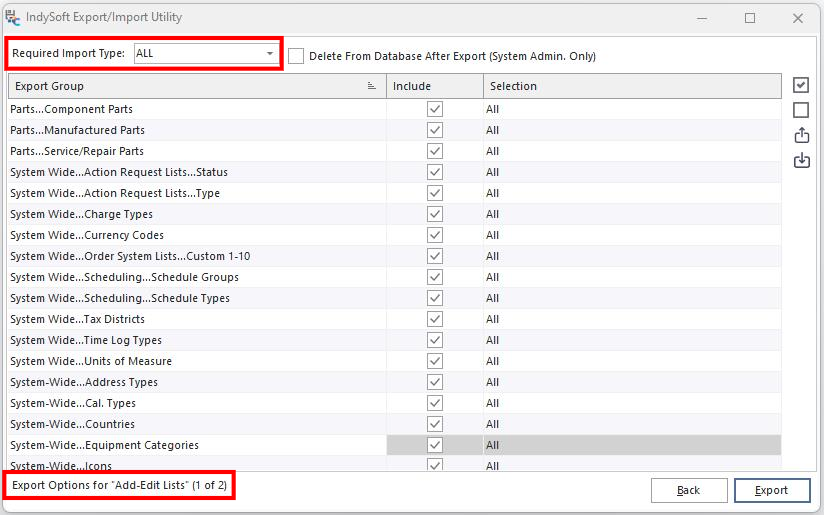
Wenn Sie die Exportoptionen für jede Gruppe bestätigen bzw. auswählen, sieht die Benutzeroberfläche fast genauso aus wie bei einem normalen Export:
 ../Storage/indysoft-help-publication/102835952.png
Export der automatischen Konfiguration für Einzelbenutzer – Optionen auswählen
Die beiden Unterschiede sind oben rot markiert. Zunächst einmal befindet sich am unteren Rand des Dialogfelds ein Hinweis, der Sie daran erinnert, welche Exportgruppe Sie gerade bestätigen und wie viele Gruppen insgesamt exportiert werden („1 von 2“ usw.). Darüber hinaus befindet sich oberhalb der Tabelle ein Dropdown-Menü für den „erforderlichen Importtyp“. Hier legen Sie fest, wie die Daten aus der Importdatei bei der automatischen Aktualisierung in die Einzelplatzsysteme importiert werden MÜSSEN. Wenn ein Einzelplatz-Computer eine automatische Konfigurationsaktualisierung findet, muss diese entsprechend dem von Ihnen gewählten Importtyp importiert werden. Die vier Optionen entsprechen den Optionen unter „Importtyp“, die im Abschnitt Aus Datei importieren beschrieben sind. Klicken Sie auf „Exportieren“, um die Daten der aktuellen Exportgruppe zu exportieren. Nachdem die Daten exportiert wurden, fahren Sie mit dem nächsten Schritt der automatischen Konfigurationsaktualisierung für Einzelbenutzer fort.
Sobald alle Exportgruppen fertiggestellt bzw. exportiert wurden, erscheint der letzte Schritt:
 ../Storage/indysoft-help-publication/102836076.png
Export der automatischen Konfiguration für Einzelbenutzer – Verteilung
Alle ZIP-Dateien wurden im Hintergrund erstellt und können nun in das endgültige Netzwerkverzeichnis kopiert werden. Wählen Sie das Verzeichnis aus (oder geben Sie es direkt in das Eingabefeld ein) und klicken Sie dann auf „Jetzt kopieren“. |