Articoli in collaborazione
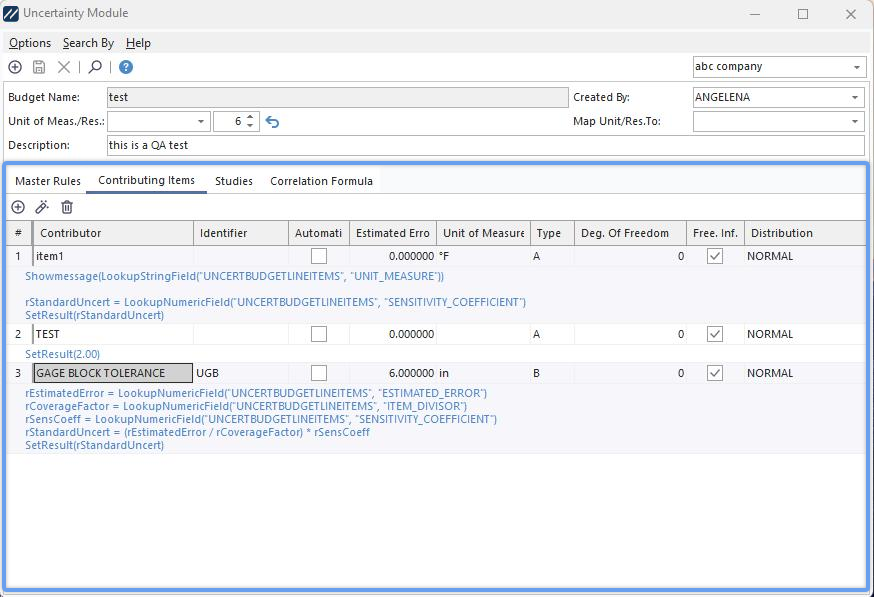 Scheda "Contributi" di
La scheda "Elementi che contribuiscono" è quella in cui viene inserita la maggior parte dei dati nel Modulo di incertezza. Questa sezione elenca le voci che contribuiscono a determinare l'incertezza dell'intero bilancio. Tutte le informazioni relative al campo sono elencate in una tabella. È possibile cliccare sulle intestazioni dei vari campi per modificare l'ordine di ordinamento di questa tabella. È inoltre possibile ridimensionare i campi trascinando i bordi delle intestazioni dei campi.
Per aggiungere un nuovo elemento, clicca sul pulsante  sopra la griglia.
Per modificare un elemento esistente, premi il pulsante  situato sopra la griglia.
Quando aggiungi o visualizzi un elemento di contributo, vedrai una schermata simile a quella mostrata qui sotto:
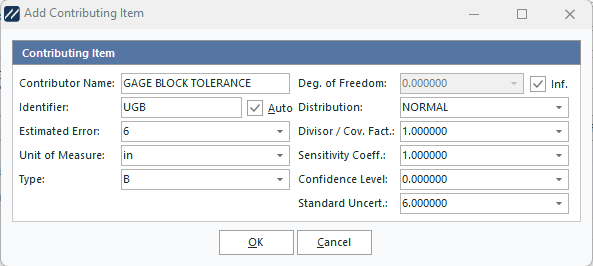
Inserisci/Modifica elemento di contributo - Modalità automatica
Nell'esempio sopra riportato, noterai che il pulsante «Auto» è selezionato. In questa modalità "Auto", non viene visualizzata la finestra VBScript; al suo posto, nell'angolo in basso a destra della finestra di dialogo compare una casella di testo denominata "Incertezza standard". Si consiglia di utilizzare questa modalità "Auto" quando non sono necessari calcoli avanzati e si conosce già l'"Incertezza standard" dell'elemento contributivo (oppure quando questa può essere calcolata automaticamente sulla base dell'"Errore stimato", del Divisore e della "Cov. "Fattore" e "Coefficiente di sensibilità"). Si noti che, man mano che vengono modificati i valori relativi a «Errore stimato», «Divisore / Cov. "Dato", "Coeff. di sensibilità" e "Incertezza standard" verranno ricalcolati. La formula utilizzata è:
Incertezza standard = (Errore stimato / Fattore di copertura) × Coefficiente di sensibilità
Se sono necessari calcoli più complessi per fare riferimento a eventi in tempo reale o a dati relativi alle apparecchiature, è possibile utilizzare la modalità non automatica, come illustrato di seguito.
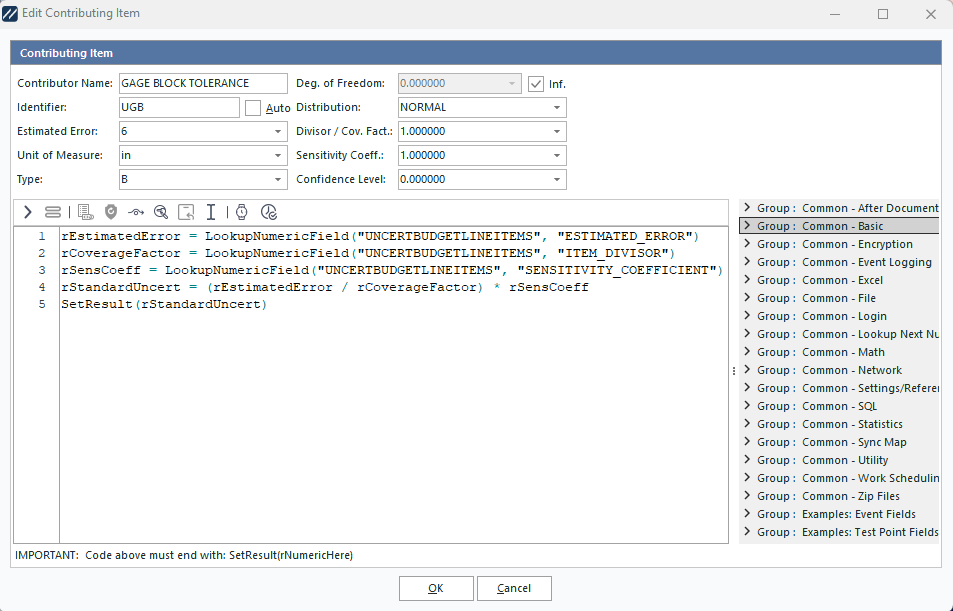
Inserisci/Modifica elemento di contributo - Modalità automatica disattivata - Editor di script
In questa modalità noterete la comparsa di un editor di script che consente l'inserimento di codice VBScript. Questo codice VBScript può fare riferimento a campi di dati in tempo reale richiamando funzioni VBScript che restituiscono valori. A destra dell'editor di script sono elencati esempi di tutte le potenziali funzioni VBScript specifiche del modulo IndySoft Uncertainty. Questo codice VBScript può essere semplice o complesso a seconda delle esigenze: l'unico requisito è che l'ultima riga del codice VBScript DEVE richiamare la funzione SetResult. Questa funzione restituisce il valore dell’«incertezza standard» relativo a questa voce contributiva, che sarà disponibile per IndySoft. Per ulteriori informazioni sulla vasta gamma di funzioni e procedure native di VBScript, consultare l'argomento Guida di VBScript. Per ulteriori informazioni sulle funzioni specifiche del Modulo di incertezza (che restituiscono dati in tempo reale sugli eventi, ecc.), consultare i seguenti argomenti:
SetResult
LookupStudy
LookupAttributeGage
LookupAttributeMaster
ContribItemResult
SetCommonVarNumeric
ReturnCommonVarNumeric
LookupNumericField
LookupStringField
Per provare lo script VBScript che hai modificato, premi il pulsante "Prova script" situato a destra dell'editor di script. Quando gli script vengono eseguiti all'interno del sistema di eventi IndySoft, i dati in tempo reale vengono inseriti automaticamente nel codice VBScript nei momenti opportuni. Tuttavia, i dati in tempo reale non sono disponibili durante il debug dello script all'interno del modulo «Uncertainty». Per questo motivo, se il VBScript richiede dati di esempio durante l'esecuzione di un'operazione "Test Script", all'utente verrà richiesto di inserire i dati nei campi appropriati, selezionare uno strumento di misura di esempio adeguato, ecc. Questo strumento è stato creato per consentire agli utenti di risparmiare tempo durante la creazione di codice VBScript, evitando loro di dover eseguire effettivamente un evento IndySoft per verificare il risultato.
Per eliminare un elemento di contributo, seleziona l'elemento nella griglia a sinistra, quindi premi il pulsante  in alto a sinistra nella scheda. Prima di procedere è necessario confermare l'eliminazione. |