Articles proposés
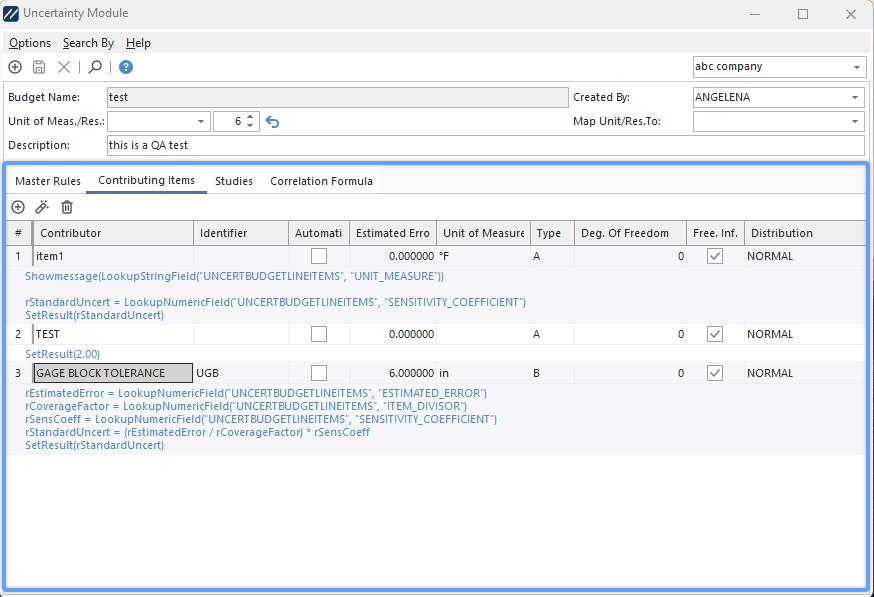
Onglet « Contribuer »
C'est dans l'onglet « Éléments contributifs » que s'effectue l'essentiel du travail dans le module d'incertitude. Cette section répertorie les éléments qui contribuent à la répartition de l'incertitude pour l'ensemble du budget. Toutes les informations relatives aux champs sont présentées sous forme de tableau. Vous pouvez cliquer sur les en-têtes des différents champs pour modifier l'ordre de tri de ce tableau. Il est également possible de redimensionner les champs en faisant glisser les bords de leurs en-têtes.
Pour ajouter un nouvel élément, cliquez sur le bouton  situé au-dessus de la grille.
Pour modifier un élément existant, cliquez sur le bouton  situé au-dessus de la grille.
Lorsque vous ajoutez ou consultez un élément de contribution, vous verrez s'afficher un écran similaire à celui ci-dessous :
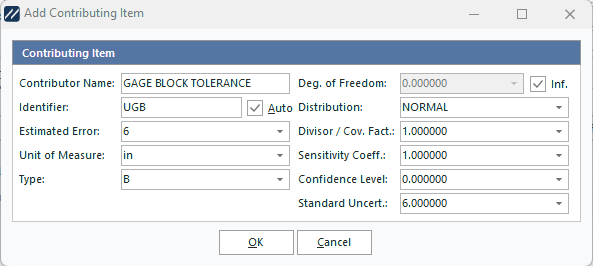
Ajouter/modifier un élément de contribution - Mode automatique
Dans l'exemple ci-dessus, vous remarquerez que la case « Auto » est cochée. En mode « Auto », la fenêtre VBScript n'apparaît pas ; à la place, une zone de saisie intitulée « Incertitude standard » s'affiche dans le coin inférieur droit de la boîte de dialogue. Ce mode « Auto » doit être utilisé lorsque des calculs avancés ne sont pas nécessaires et que vous connaissez déjà l'« incertitude standard » de l'élément contributeur (ou qu'elle peut être calculée automatiquement à partir de l'« erreur estimée », du diviseur et de la « cov. « Facteur » et « Coefficient de sensibilité »). Notez que lorsque les valeurs sont modifiées pour « Erreur estimée », « Diviseur / Cov. « Valeur » et « Coefficient de sensibilité », l'« incertitude standard » sera recalculée. La formule utilisée est la suivante :
Incertitude standard = (erreur estimée / facteur de couverture) × coefficient de sensibilité
Si des calculs plus complexes sont nécessaires pour prendre en compte des événements en temps réel ou des données relatives aux équipements, il est possible d'utiliser le mode non automatique, comme indiqué ci-dessous.
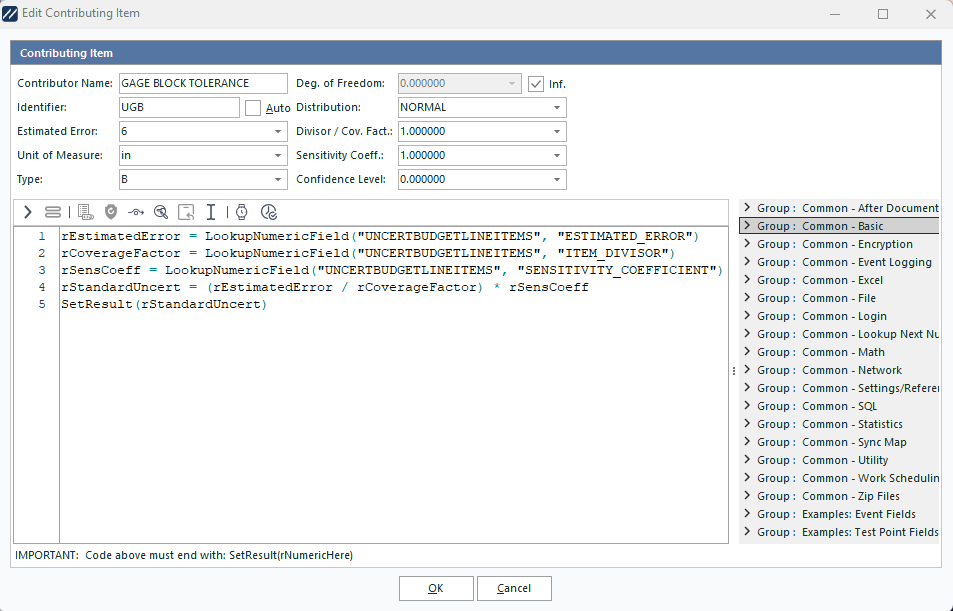
Insérer/modifier un élément de contribution - Mode automatique désactivé - Éditeur de scripts
Vous remarquerez que, dans ce mode, un éditeur de script s'affiche, permettant la saisie de code VBScript. Ce script VBScript peut accéder à des champs de données en temps réel en appelant des fonctions VBScript qui renvoient des valeurs. Des exemples de toutes les fonctions VBScript possibles spécifiques au module d'incertitude IndySoft sont répertoriés à droite de l'éditeur de script. Ce script VBScript peut être aussi simple ou complexe que le budget le permet ; la seule exigence est que la dernière ligne du code VBScript DOIT appeler la fonction SetResult. Cette fonction renvoie la valeur de l'« incertitude standard » pour cet élément constitutif, qui sera mise à la disposition d'IndySoft. Pour plus d'informations sur la multitude de fonctions et de procédures natives de VBScript, consultez la rubrique Aide VBScript. Pour plus d'informations sur les fonctions spécifiques au module d'incertitude (qui renvoient des données d'événements en temps réel, etc.), consultez les rubriques suivantes :
SetResult
LookupStudy
LookupAttributeGage
LookupAttributeMaster
ContribItemResult
SetCommonVarNumeric
ReturnCommonVarNumeric
LookupNumericField
LookupStringField
Pour tester le script VBScript que vous venez de modifier, cliquez sur le bouton « Tester le script » situé à droite de l'éditeur de script. Lorsque des scripts sont exécutés dans le système d'événements IndySoft, les données de terrain en temps réel sont automatiquement intégrées au script VBScript aux moments opportuns. Cependant, les données en temps réel ne sont pas disponibles lors du débogage du script dans le module « Uncertainty ». C'est pourquoi, si le script VBScript a besoin de données d'exemple lors de l'exécution d'une opération de « test de script », l'utilisateur sera invité à saisir les données appropriées dans les champs, à sélectionner un calibre d'exemple adapté, etc. Cet outil est fourni pour permettre aux utilisateurs de gagner du temps lors de la création de scripts VBScript, afin qu'ils n'aient pas à déclencher un événement IndySoft pour tester le résultat.
Pour supprimer un élément de contribution, sélectionnez-le dans la grille à gauche, puis cliquez sur le bouton  situé en haut à gauche de l'onglet. La suppression doit être confirmée avant d'être effective. |