Écran principal
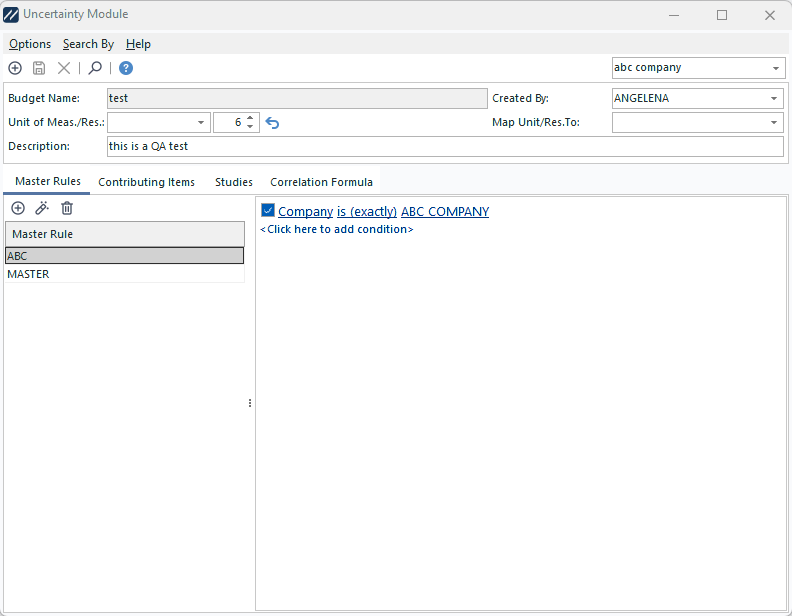 Module d'incertitude d'
- Écran principal
L'écran principal du module « Uncertainty » présente une apparence similaire à celle de l'écran principal d'IndySoft. Les budgets d'incertitude s'affichent un par un ; les informations d'en-tête apparaissent en haut du formulaire, tandis que plusieurs onglets situés en dessous présentent les détails du budget sélectionné. Tous les budgets sont enregistrés dans la base de données sous une société ou une bibliothèque spécifique. La société actuellement sélectionnée apparaît dans le coin supérieur droit de l'écran principal du module « Incertitude ». Veillez à toujours sélectionner la société appropriée avant d'effectuer toute opération dans le module « Incertitude ».
Utilisez l'option de menu « Rechercher par » pour sélectionner un budget précédemment enregistré. Pour plus d'informations, consultez la rubrique Recherche par menu.
Pour ajouter un nouveau budget d'incertitude, cliquez sur le bouton  situé dans la barre supérieure.
Vous remarquerez six champs d'en-tête en haut du module « Incertitude » :
Nom du budget : le nom unique de ce budget (au sein de la société sélectionnée). Les noms de budget sont limités à 50 caractères alphanumériques. Ce champ est obligatoire.
Créé par : Nom de l'employé qui a créé/gère le budget d'incertitude. Pour ajouter un employé à la liste déroulante, rendez-vous sur l'écran principal d'IndySoft et sélectionnez l'option de menu « Ajouter/Modifier... Employés ».
Unité de mesure : l'unité de mesure appropriée pour ce bilan d'incertitude. Notez que vous pouvez également associer une unité de mesure à chaque article concerné. Supposons que différentes unités de mesure soient utilisées pour les différents éléments. Dans ce cas, il incombe à l'utilisateur de convertir ces unités, dans le script VBScript par élément de contribution ou dans le script VBScript pour la formule de corrélation, en l'unité de mesure indiquée pour le bilan d'incertitude. Cette unité de mesure peut être saisie automatiquement dans un champ de point de test IndySoft (avec la résolution) lors d'un événement qui calcule l'incertitude. Voir la rubrique « Unité cartographique/Rés. Consultez le champ ci-dessous pour plus de détails.
Résolution : la résolution adaptée à ce bilan d'incertitude. Veuillez noter que cette résolution sera utilisée lors de la modification des valeurs numériques dans les onglets « Éléments contributeurs » et « Études » de la fiche détaillée. De plus, cette résolution s'appliquera à l'incertitude finale transmise au(x) point(s) d'essai concerné(s) dans le cadre des opérations d'étalonnage. Cette résolution peut être automatiquement renseignée dans un champ de point de test IndySoft (avec l'unité de mesure) lors d'un événement qui calcule l'incertitude. Voir la rubrique « Unité cartographique/Rés. Consultez le champ ci-dessous pour plus de détails.
Unité cartographique/Rés. À : Si vous souhaitez copier l'unité de mesure et la résolution du budget d'incertitude dans un champ de point de test après avoir calculé l'incertitude lors d'une opération d'étalonnage, sélectionnez l'une des quatre options proposées. Il s'agit de quatre champs de texte personnalisables disponibles pour chaque point de test dans IndySoft. Le format du texte sera « Unité de mesure (Rés.) ».
Description : Description facultative du budget d'incertitude sélectionné. Cette description est limitée à 200 caractères alphanumériques.
Outre ces champs d'en-tête, plusieurs onglets de détails sont disponibles ci-dessous. Pour plus d'informations, consultez les rubriques suivantes :
Règles générales
Contribuer à la base de données
Études
Formule de corrélation
De plus, plusieurs autres options avancées sont disponibles dans le menu principal. Pour plus d'informations, consultez les rubriques suivantes :