Artículos aportados
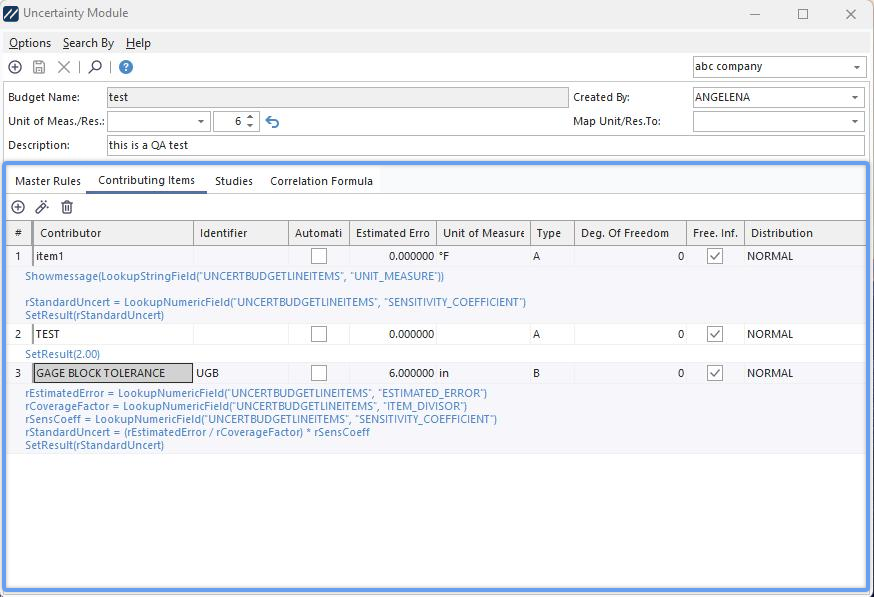
Pestaña «Artículos aportados»
La pestaña «Elementos que contribuyen» es donde se introduce la mayor parte del trabajo en el módulo de incertidumbre. En esta sección se enumeran las partidas que contribuyen a desglosar la incertidumbre del presupuesto total. Toda la información de los campos se muestra en una tabla. Puedes hacer clic en los encabezados de los distintos campos para cambiar el orden de clasificación de esta tabla. También se puede cambiar el tamaño de los campos arrastrando los bordes de los encabezados de los campos.
Para añadir un nuevo elemento, pulsa el botón  situado encima de la cuadrícula.
Para editar un elemento existente, pulsa el botón  situado encima de la cuadrícula.
A continuación, al añadir o ver un elemento de contribución, verás una pantalla similar a la que se muestra a continuación:
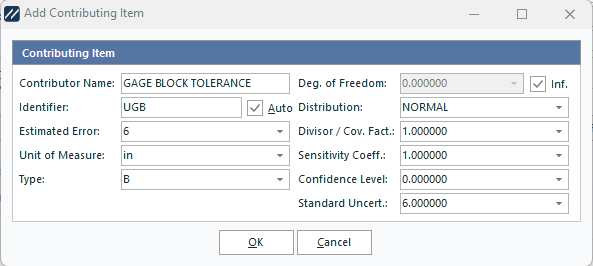
Insertar/editar elemento de contribución - Modo automático
En el ejemplo anterior, verás que la casilla «Auto» está marcada. En este modo «Auto», no aparece ninguna ventana de VBScript; en su lugar, se muestra un cuadro de edición «Incertidumbre estándar» en la parte inferior derecha del cuadro de diálogo. Este modo «Automático» debe utilizarse cuando no sean necesarios cálculos avanzados y ya se conozca la «incertidumbre estándar» del elemento contribuyente (o cuando esta pueda calcularse automáticamente a partir del «error estimado», el divisor y la «cov. «Factor» y «Coeficiente de sensibilidad»). Tenga en cuenta que, a medida que se modifican los valores de «Error estimado», «Divisor / Cov. «Dato», «Coeficiente de sensibilidad» y «Incertidumbre estándar» se volverán a calcular. La fórmula utilizada es:
Incertidumbre estándar = (Error estimado / Factor de cobertura) × Coeficiente de sensibilidad
Si se necesitan cálculos más avanzados para consultar datos de eventos en directo o de equipos, se puede utilizar el modo no automático, tal y como se muestra a continuación.
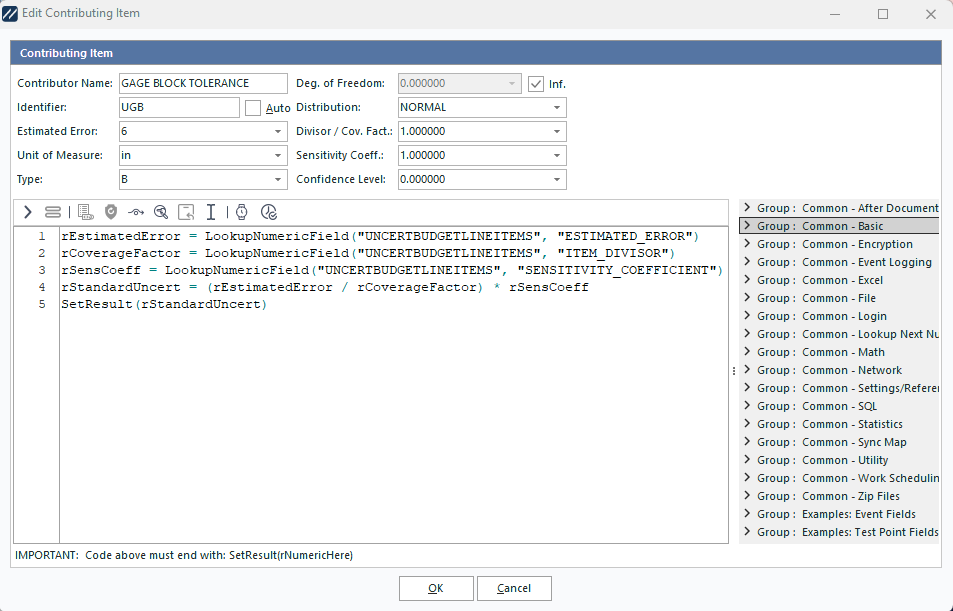
Insertar/editar elemento de contribución - Modo automático desactivado - Editor de scripts
En este modo, verás que aparece un editor de scripts que permite introducir código VBScript. Este código VBScript puede hacer referencia a campos de datos en tiempo real llamando a funciones de VBScript que devuelven valores. A la derecha del editor de scripts se muestran ejemplos de todas las funciones de VBScript específicas del módulo de incertidumbre de IndySoft. Este código VBScript puede ser tan sencillo o complejo como lo permita el presupuesto; el único requisito es que la última línea del código VBScript DEBE llamar a la función SetResult. Esta función devuelve el valor de la «incertidumbre estándar» de este elemento contribuyente, que estará disponible para IndySoft. Para obtener más información sobre la amplia gama de funciones y procedimientos nativos de VBScript, consulta el tema Ayuda de VBScript. Para obtener más información sobre las funciones específicas del módulo de incertidumbre (que devuelven datos de eventos en tiempo real, etc.), consulte los siguientes temas:
SetResult
LookupStudy
LookupAttributeGage
LookupAttributeMaster
ContribItemResult
SetCommonVarNumeric
ReturnCommonVarNumeric
LookupNumericField
LookupStringField
Para probar el VBScript que has editado, pulsa el botón «Probar script» situado a la derecha del editor de scripts. Cuando se ejecutan scripts dentro del sistema de eventos de IndySoft, los datos de campo en tiempo real se introducen automáticamente en el VBScript en los momentos oportunos. Sin embargo, los datos de eventos en tiempo real no están disponibles al depurar el script dentro del módulo de incertidumbre. Por este motivo, si el VBScript necesita datos de ejemplo al ejecutar una operación de «Script de prueba», se le pedirá al usuario que introduzca los datos correspondientes en los campos, que seleccione un medidor de ejemplo adecuado, etc. Esta herramienta se ofrece para que los usuarios ahorren tiempo al crear código VBScript, de modo que no tengan que ejecutar realmente un evento de IndySoft para comprobar el resultado.
Para eliminar un elemento colaborativo, selecciona el elemento en la cuadrícula de la izquierda y, a continuación, pulsa el botón  situado en la parte superior izquierda de la pestaña. La eliminación debe confirmarse antes de finalizar. |