Beiträge
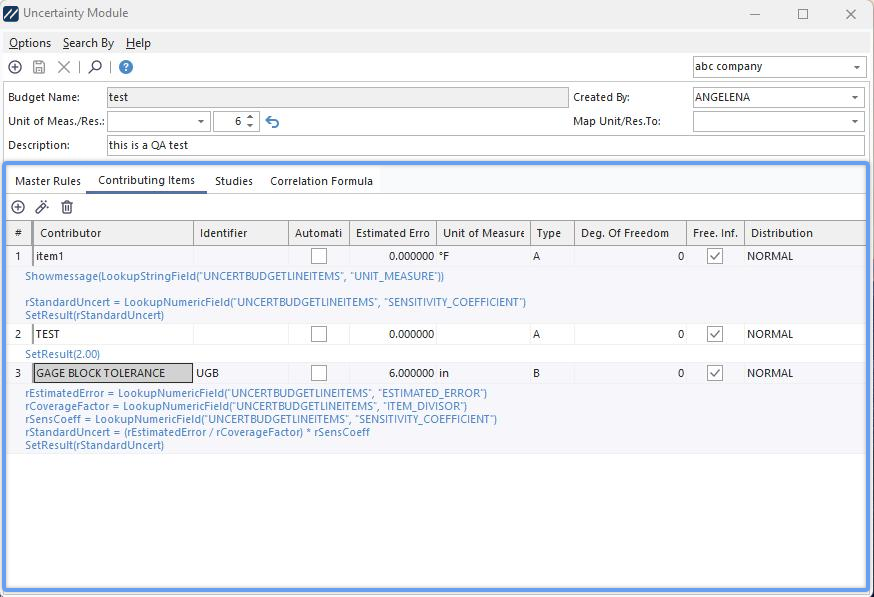 Registerkarte „Beiträge“ auf
Auf der Registerkarte „Beitragende Elemente“ wird der Großteil der Arbeit im Unsicherheitsmodul erfasst. In diesem Abschnitt sind die einzelnen Posten aufgeführt, aus denen sich die Unsicherheit für den gesamten Haushalt zusammensetzt. Alle Felddaten werden in einer Tabelle aufgeführt. Sie können auf verschiedene Feldüberschriften klicken, um die Sortierreihenfolge dieser Tabelle zu ändern. Die Größe der Felder lässt sich auch durch Ziehen an den Rändern der Feldüberschriften anpassen.
Um einen neuen Beitrag hinzuzufügen, klicke auf die Schaltfläche  oberhalb der Tabelle.
Um einen bestehenden Eintrag zu bearbeiten, klicke auf die Schaltfläche  oberhalb der Tabelle.
Wenn Sie dann einen Beitrag hinzufügen oder anzeigen, wird ein Bildschirm angezeigt, der dem unten gezeigten ähnelt:
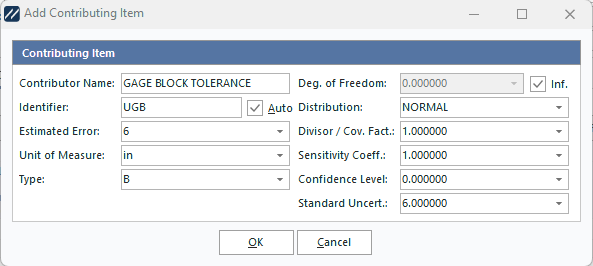
Beitrag einfügen/bearbeiten – Automatikmodus
Im obigen Beispiel werden Sie feststellen, dass die Schaltfläche „Auto“ aktiviert ist. In diesem „Auto“-Modus wird kein VBScript-Fenster angezeigt; stattdessen erscheint unten rechts im Dialogfeld ein Eingabefeld „Standardunsicherheit“. Dieser „Auto“-Modus sollte verwendet werden, wenn keine komplexen Berechnungen erforderlich sind und Sie die „Standardunsicherheit“ für den betreffenden Posten bereits kennen (oder diese automatisch auf der Grundlage des „geschätzten Fehlers“, des Divisors und der „Kovarianz“ berechnet werden kann). „Faktor“ und „Empfindlichkeitskoeffizient“). Beachten Sie, dass sich die Werte für „Geschätzter Fehler“, „Teiler / Kov. „Fakt“ und „Empfindlichkeitskoeffizient“, damit die „Standardunsicherheit“ neu berechnet wird. Die verwendete Formel lautet:
Standardunsicherheit = (geschätzter Fehler / Abdeckungsfaktor) * Sensitivitätskoeffizient
Wenn komplexere Berechnungen erforderlich sind, um auf Live-Ereignisse oder Gerätedaten Bezug zu nehmen, kann der Nicht-Auto-Modus verwendet werden, wie unten dargestellt.
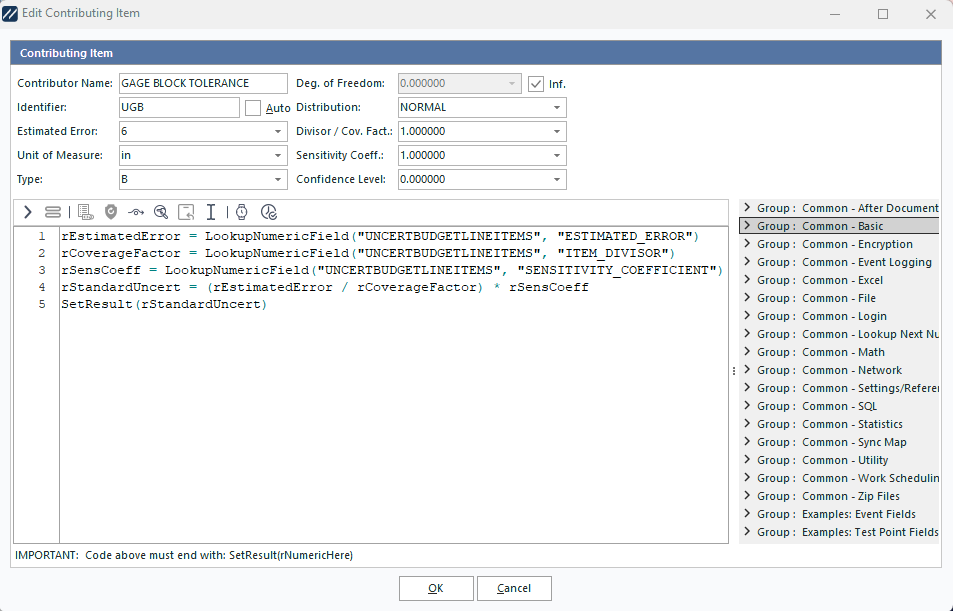
Beitrag einfügen/bearbeiten – Automatikmodus aus – Skript-Editor
In diesem Modus wird ein Skript-Editor angezeigt, in den Sie VBScript eingeben können. Dieses VBScript kann auf Live-Datenfelder verweisen, indem es VBScript-Funktionen aufruft, die Werte zurückgeben. Beispiele für alle möglichen VBScript-Funktionen, die speziell für das IndySoft-Uncertainty-Modul vorgesehen sind, sind rechts neben dem Skript-Editor aufgeführt. Dieses VBScript kann je nach Budget so einfach oder so komplex sein, wie es erforderlich ist – die einzige Voraussetzung ist, dass die letzte Zeile des VBScript-Codes die Funktion „SetResult“ aufrufen MUSS. Diese Funktion gibt den Wert der „Standardunsicherheit“ für diesen Beitragsposten zurück, der IndySoft zur Verfügung stehen wird. Weitere Informationen zu den zahlreichen nativen Funktionen und Prozeduren von VBScript finden Sie im Thema VBScript-Hilfe. Weitere Informationen zu den spezifischen Funktionen des Uncertainty-Moduls (die Live-Ereignisdaten zurückgeben usw.) finden Sie in den folgenden Themen:
SetResult
LookupStudy
LookupAttributeGage
LookupAttributeMaster
ContribItemResult
SetCommonVarNumeric
ReturnCommonVarNumeric
LookupNumericField
LookupStringField
Um das von Ihnen bearbeitete VBScript zu testen, klicken Sie auf die Schaltfläche „Skript testen“ rechts neben dem Skript-Editor. Wenn Skripte innerhalb des IndySoft-Ereignissystems ausgeführt werden, werden die Live-Felddaten zu den entsprechenden Zeitpunkten automatisch in das VBScript eingefügt. Beim Debuggen des Skripts im Unsicherheitsmodul stehen jedoch keine Live-Ereignisdaten zur Verfügung. Aus diesem Grund wird der Benutzer, falls das VBScript bei der Ausführung eines „Testskript“-Vorgangs Beispieldaten benötigt, aufgefordert, die entsprechenden Felddaten einzugeben, ein geeignetes Beispielmessgerät auszuwählen usw. Dieses Tool wird bereitgestellt, damit Benutzer bei der Erstellung von VBScript Zeit sparen – sie müssen also kein tatsächliches IndySoft-Ereignis ausführen, um das Ergebnis zu testen.
Um einen Beitrag zu löschen, wählen Sie den Beitrag in der Tabelle auf der linken Seite aus und klicken Sie dann auf die Schaltfläche  oben links auf der Registerkarte. Die Löschung muss vor dem Abschluss bestätigt werden. |