Ecrã principal
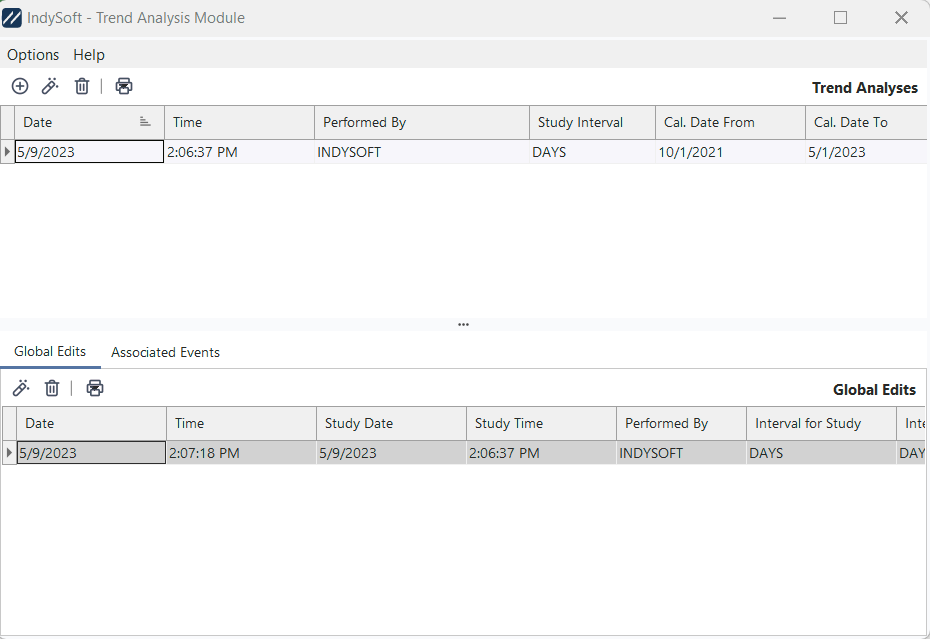 Módulo de Análise de Tendências do
- Ecrã principal
Quando utilizado em conjunto com o IndySoft, o Módulo de Análise de Tendências analisa o histórico de calibração e calcula um intervalo de calibração adequado para os medidores em questão. Este intervalo de calibração pode ser aplicado a medidores relacionados, redefinindo o seu intervalo de calibração original para o intervalo modificado. Todos os cálculos dos intervalos de calibração foram retirados do artigo «Métodos de Análise de Fiabilidade para Intervalos de Calibração: Análise de Dados Censurados do Tipo III», da autoria de Dennis H. Jackson, Ph.D., e Howard C. Castrup, Ph.D. É efetuado um cálculo da «estimativa simples» e da «estimativa de máxima verosimilhança» para os eventos relacionados.
O ecrã principal está dividido em quatro secções principais: Itens do menu, Análises de tendências, Edições globais e Eventos associados.
Itens do menu
Opções...Tipos de eventos de estudo: Consulte Tipos de eventos de estudo para obter mais detalhes.
Opções...Sair: Fecha o Módulo de Análise de Tendências.
Ajuda... Sobre: Apresenta o ecrã «Sobre». Utilize este ecrã para verificar a versão atual (necessária para qualquer contacto com o Apoio ao Cliente da IndySoft).
Análises de tendências
Esta tabela apresenta todos os estudos de análise de tendências realizados com base nos dados da IndySoft. Estes registos podem ser ordenados por qualquer campo ou por vários campos, clicando na secção do cabeçalho do campo correspondente (para selecionar vários cabeçalhos de campo, mantenha premida a tecla Ctrl). Os registos também podem ser filtrados clicando em qualquer um dos botões  disponíveis à direita do nome de cada campo. Este botão irá apresentar várias opções de filtragem rápida. Prima o botão na parte inferior da grelha para remover um filtro. Estão disponíveis quatro botões acima da grelha «Estudos realizados»:
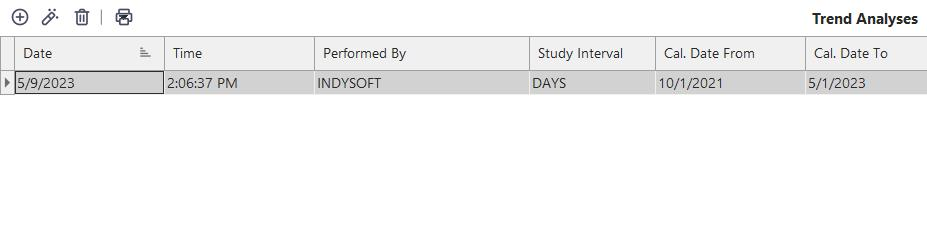
 Nova análise de tendências: Iniciará uma nova análise de tendências. Consulte Realizar novo estudo para obter mais detalhes.
 Ver análise de tendências: Será apresentada uma caixa de diálogo com os resultados de uma análise de tendências anterior. Consulte Resultados do estudo para obter mais detalhes.
 Remover análise de tendências: Removerá todos os registos selecionados da grelha após a confirmação.
 Imprimir Análises de Tendências: Imprime o conteúdo da grelha «Análises de Tendências» exatamente como aparece no ecrã. A caixa de diálogo de pré-visualização de impressão também permite personalizar várias opções de impressão, tais como cores, tipos de letra, margens, configuração de impressão, etc.
Alterações globais
Esta lista apresenta todas as operações de edição globais realizadas a partir da análise de tendências selecionada acima (por isso, em muitos casos, apenas um registo será apresentado). As operações de edição global ocorrem após a realização de uma análise de tendências e quando o utilizador clica no botão «Aplicar resultados» no ecrã «Resultados do estudo». Depois de confirmar as opções de «Editar filtro a utilizar para edição global» e clicar em «Confirmar e aplicar», os horários relevantes são atualizados na base de dados da IndySoft e é criado um registo histórico da edição global. Estes registos podem ser ordenados por qualquer campo ou por vários campos, clicando na secção do cabeçalho do campo correspondente (para selecionar vários cabeçalhos de campo, mantenha premida a tecla Ctrl). Os registos também podem ser filtrados clicando em qualquer um dos botões disponíveis à direita do nome de cada campo. Este botão irá apresentar várias opções de filtragem rápida. Prima o botão na parte inferior da grelha para remover um filtro. Estão disponíveis quatro botões acima da grelha «Edições globais»:
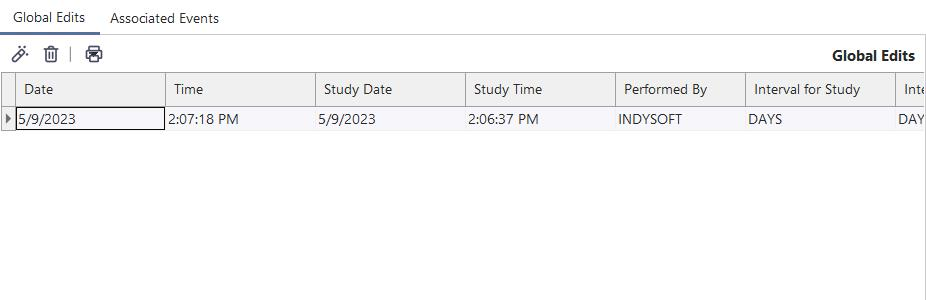
Ver edição global: Abre uma caixa de diálogo com as opções selecionadas para a edição global. Consulte Ver informações de edição global para obter mais detalhes.
Remover tudo: Removerá todos os registos selecionados da grelha após a confirmação.
 Imprimir Edições Globais: Imprime o conteúdo da grelha «Edições Globais» exatamente como aparece no ecrã. A caixa de diálogo de pré-visualização de impressão também permite personalizar várias opções de impressão, tais como cores, tipos de letra, margens, configuração de impressão, etc.
Eventos associados
Esta lista apresenta todos os eventos associados utilizados nos cálculos da análise de tendências selecionada acima. Estes registos são úteis para identificar quais os eventos que foram incluídos no estudo, o que ajuda a tornar os estudos futuros mais direcionados. Estes registos podem ser ordenados por qualquer campo ou por vários campos, clicando na secção do cabeçalho do campo correspondente (para selecionar vários cabeçalhos de campo, mantenha premida a tecla Ctrl). Os registos também podem ser filtrados clicando em qualquer um dos botões disponíveis à direita do nome de cada campo. Este botão irá apresentar várias opções de filtragem rápida. Prima o botão «Remover» na parte inferior da grelha para remover um filtro. Estão disponíveis quatro botões acima da grelha «Edições globais»:
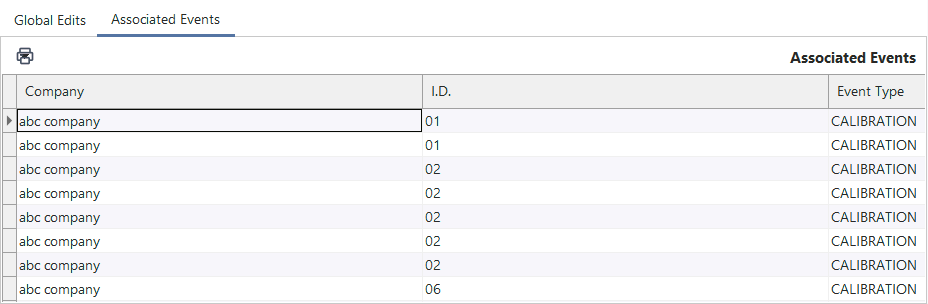
Imprimir eventos associados: Imprimirá o conteúdo da grelha «Eventos associados» exatamente como aparece no ecrã. A caixa de diálogo de pré-visualização de impressão também permite personalizar várias opções de impressão, tais como cores, tipos de letra, margens, configuração de impressão, etc. |