Pantalla principal
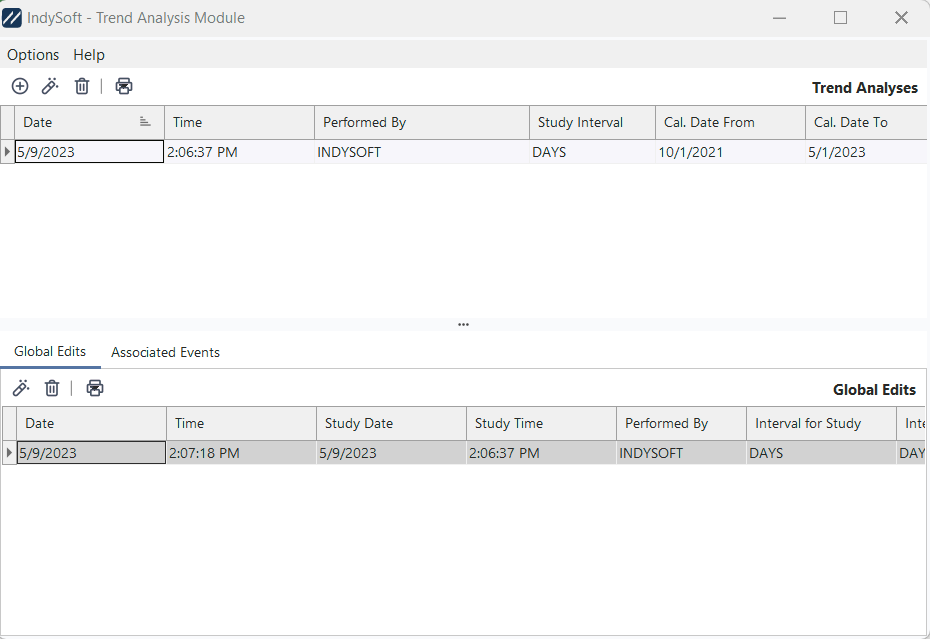 Módulo de análisis de tendencias de
: pantalla principal
Cuando se utiliza junto con IndySoft, el módulo de análisis de tendencias analiza el historial de calibraciones anteriores y calcula un intervalo de calibración adecuado para los medidores correspondientes. Este intervalo de calibración se puede aplicar a los medidores relacionados, restableciendo su intervalo de calibración original al intervalo modificado. Todos los cálculos de los intervalos de calibración se han extraído del artículo «Métodos de análisis de fiabilidad para intervalos de calibración: análisis de datos censurados de tipo III», de Dennis H. Jackson, Ph.D., y Howard C. Castrup, Ph.D. Se calculan la «estimación simple» y la «estimación de máxima verosimilitud» de los eventos relacionados.
La pantalla principal se divide en cuatro secciones principales: Elementos del menú, Análisis de tendencias, Ediciones globales y Eventos asociados.
Elementos del menú
Opciones... Tipos de eventos de estudio: Consulte Tipos de eventos de estudio para obtener más información.
Opciones... Salir: Cierra el módulo de análisis de tendencias.
Ayuda... Acerca de: muestra la pantalla «Acerca de». Utilice esta pantalla para consultar la versión actual (necesaria para cualquier comunicación con el servicio de asistencia de IndySoft).
Análisis de tendencias
En esta tabla se enumeran todos los estudios de análisis de tendencias realizados con datos de IndySoft. Estos registros se pueden ordenar por cualquier campo o por varios campos haciendo clic en el encabezado del campo correspondiente (para seleccionar varios encabezados, mantenga pulsada la tecla Ctrl). Los registros también se pueden filtrar pulsando cualquiera de los botones  que aparecen a la derecha del nombre de cada campo. Este botón mostrará varias opciones de filtrado rápido. Pulsa el botón situado en la parte inferior de la cuadrícula para eliminar un filtro. Encima de la tabla «Estudios realizados» hay cuatro botones disponibles:
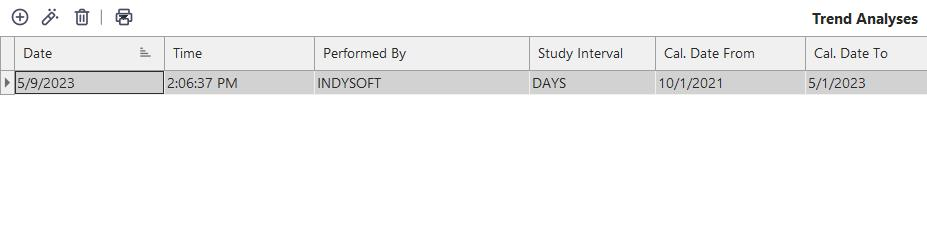
 Nuevo análisis de tendencias: Se iniciará un nuevo análisis de tendencias. Consulte Realizar un nuevo estudio para obtener más información.
 Ver análisis de tendencias: Aparecerá un cuadro de diálogo con los resultados de un análisis de tendencias anterior. Consulte Resultados del estudio para obtener más detalles.
 Eliminar análisis de tendencias: eliminará todos los registros seleccionados de la tabla tras la confirmación.
 Imprimir «Análisis de tendencias»: Imprimirá el contenido de la tabla «Análisis de tendencias» tal y como se muestra en pantalla. El cuadro de diálogo de vista previa de impresión también permite personalizar diversas opciones de impresión, como los colores, las fuentes, los márgenes, la configuración de impresión, etc.
Modificaciones globales
Esta lista en forma de tabla recoge todas las operaciones de edición globales realizadas a partir del análisis de tendencias seleccionado anteriormente (por lo que, en muchos casos, solo aparecerá un registro). Las operaciones de edición global se llevan a cabo una vez realizado el análisis de tendencias y después de que el usuario pulse el botón «Aplicar resultados» en la pantalla «Resultados del estudio». Una vez confirmadas las opciones de «Editar filtro para la edición global» y pulsado «Confirmar y aplicar», se actualizan los horarios correspondientes en la base de datos de IndySoft y se crea un registro histórico de la edición global. Estos registros se pueden ordenar por cualquier campo o por varios campos haciendo clic en el encabezado del campo correspondiente (para seleccionar varios encabezados, mantenga pulsada la tecla Ctrl). Los registros también se pueden filtrar pulsando cualquiera de los botones que aparecen a la derecha del nombre de cada campo. Este botón mostrará varias opciones de filtrado rápido. Pulsa el botón situado en la parte inferior de la cuadrícula para eliminar un filtro. Encima de la cuadrícula «Ediciones globales» hay cuatro botones disponibles:
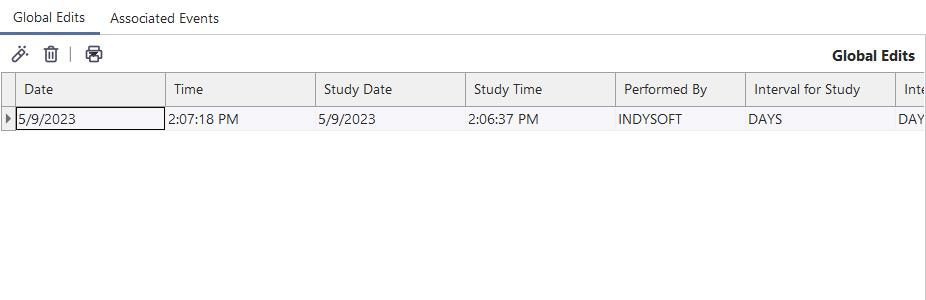
Ver edición global: Se abrirá un cuadro de diálogo con las opciones seleccionadas para la edición global. Consulte Ver información de edición global para obtener más detalles.
Eliminar todo: Al confirmar, se eliminarán todos los registros seleccionados de la tabla.
 Imprimir «Global Edits»: Imprimirá el contenido de la tabla «Global Edits» tal y como aparece en pantalla. El cuadro de diálogo de vista previa de impresión también permite personalizar diversas opciones de impresión, como los colores, las fuentes, los márgenes, la configuración de impresión, etc.
Eventos relacionados
Esta lista en forma de tabla recoge todos los eventos asociados que se han utilizado en los cálculos del análisis de tendencias seleccionado anteriormente. Estos registros resultan útiles a la hora de determinar qué eventos se incluyeron en el estudio, lo que permite orientar mejor los estudios futuros. Estos registros se pueden ordenar por cualquier campo o por varios campos haciendo clic en el encabezado del campo correspondiente (para seleccionar varios encabezados, mantenga pulsada la tecla Ctrl). Los registros también se pueden filtrar pulsando cualquiera de los botones que aparecen a la derecha del nombre de cada campo. Este botón mostrará varias opciones de filtrado rápido. Pulsa el botón «Eliminar» situado en la parte inferior de la cuadrícula para eliminar un filtro. Encima de la cuadrícula «Ediciones globales» hay cuatro botones disponibles:
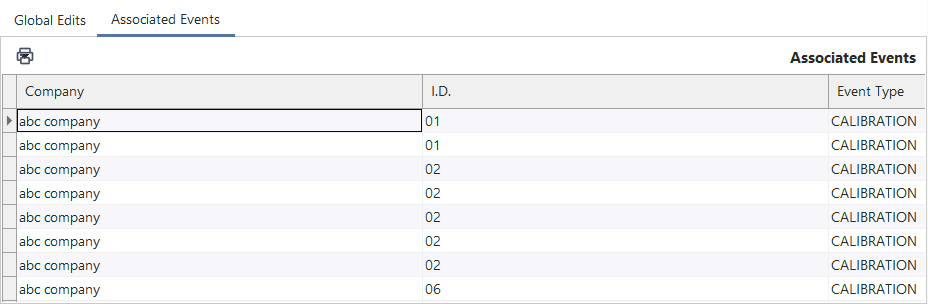
Imprimir eventos asociados: Imprimirá el contenido de la tabla «Eventos asociados» tal y como aparece en pantalla. El cuadro de diálogo de vista previa de impresión también permite personalizar diversas opciones de impresión, como los colores, las fuentes, los márgenes, la configuración de impresión, etc. |