Startbildschirm
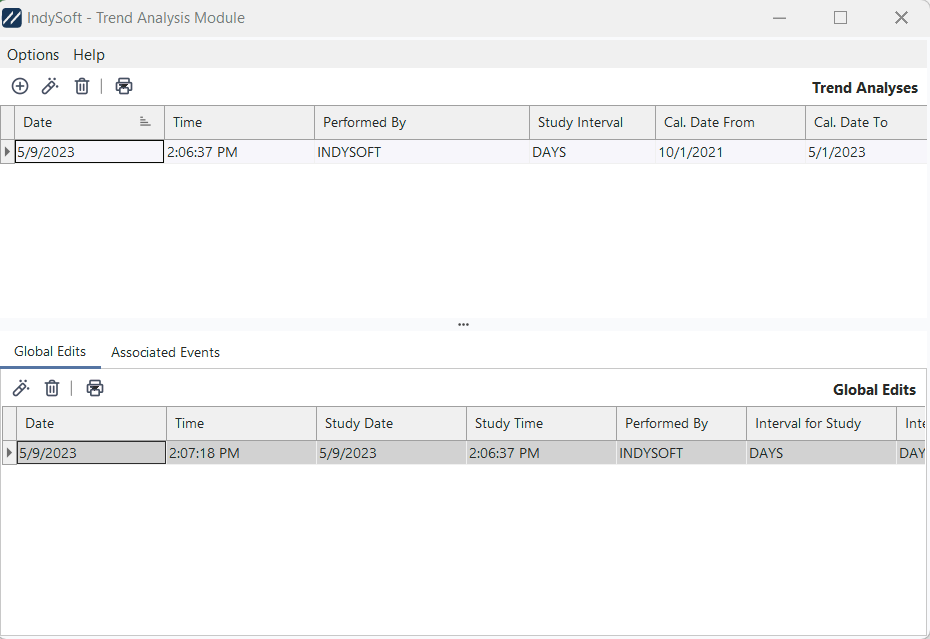
Trendanalyse-Modul – Hauptbildschirm
In Verbindung mit IndySoft analysiert das Trendanalysemodul den bisherigen Kalibrierungsverlauf und berechnet ein geeignetes Kalibrierungsintervall für die entsprechenden Messgeräte. Dieses Kalibrierungsintervall kann auf zugehörige Messgeräte angewendet werden, wodurch deren ursprüngliches Kalibrierungsintervall auf das geänderte Intervall zurückgesetzt wird. Alle Berechnungen der Kalibrierungsintervalle stammen aus dem Artikel „Reliability Analysis Methods for Calibration Intervals: Analysis of Type III Censored Data“ von Dr. Dennis H. Jackson und Dr. Howard C. Castrup. Für die zugehörigen Ereignisse werden eine „einfache Schätzung“ und eine „Maximalwahrscheinlichkeitsschätzung“ durchgeführt.
Der Hauptbildschirm ist in vier Hauptbereiche unterteilt: Menüpunkte, Trendanalysen, Allgemeine Einstellungen und Zugehörige Ereignisse.
Menüpunkte
Optionen...Studienereignistypen: Weitere Informationen finden Sie unter Studienereignistypen.
Optionen...Beenden: Schließt das Modul „Trendanalyse“.
Hilfe...Info: Zeigt den Info-Bildschirm an. Auf diesem Bildschirm können Sie die aktuelle Version abrufen (die Sie für jegliche Korrespondenz mit dem IndySoft-Support benötigen).
Trendanalysen
In dieser Tabelle sind alle Trendanalysen aufgeführt, die anhand von IndySoft-Daten durchgeführt wurden. Diese Datensätze können nach einem beliebigen Feld oder nach mehreren Feldern sortiert werden, indem Sie im Feldkopfbereich auf das entsprechende Feld klicken (um mehrere Feldköpfe auszuwählen, drücken Sie die Strg-Taste). Die Datensätze können auch gefiltert werden, indem Sie auf eine der Schaltflächen  klicken, die rechts neben jedem Feldnamen zu finden sind. Über diese Schaltfläche werden verschiedene Schnellfilteroptionen angezeigt. Drücken Sie die Schaltfläche am unteren Rand der Tabelle, um einen Filter zu entfernen. Über der Tabelle „Durchgeführte Studien“ stehen vier Schaltflächen zur Verfügung:
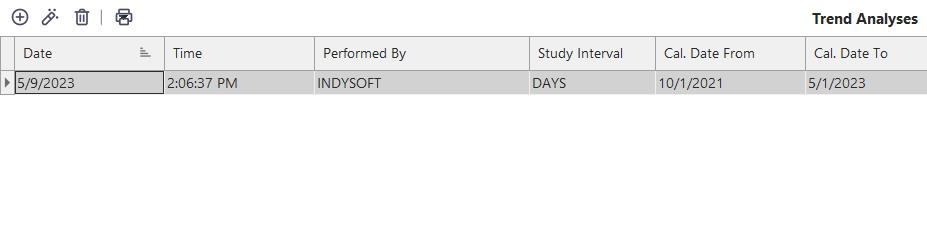
 Neue Trendanalyse: Startet eine neue Trendanalyse. Weitere Informationen finden Sie unter Neue Studie durchführen.
 Trendanalyse anzeigen: Es erscheint ein Dialogfeld mit den Ergebnissen einer früheren Trendanalyse. Weitere Informationen finden Sie unter Ergebnisse der Studie.
 Trendanalyse entfernen: Nach Bestätigung werden alle ausgewählten Datensätze aus der Tabelle entfernt.
 Trendanalysen drucken: Der Inhalt der Tabelle „Trendanalysen“ wird genau so gedruckt, wie er auf dem Bildschirm angezeigt wird. Im Dialogfeld „Druckvorschau“ können Sie außerdem verschiedene Druckoptionen wie Farben, Schriftarten, Ränder, Druckeinstellungen usw. anpassen.
Globale Bearbeitungen
Diese Rasterliste enthält alle globalen Bearbeitungsvorgänge, die ausgehend von der oben ausgewählten Trendanalyse durchgeführt wurden (in vielen Fällen wird daher nur ein Datensatz angezeigt). Die globalen Bearbeitungsvorgänge finden statt, nachdem eine Trendanalyse durchgeführt wurde und der Benutzer auf dem Bildschirm „Ergebnis der Untersuchung“ auf die Schaltfläche „Ergebnisse anwenden“ geklickt hat. Nachdem die Optionen unter „Zu verwendenden Filter für globale Bearbeitung bearbeiten“ bestätigt und auf „Bestätigen und anwenden“ geklickt wurde, werden die entsprechenden Zeitpläne in der IndySoft-Datenbank aktualisiert und ein Verlaufseintrag zur globalen Bearbeitung erstellt. Diese Datensätze können nach einem beliebigen Feld oder nach mehreren Feldern sortiert werden, indem Sie im Feldkopfbereich auf das entsprechende Feld klicken (um mehrere Feldköpfe auszuwählen, drücken Sie die Strg-Taste). Die Datensätze können auch gefiltert werden, indem Sie auf eine der Schaltflächen klicken, die rechts neben jedem Feldnamen zu finden sind. Über diese Schaltfläche werden verschiedene Schnellfilteroptionen angezeigt. Drücken Sie die Schaltfläche am unteren Rand der Tabelle, um einen Filter zu entfernen. Über dem Raster „Globale Bearbeitungen“ stehen vier Schaltflächen zur Verfügung:
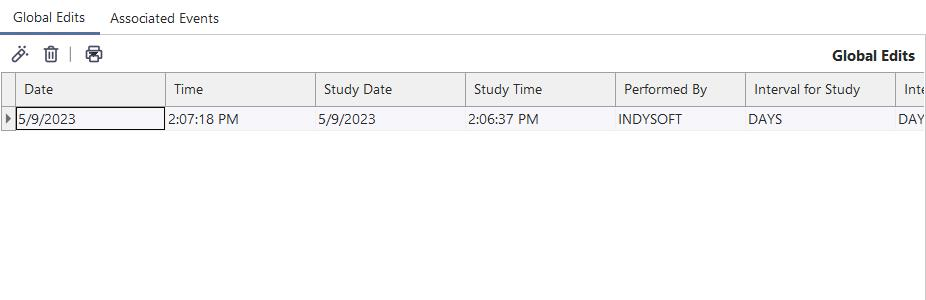
„Globale Bearbeitung anzeigen“: Es erscheint ein Dialogfeld mit den für die globale Bearbeitung ausgewählten Optionen. Weitere Informationen finden Sie unter Globale Bearbeitungsinformationen anzeigen.
Global löschen: Nach Bestätigung werden alle ausgewählten Datensätze aus der Tabelle entfernt.
 „Global Edits“ drucken: Der Inhalt des Rasters „Global Edits“ wird genau so gedruckt, wie er auf dem Bildschirm angezeigt wird. Im Dialogfeld „Druckvorschau“ können Sie außerdem verschiedene Druckoptionen wie Farben, Schriftarten, Ränder, Druckeinstellungen usw. anpassen.
Begleitveranstaltungen
Diese Rasterliste enthält alle zugehörigen Ereignisse, die bei der Berechnung der oben ausgewählten Trendanalyse verwendet wurden. Diese Aufzeichnungen sind hilfreich bei der Fehlerbehebung, um festzustellen, welche Ereignisse in die Studie einbezogen wurden, damit künftige Studien gezielter durchgeführt werden können. Diese Datensätze können nach einem beliebigen Feld oder nach mehreren Feldern sortiert werden, indem Sie im Feldkopfbereich auf das entsprechende Feld klicken (um mehrere Feldköpfe auszuwählen, drücken Sie die Strg-Taste). Die Datensätze können auch gefiltert werden, indem Sie auf eine der Schaltflächen klicken, die rechts neben jedem Feldnamen zu finden sind. Über diese Schaltfläche werden verschiedene Schnellfilteroptionen angezeigt. Drücken Sie die Schaltfläche „Entfernen“ unten im Raster, um einen Filter zu entfernen. Über dem Raster „Globale Bearbeitungen“ stehen vier Schaltflächen zur Verfügung:
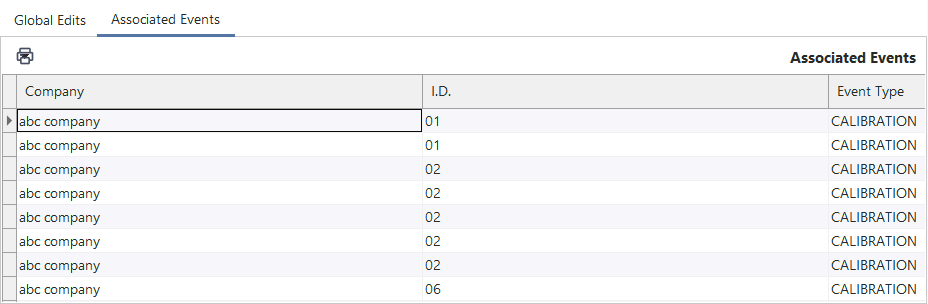
Zugehörige Ereignisse drucken: Der Inhalt der Tabelle „Zugehörige Ereignisse“ wird genau so gedruckt, wie er auf dem Bildschirm angezeigt wird. Im Dialogfeld „Druckvorschau“ können Sie außerdem verschiedene Druckoptionen wie Farben, Schriftarten, Ränder, Druckeinstellungen usw. anpassen. |