Écran principal
 Module d'analyse des tendances d'
- Écran principal
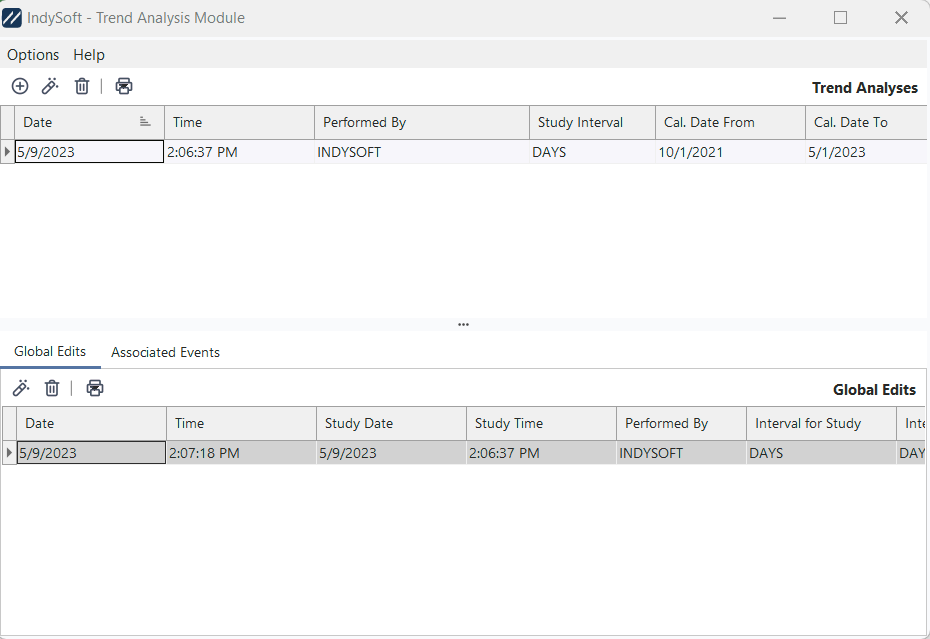
Lorsqu'il est utilisé avec IndySoft, le module d'analyse des tendances examine l'historique des étalonnages et calcule un intervalle d'étalonnage approprié pour les instruments concernés. Cet intervalle d'étalonnage peut être appliqué aux appareils de mesure concernés, ce qui remplace leur intervalle d'étalonnage d'origine par l'intervalle modifié. Tous les calculs relatifs aux intervalles d'étalonnage sont tirés de l'article intitulé « Reliability Analysis Methods for Calibration Intervals: Analysis of Type III Censored Data » (Méthodes d'analyse de fiabilité pour les intervalles d'étalonnage : analyse des données censurées de type III), rédigé par Dennis H. Jackson, Ph.D., et Howard C. Castrup, Ph.D. Une « estimation simple » et une « estimation du maximum de vraisemblance » sont calculées pour les événements concernés.
L'écran principal est divisé en quatre sections principales : Éléments de menu, Analyses de tendances, Modifications globales et Événements associés.
Éléments du menu
Options... Types d'événements d'étude : consultez la page Types d'événements d'étude pour plus de détails.
Options...Quitter : ferme le module d'analyse des tendances.
Aide... À propos : affiche l'écran « À propos ». Utilisez cet écran pour connaître la version actuelle (information requise pour toute correspondance avec le service d'assistance IndySoft).
Analyses des tendances
Ce tableau répertorie toutes les études d'analyse des tendances réalisées à partir des données IndySoft. Ces enregistrements peuvent être triés selon un ou plusieurs champs en cliquant sur l'en-tête du champ correspondant (pour sélectionner plusieurs en-têtes de champ, maintenez la touche Ctrl enfoncée). Il est également possible de filtrer les enregistrements en cliquant sur l'un des boutons  situés à droite de chaque nom de champ. Ce bouton affiche plusieurs options de filtrage rapide. Appuyez sur le bouton situé en bas de la grille pour supprimer un filtre. Quatre boutons sont disponibles au-dessus du tableau « Études réalisées » :
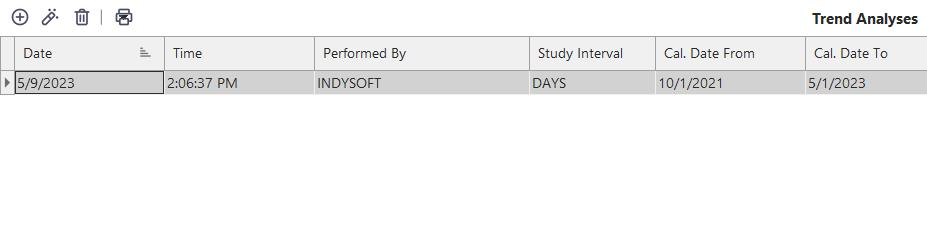
 Nouvelle analyse de tendance : va lancer une nouvelle analyse de tendance. Pour plus d'informations, consultez la rubrique Lancer une nouvelle étude.
 Afficher l'analyse des tendances : Une boîte de dialogue présentant les résultats d'une analyse des tendances précédente s'affichera. Pour plus de détails, consultez les résultats de l'étude.
 Supprimer l'analyse des tendances : cette action supprimera tous les enregistrements sélectionnés de la grille après confirmation.
 Imprimer les analyses de tendances : permet d'imprimer le contenu du tableau « Analyses de tendances » exactement tel qu'il s'affiche à l'écran. La boîte de dialogue d'aperçu avant impression permet également de personnaliser diverses options d'impression, telles que les couleurs, les polices, les marges, les paramètres d'impression, etc.
Modifications globales
Cette liste répertorie toutes les opérations de modification globales effectuées à partir de l'analyse de tendance sélectionnée ci-dessus (dans la plupart des cas, un seul enregistrement y figurera donc). Les opérations d'édition globale sont effectuées après la réalisation d'une analyse de tendance, lorsque l'utilisateur clique sur le bouton « Appliquer les résultats » dans l'écran « Résultats de l'étude ». Une fois les options « Modifier le filtre à utiliser pour la modification globale » validées et le bouton « Confirmer et appliquer » cliqué, les plannings concernés sont mis à jour dans la base de données IndySoft et un historique de la modification globale est créé. Ces enregistrements peuvent être triés selon un ou plusieurs champs en cliquant sur l'en-tête du champ correspondant (pour sélectionner plusieurs en-têtes de champ, maintenez la touche Ctrl enfoncée). Il est également possible de filtrer les enregistrements en cliquant sur l'un des boutons situés à droite de chaque nom de champ. Ce bouton affiche plusieurs options de filtrage rapide. Appuyez sur le bouton situé en bas de la grille pour supprimer un filtre. Quatre boutons sont disponibles au-dessus de la grille « Modifications globales » :
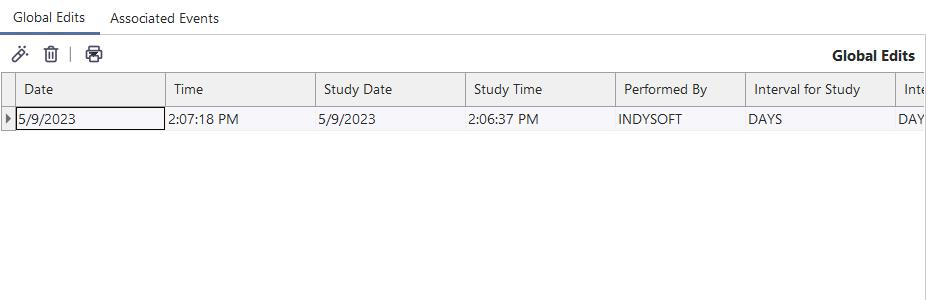
Afficher la modification globale : une boîte de dialogue s'affiche, présentant les options sélectionnées pour la modification globale. Pour plus d'informations, consultez la page Afficher les informations de modification globales.
Supprimer tout : cette action supprimera tous les enregistrements sélectionnés de la grille après confirmation.
 Imprimer les modifications globales : permet d'imprimer le contenu de la grille « Modifications globales » exactement tel qu'il apparaît à l'écran. La boîte de dialogue d'aperçu avant impression permet également de personnaliser diverses options d'impression, telles que les couleurs, les polices, les marges, les paramètres d'impression, etc.
Événements associés
Cette liste répertorie tous les événements associés utilisés dans les calculs de l'analyse de tendance sélectionnée ci-dessus. Ces données sont utiles pour déterminer quels événements ont été pris en compte dans l'étude, ce qui permettra de mieux cibler les études futures. Ces enregistrements peuvent être triés selon un ou plusieurs champs en cliquant sur l'en-tête du champ correspondant (pour sélectionner plusieurs en-têtes de champ, maintenez la touche Ctrl enfoncée). Il est également possible de filtrer les enregistrements en cliquant sur l'un des boutons situés à droite de chaque nom de champ. Ce bouton affiche plusieurs options de filtrage rapide. Appuyez sur le bouton « Supprimer » situé en bas de la grille pour supprimer un filtre. Quatre boutons sont disponibles au-dessus de la grille « Modifications globales » :
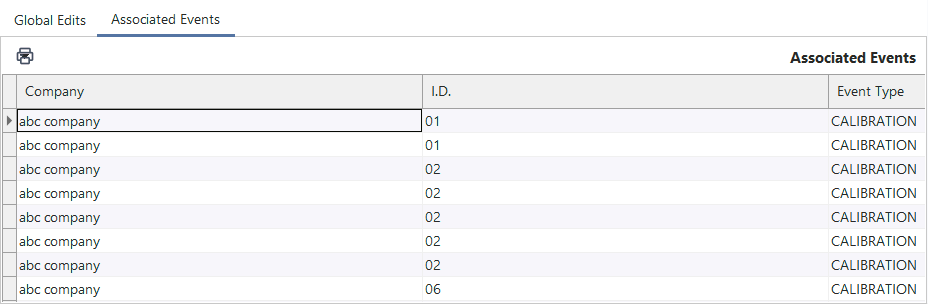
Imprimer les événements associés : Imprime le contenu du tableau « Événements associés » exactement tel qu'il apparaît à l'écran. La boîte de dialogue d'aperçu avant impression permet également de personnaliser diverses options d'impression telles que les couleurs, les polices, les marges, les paramètres d'impression, etc. |