Studien – Studienergebnisse anzeigen – Schritt 3 (Stabilität)
Schritt 3: „
“ In Schritt 3 (siehe unten) können Sie den Bericht zur Bias-Analyse auf der Registerkarte „Berichte“ einsehen.
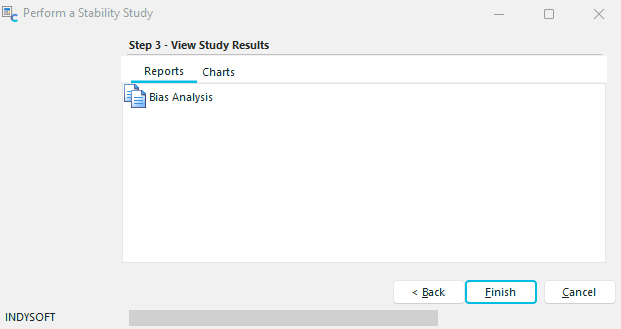
Stabilitätsstudie – Schritt 3 – Studienergebnisse anzeigen (Berichte)
Auf der Registerkarte „Diagramme“ können Sie auch das Xbar- und R-Diagramm sowie das Xbar- und s-Diagramm anzeigen.
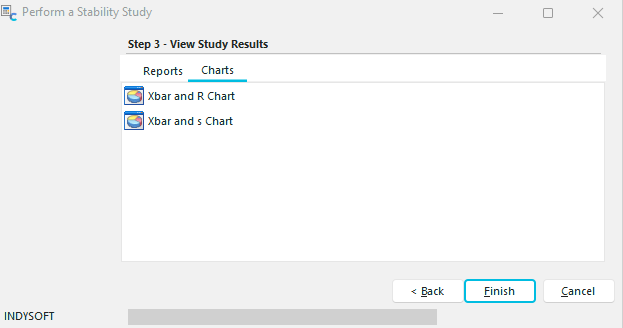
Stabilitätsstudie – Schritt 3 – Studienergebnisse anzeigen (Diagramme)
Beim Anzeigen eines Diagramms stehen auf der linken Seite des Diagramms fünf Schaltflächen zur Verfügung:
Diagramm speichern
Mit dieser Schaltfläche können Sie das aktuelle Diagramm in einer Datei speichern. Diagramme können entweder als Bitmap (*.BMP) oder als Windows-Meta-Dateien (*.WMF) gespeichert werden. Diese Dateien können später mit einem Bildbetrachter angezeigt werden.
Di
-Schaltfläche „Diagramm drucken“ ermöglicht es Ihnen, das aktuelle Diagramm auszudrucken. Wenn das Diagramm „Stabilitätsdurchschnitte“ angezeigt wird, wird es ausgedruckt. Wenn das Diagramm „Stabilitätsbereiche“ angezeigt wird, wird es ausgedruckt. Es wird der Standarddrucker verwendet. In der Regel umfasst dieser Bericht eine Seite im Querformat (8,5 x 11 Zoll).
Diagramm in 2D (3D) anzeigen
Mit dieser Schaltfläche können Sie zwischen 3D- und 2D-Darstellung der Stabilitätsdiagramme umschalten.
Beschriftungen anzeigen
Mit dieser Schaltfläche können Sie die Beschriftungen in den Stabilitätsdiagrammen für die aufgeführten Messwerte ein- und ausschalten.
Legende anzeigen
Mit dieser Schaltfläche können Sie die Legende auf der rechten Seite der Stabilitätsdiagramme ein- und ausblenden. Die Legende erklärt, wofür die verschiedenen Farben in den Stabilitätsdiagrammen stehen. |