Modul „Studium“ – Überblick
Das IndySoft-Studienmodul kann die Ergebnisse von Studien zu Stabilität, Linearität, Abweichung, Wiederholbarkeit und Reproduzierbarkeit sowie zu Attributen organisieren und auswerten. Die Durchführung dieser Untersuchungen basiert auf der MSA, 4. Auflage (herausgegeben von der AIAG) sowie weiteren statistischen Quellen. Das Studienmodul dient lediglich dazu, die Daten für diese Studien zu erfassen und die erforderlichen Berechnungen anhand dieser Daten durchzuführen. Die bereitgestellten Diagramme und Berichte basieren auf denen der vierten Auflage des MSA; weitere Einzelheiten entnehmen Sie bitte diesen Unterlagen.
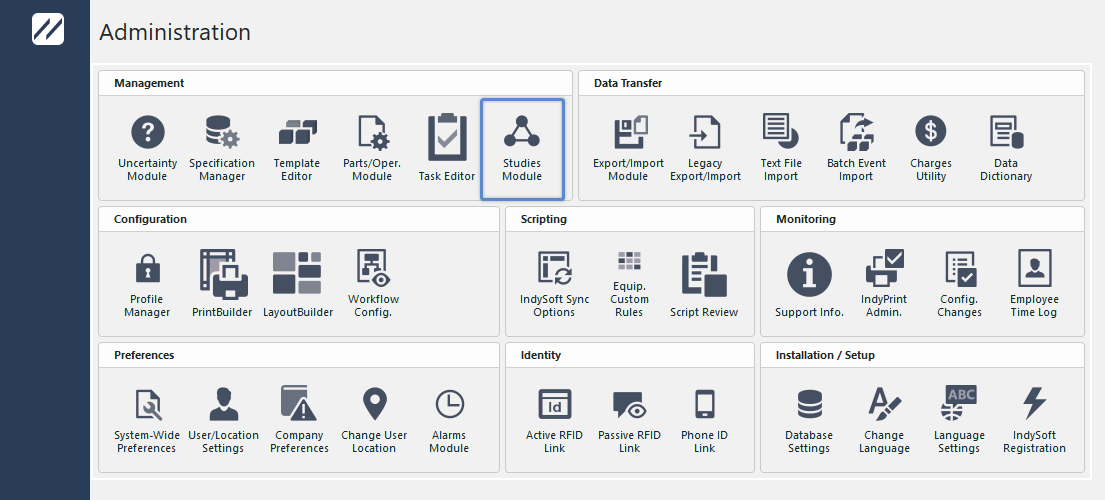
IndySoft-Startbildschirm – Optionen ... Studienmodul
Um das Studienmodul zu starten, wählen Sie es im Menü „IndySoft Utilities“ aus. Es erscheint das folgende Dialogfeld. In diesem Dialogfeld werden alle Ihre Studien verwaltet.
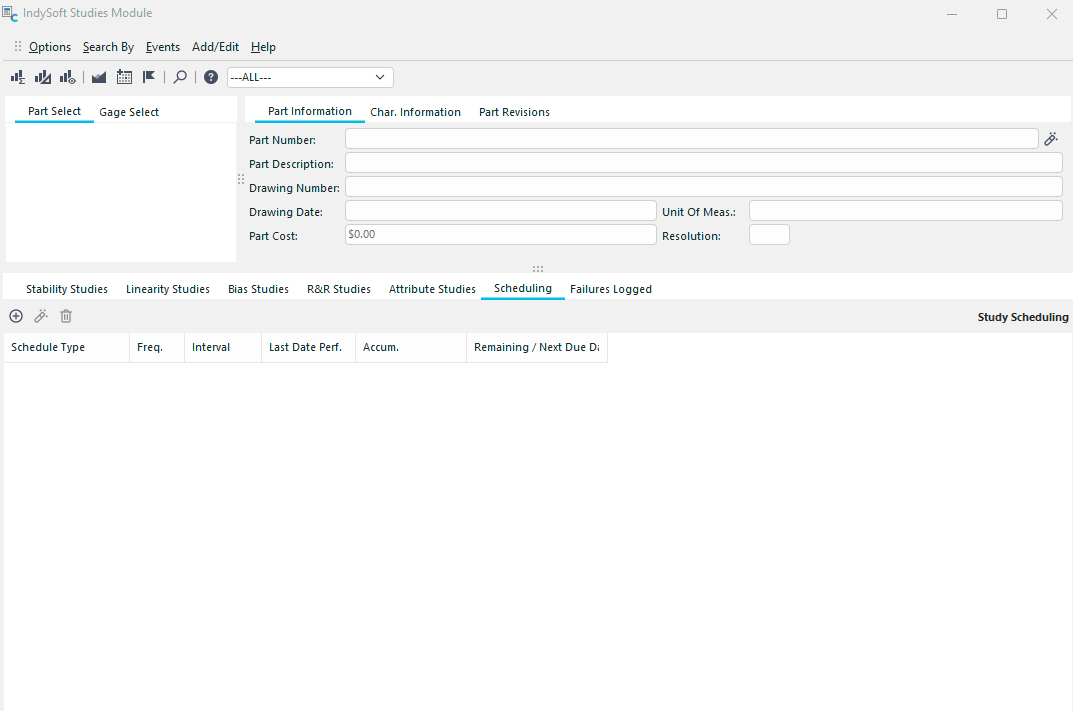 Modul „
-Studien“ – Hauptbildschirm
Sie können Ihre Messungen nach dem gemessenen Teil oder nach dem Messgerät, mit dem die Messungen durchgeführt wurden, ordnen. Wenn Sie sich die zu einem Bauteil durchgeführten Untersuchungen anzeigen lassen, können Sie Ihre Suche anhand der Merkmale der Untersuchung weiter verfeinern. Wenn Sie sich die an einem Messgerät durchgeführten Untersuchungen ansehen, können Sie das genaue Messgerät oder den Typ/Untertyp bzw. den Hersteller/die Modellnummer angeben.
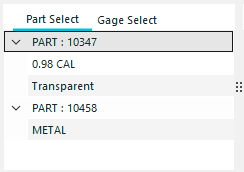
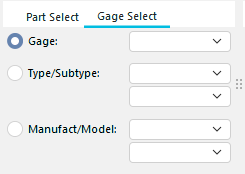
Auswahl von Teilen und Merkmalen Auswahl von Messgeräten
Wenn Sie ein Bauteil und ein Merkmal auswählen, werden die entsprechenden Informationen auf der rechten Seite angezeigt. Sie können auch auf die Schaltfläche  klicken, um das Fenster „Teile hinzufügen/bearbeiten“ zu öffnen und die erforderlichen Änderungen vorzunehmen.
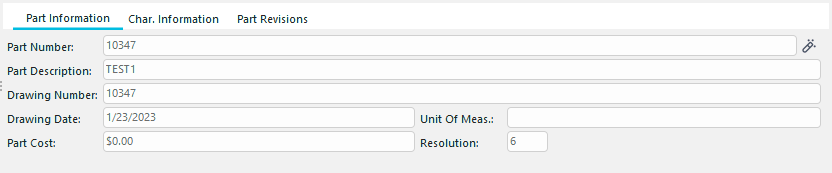
Produktinformationen
Das aktuell ausgewählte Bauteil und das Merkmal werden in der Kopfzeile des Hauptbildschirms „Studien“ auf der rechten Seite angezeigt. In dieser Kopfzeile finden Sie außerdem mehrere Schaltflächen zum Starten neuer Studien und für andere Funktionen sowie ein Dropdown-Menü zum Wechseln des aktuellen Unternehmens (gilt nur für das Studienmodul):
 Hauptbildschirm von „
Studies“ – Kopfzeile
Die Symbole sind von links nach rechts:
Neue Schräglagenanalyse
Starten Sie einen neuen Assistenten für die Schräglagenanalyse für das ausgewählte Bauteil/Merkmal. Weitere Informationen finden Sie im Abschnitt Studien – Überblick über die Bias-Studie.
Neue Linearitätsstudie
Starten Sie einen neuen Assistenten für die Linearitätsstudie für das ausgewählte Teil/Merkmal. Weitere Informationen finden Sie im Abschnitt Studien – Überblick über die Linearitätsstudie.
Neue R&R-Studie
: Starten Sie einen neuen R&R-Studien-Assistenten für das ausgewählte Teil/Merkmal. Weitere Informationen finden Sie im Abschnitt Studien – Überblick über die R&R-Studie.
Neue Stabilitätsstudie
: Starten Sie einen neuen Assistenten für die Stabilitätsstudie für das ausgewählte Teil/Merkmal. Weitere Informationen finden Sie im Abschnitt Studien – Überblick über Stabilitätsstudien.
Zeitplan hinzufügen
Fügen Sie einen neuen Zeitplan für das ausgewählte Teil/Merkmal hinzu. Weitere Informationen finden Sie im Abschnitt Studien – Neuen Stundenplan hinzufügen.
Neues protokolliertes Fehler
Fügen Sie ein neues protokolliertes Fehler hinzu. Die protokollierten Fehler beziehen sich auf einen bestimmten Studientyp und gelten für eine allgemeine Gruppe von Messgeräten. Ein aktiver protokollierter Fehler schränkt ein, welche Messgeräte mit IndySoft erfolgreich auf ihre Funktionsfähigkeit überprüft werden können. Weitere Informationen finden Sie im Abschnitt Studien – Protokollierten Fehler hinzufügen.
Suche nach Teil/Zeichen.
Finden Sie schnell ein bestimmtes Teil und ein bestimmtes Merkmal für das rechts ausgewählte Unternehmen.
Hilfe „
“ Öffnen Sie die Hilfe zu „IndySoft Administrator“.
Am unteren Rand des Hauptformulars der Studie befinden sich mindestens sieben Registerkarten mit detaillierten Informationen zu den Studien, die für das aktuell ausgewählte Teil/Merkmal oder Messmittel durchgeführt wurden. Auf den ersten fünf Registerkarten sind Stabilitätsstudien, Linearitätsstudien, Bias-Studien, R&R-Studien und Attributstudien aufgeführt. Diese Tabellen ähneln der Veranstaltungsliste auf der Registerkarte „Verlauf“ des IndySoft-Hauptbildschirms. Über diese Registerkarten können Sie schnell neue Veranstaltungen anlegen und bestehende Veranstaltungen bearbeiten. Auf der Registerkarte „Terminierung“ können Sie Zeitpläne für Teile/Merkmale anzeigen und bearbeiten. Auf der Registerkarte „Protokollierte Fehler“ können Sie alle fehlgeschlagenen Studien einsehen. Darüber hinaus verfügen Sie möglicherweise über Registerkarten mit älteren Studien zu Stabilität, Linearität oder Offset. Sie können keine neuen Altstudien starten, aber Sie können diese weiterhin zu Prüfungszwecken einsehen.
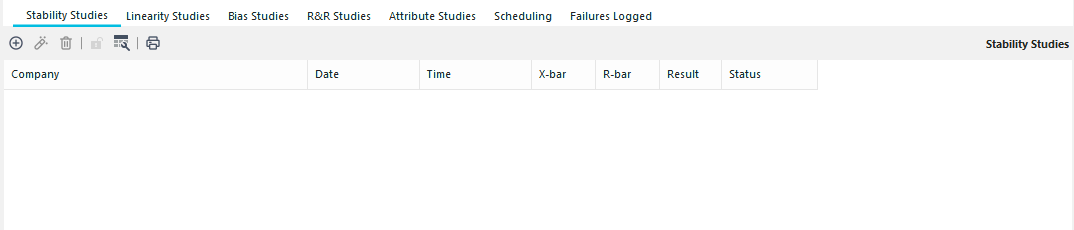 Registerkarten „
-Studien“
Oben auf jeder Registerkarte „Details“ befinden sich mehrere Schaltflächen, mit denen Sie schnell neue Studienereignisse erstellen und bestehende Ereignisse bearbeiten können:
Studien
einfügen  Starten Sie eine neue Studie zu Stabilität, Linearität, systematischem Fehler, Wiederholbarkeit und Reproduzierbarkeit oder zu Attributen, je nach ausgewähltem Reiter. Sie werden gebeten, das Unternehmen und die Messvorrichtung auszuwählen, für die die Studie durchgeführt werden soll.
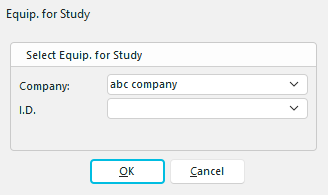
Ausrüstung. zum Studium
Studien
anzeigen Starten Sie den Studienassistenten für ein zuvor gespeichertes Studienereignis erneut.
Studien
löschen  Löschen Sie ein zuvor gespeichertes Studienereignis.
Ereignis als „Unvollständig“ markieren
 Markiert ein zuvor gespeichertes Studienereignis als „UNVOLLSTÄNDIG“, sodass es beim erneuten Starten des Assistenten geändert werden kann.
Raster anpassen
 Fügen Sie Felder schnell zu den Verlaufsrastern für Bias-, Linearitäts-, R&R- oder Stabilitätsstudien hinzu oder entfernen Sie sie daraus. Ziehen Sie Felder per Drag & Drop in das bzw. aus dem schwebenden Fenster.
Wenn Sie mit der rechten Maustaste auf die Tabelle klicken, öffnet sich ein Menü, das Ihnen ähnliche Optionen wie oben bietet, sowie die Möglichkeit, die Tabelle nach Excel oder HTML zu exportieren.
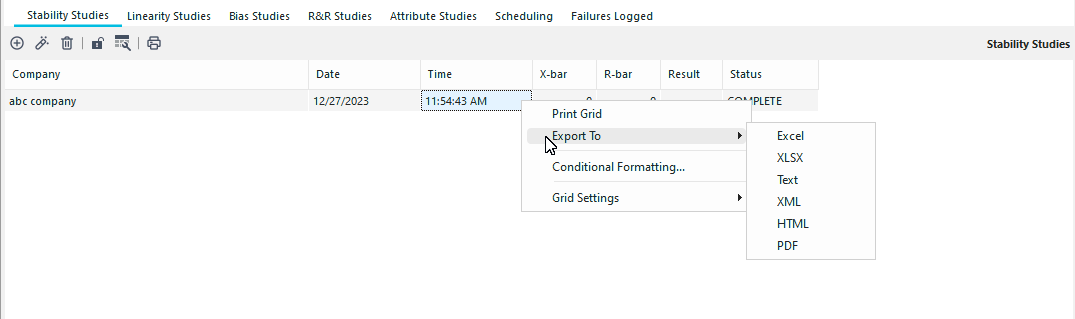
Rasteroptionen
Mit „Feldüberschrift anzeigen“ können Sie die Größe anpassen.
Mit der Funktion „Gruppenbereich anzeigen“ können Sie Felder in den Gruppenbereich ziehen, um die Tabelle nach einem beliebigen Feld zu ordnen.
Mit „Felder anpassen“ können Sie die angezeigten Felder hinzufügen, entfernen oder neu anordnen.
Raster speichern unter ... ermöglicht es Ihnen, das Raster im entsprechenden Format zu speichern.
Ereignis anzeigen/bearbeiten... ermöglicht es Ihnen, die Studie zu öffnen und die Details einzusehen bzw. zu ändern.
Ereignis löschen... ermöglicht es Ihnen, das Ereignis zu löschen. |