Module Études - Présentation
Le module « Études » d'IndySoft permet d'organiser et de calculer les résultats des études de stabilité, de linéarité, de biais, de reproductibilité et de répétabilité, ainsi que des études d'attributs. La réalisation de ces études s'appuie sur la quatrième édition du MSA (publiée par l'AIAG) et d'autres ressources statistiques. Le module « Études » est uniquement destiné à collecter les données nécessaires à ces études et à effectuer les calculs requis à partir de ces données. Les graphiques et rapports fournis s'inspirent de ceux figurant dans la quatrième édition du MSA ; veuillez vous y référer pour plus de détails.
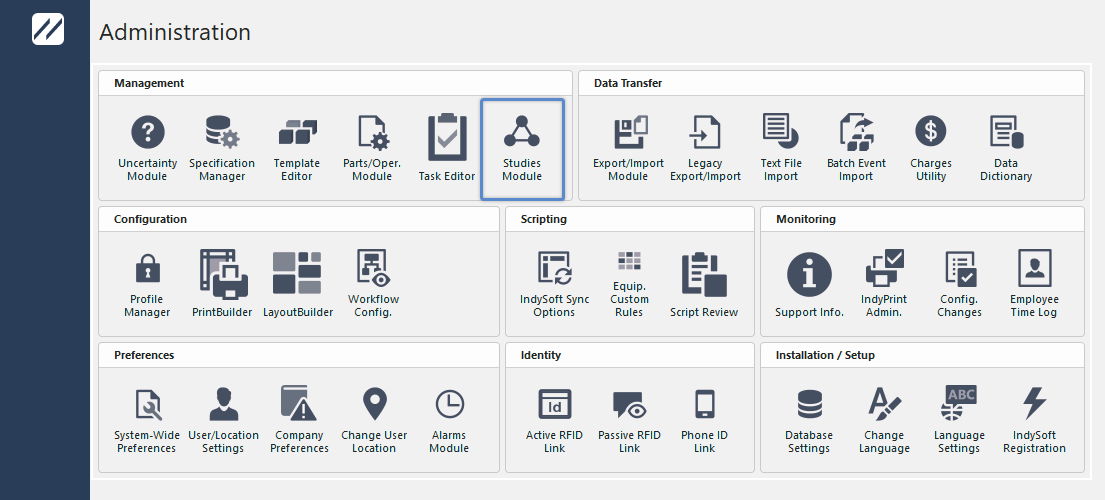
Écran d'accueil d'IndySoft - Options ... Module Études
Pour lancer le module Études, sélectionnez-le dans le menu Utilitaires d'IndySoft. La boîte de dialogue suivante s'affichera. C'est dans cette boîte de dialogue que vous pourrez gérer toutes vos études.
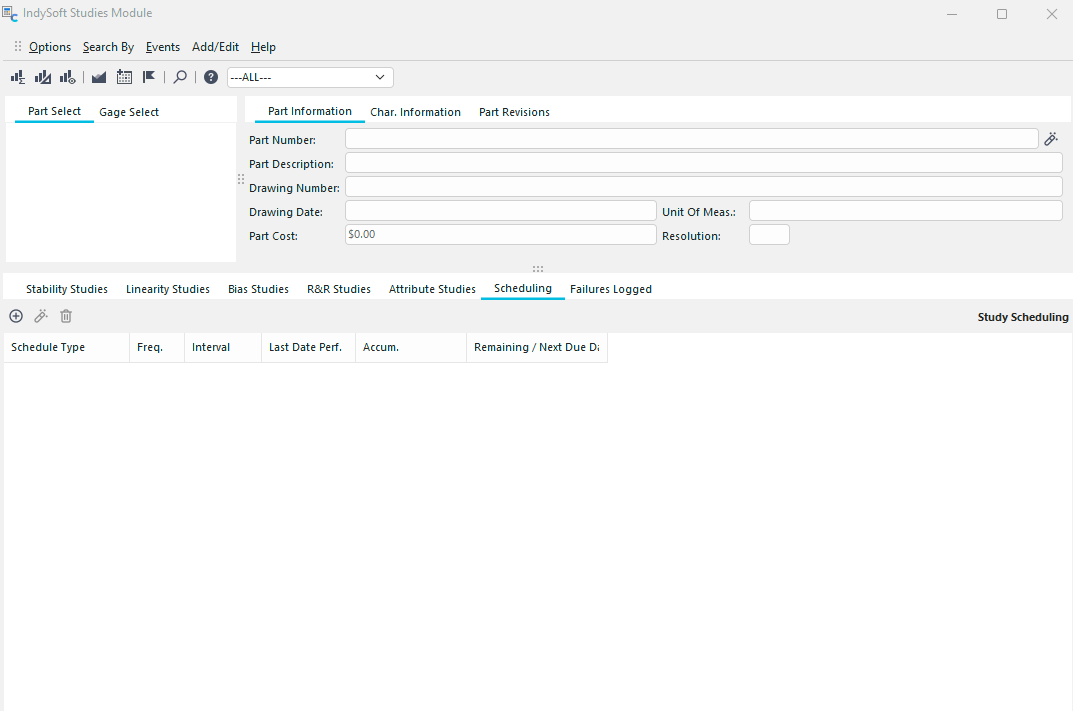 Module «
Studies » - Écran principal
Vous pouvez classer vos études en fonction de la pièce mesurée ou de l'appareil de mesure utilisé. Si vous consultez les études réalisées sur une pièce, vous pouvez affiner davantage votre recherche en fonction des caractéristiques de l'étude. Si vous consultez les études réalisées sur un calibre, vous pouvez préciser le calibre exact, le type/sous-type ou le nom du fabricant/numéro de modèle.
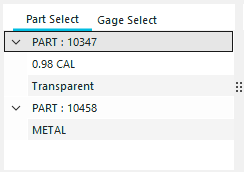
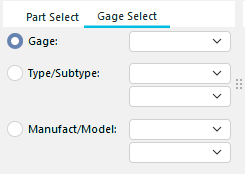
Sélection des pièces et des caractéristiques Sélection des jauges
Lorsque vous sélectionnez une pièce et une caractéristique, leurs informations s'affichent à droite. Vous pouvez également cliquer sur le bouton  pour ouvrir la fenêtre « Ajouter/Modifier des pièces » et effectuer les modifications nécessaires.
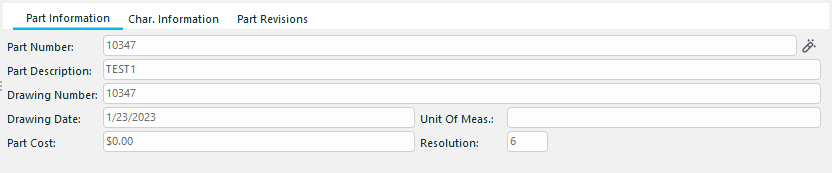
Informations sur la pièce
La pièce et la caractéristique actuellement sélectionnées s'affichent dans la barre d'en-tête de l'écran principal « Études », à droite. Vous remarquerez également dans cette barre d'en-tête plusieurs boutons permettant de lancer de nouvelles études et d'effectuer d'autres opérations, ainsi qu'un menu déroulant permettant de changer d'entreprise (cette fonctionnalité s'applique uniquement au module Études) :
 Écran principal d'
Studies - Barre d'en-tête
Les icônes, de gauche à droite, sont les suivantes :
Nouvelle étude de biais
Lancer un nouvel assistant d'étude de biais pour la pièce/caractéristique sélectionnée. Pour plus d'informations, consultez la section Études - Présentation de l'étude sur les biais.
Nouvelle étude de linéarité
Lancer un nouvel assistant d'étude de linéarité pour la pièce/caractéristique sélectionnée. Pour plus d'informations, consultez la section Études - Présentation de l'étude de linéarité.
Nouvelle étude R&R
Lancer l'assistant de création d'une nouvelle étude R&R pour la pièce/caractéristique sélectionnée. Pour plus d'informations, consultez la section Études - Présentation de l'étude R&R.
Nouvelle étude de stabilité
Lancer l'assistant de nouvelle étude de stabilité pour la pièce/caractéristique sélectionnée. Pour plus d'informations, consultez la section Études - Présentation de l'étude de stabilité.
Ajouter un calendrier
Ajouter un nouveau calendrier pour la pièce/caractéristique sélectionnée. Pour plus d'informations, consultez la section Études - Ajouter un nouvel horaire.
Nouvelle défaillance enregistrée
Ajouter une nouvelle défaillance enregistrée. Les défaillances enregistrées sont spécifiques à un type d'étude et s'appliquent à un ensemble général de jauges. Une défaillance enregistrée active limitera le nombre de jauges dont l'état d'utilisation peut être vérifié avec succès à l'aide d'IndySoft. Pour plus d'informations, consultez la section Études - Ajouter une défaillance enregistrée.
Recherche par pièce/caractéristique.
Trouvez rapidement une pièce et une caractéristique spécifiques pour l'entreprise sélectionnée à droite.
Aide d'
Ouvrez l'aide d' .
Au bas du formulaire principal de l'étude figureront au moins sept onglets contenant des informations détaillées sur les études réalisées pour la pièce, la caractéristique ou l'instrument de mesure actuellement sélectionné. Les cinq premiers onglets répertorient les études de stabilité, les études de linéarité, les études de biais, les études de répétabilité et de reproductibilité, ainsi que les études d'attributs. Ces tableaux ressemblent à la liste des événements figurant dans l'onglet « Historique » de l'écran principal d'IndySoft. Ces onglets permettent de créer rapidement de nouveaux événements et de modifier les événements existants. L'onglet « Planification » vous permet de consulter et de modifier les plannings des pièces et des caractéristiques. L'onglet « Échecs enregistrés » vous permet de consulter toutes les études ayant échoué. De plus, vous pouvez disposer d'onglets contenant d'anciennes études sur la stabilité, la linéarité ou le biais. Vous ne pouvez plus lancer de nouvelles études héritées, mais vous pouvez toujours les consulter à des fins d'audit.
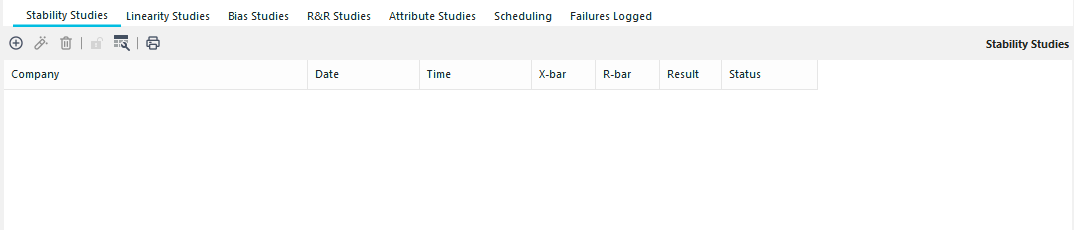 Onglets « Détails des études » de l'
En haut de chaque onglet de détail, plusieurs boutons permettent de créer rapidement de nouveaux événements d'étude et de modifier les événements existants :
Insérer une étude
 Lancer une nouvelle étude de stabilité, de linéarité, de biais, de reproductibilité et de répétabilité ou d'attributs, en fonction de l'onglet approprié. Il vous sera demandé de sélectionner la société et le modèle sur lesquels l'étude sera réalisée.
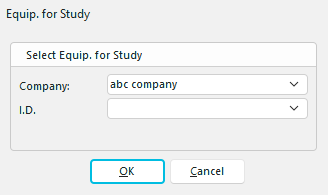 Équipement
. à des fins d'étude
Consulter l'étude
Relancer l'assistant d'études pour un événement d'étude précédemment enregistré.
Supprimer l'étude
 Supprimer un événement d'étude précédemment enregistré.
Marquer l'événement comme « Incomplet »
 Marque un événement d'étude précédemment enregistré comme « INCOMPLET », afin qu'il puisse être modifié lors du redémarrage de l'assistant.
Personnaliser la grille
 Ajoutez ou supprimez rapidement des champs dans les grilles d'historique pour les études de biais, de linéarité, de reproductibilité et de répétabilité ou de stabilité. Faites glisser et déposez les champs vers ou depuis la fenêtre flottante.
Un clic droit sur la grille ouvre un menu proposant des options similaires à celles mentionnées ci-dessus, ainsi que la possibilité d'exporter la grille au format Excel ou HTML.
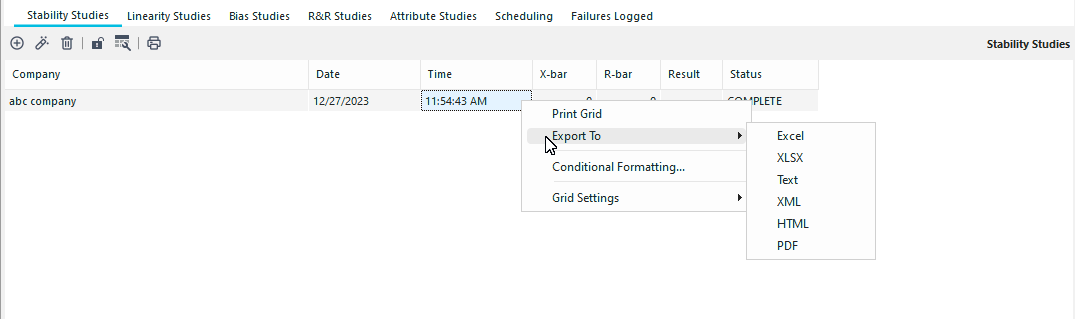 Options de la grille
L'en-tête « Afficher le champ » vous permet de définir la taille.
La fonction « Afficher le panneau de regroupement » vous permet de faire glisser des champs vers le panneau de regroupement afin d'organiser la grille en fonction de n'importe quel champ.
La fonction « Personnaliser les champs » vous permet d'ajouter, de supprimer ou de réorganiser les champs affichés.
Enregistrer la grille dans... vous permet d'enregistrer la grille dans le format approprié.
Afficher/Modifier l'événement... vous permet d'ouvrir l'étude et d'en consulter ou de modifier les détails.
Supprimer l'événement... vous permet de supprimer l'événement. |