Módulo de estudios - Descripción general
El módulo «Estudios» de IndySoft permite organizar y calcular los resultados de los estudios de estabilidad, linealidad, sesgo, reproducibilidad y repetibilidad, y de atributos. La realización de estos estudios se basa en la cuarta edición del MSA (publicada por la AIAG) y en otras fuentes estadísticas. El módulo de estudios solo tiene por objeto recopilar los datos para estos estudios y realizar los cálculos necesarios con dichos datos. Los gráficos y los informes que se proporcionan se basan en los de la cuarta edición de la MSA; consulte dichos documentos para obtener más detalles.
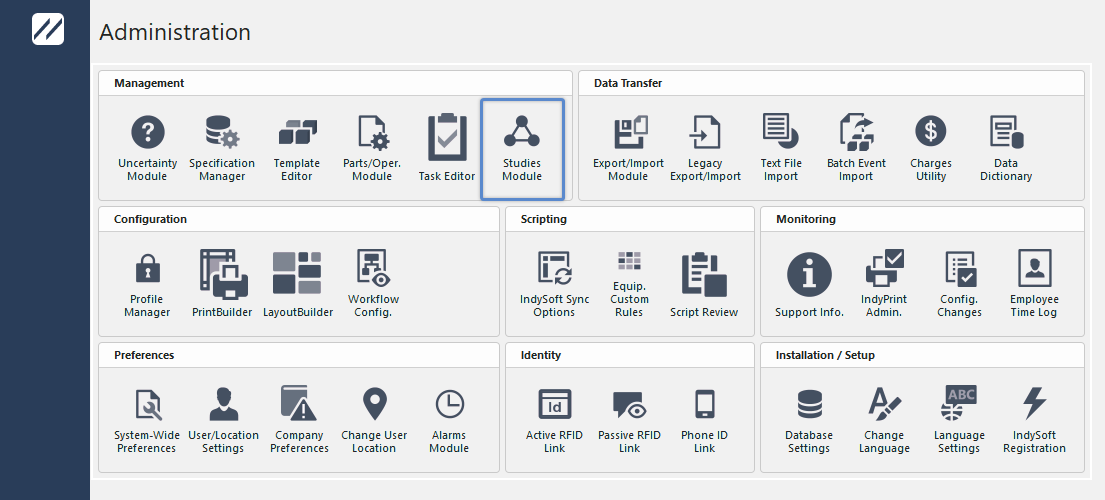
Pantalla de inicio de IndySoft - Opciones ... Módulo de estudios
Para abrir el módulo «Estudios», selecciónalo en el menú «Utilidades de IndySoft». Aparecerá el siguiente cuadro de diálogo. En este cuadro de diálogo se gestionarán todos tus estudios.
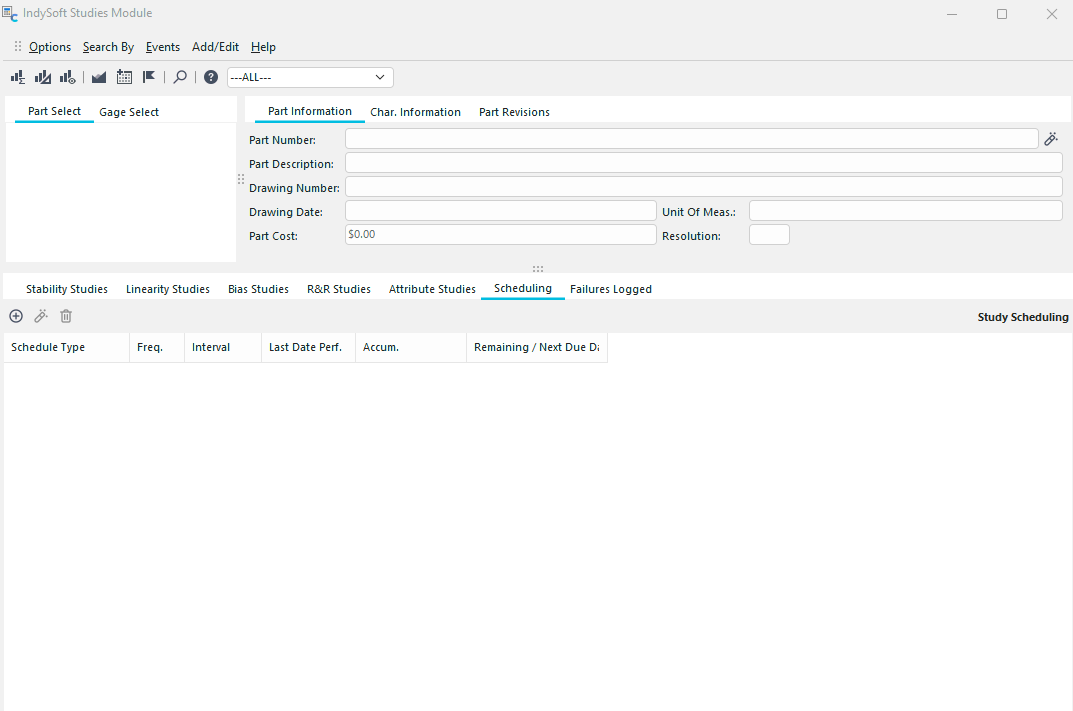 Módulo de estudios de la
: pantalla principal
Puedes organizar tus estudios por la pieza que se ha medido en el estudio o por el calibre que ha realizado las mediciones. Si consultas los estudios realizados sobre una pieza, puedes afinar aún más tu búsqueda según las características del estudio. Si consulta los estudios realizados sobre un calibre, puede especificar el calibre exacto, el tipo o subtipo, o el fabricante y el número de modelo.
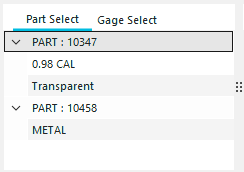
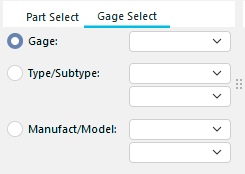
Selección de piezas y características Selección de calibres
Cuando selecciones una pieza y una característica, su información aparecerá a la derecha. También puedes pulsar el botón  para abrir la ventana «Añadir/Editar partes» y realizar los cambios necesarios.
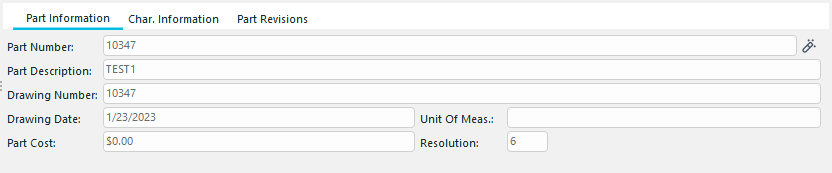
Información sobre la pieza
La pieza y la característica seleccionadas actualmente se muestran en la barra de encabezado de la pantalla principal de Estudios, en la parte derecha. En esta barra de encabezado también verás varios botones para iniciar nuevos estudios y realizar otras operaciones, así como un menú desplegable para cambiar la empresa actual (solo en el módulo de estudios):
 Pantalla principal de «
Studies» - Barra de encabezado
Los iconos, de izquierda a derecha, son:
Nuevo estudio de sesgos
Inicia un nuevo asistente de estudio de sesgos para la pieza o característica seleccionada. Para obtener más información, consulta la sección Estudios - Resumen del estudio sobre sesgos.
Nuevo estudio de linealidad
: inicia un nuevo asistente de estudio de linealidad para la pieza o característica seleccionada. Para obtener más información, consulte la sección Estudios - Resumen del estudio de linealidad.
Nuevo estudio de R&R
Inicia un nuevo asistente de estudio de R&R para la pieza o característica seleccionada. Para obtener más información, consulte la sección Estudios - Resumen del estudio R&R.
Nuevo estudio de estabilidad
: inicia un nuevo asistente de estudio de estabilidad para la pieza o característica seleccionada. Para obtener más información, consulte la sección Estudios: resumen del estudio de estabilidad.
Añadir un plan de trabajo
Añadir un nuevo plan de trabajo para la pieza o característica seleccionada. Para obtener más información, consulta la sección Estudios - Añadir nuevo horario.
Nuevo fallo registrado
Añadir un nuevo fallo registrado. Los fallos registrados son específicos de un tipo de estudio y se aplican a un grupo general de medidores. Un fallo registrado activo limitará los medidores cuyo uso se pueda comprobar correctamente mediante IndySoft. Para obtener más información, consulta la sección Estudios - Añadir fallo registrado.
Buscar por pieza/característica.
Encuentra rápidamente una pieza y una característica concretas de la empresa seleccionada a la derecha.
Ayuda de
Abrir la Ayuda del administrador de IndySoft.
En la parte inferior del formulario principal del estudio aparecerán al menos siete pestañas con información detallada sobre los estudios realizados sobre la pieza, característica o instrumento de medición seleccionado actualmente. Las primeras cinco pestañas recogen los estudios de estabilidad, los estudios de linealidad, los estudios de sesgo, los estudios de reproducibilidad y los estudios de atributos. Estas tablas se parecen a la lista de eventos de la pestaña «Historial» de la pantalla principal de IndySoft. Estas pestañas permiten crear rápidamente nuevos eventos y editar los anteriores. La pestaña «Programación» te permite ver y editar los programas de las piezas y características. La pestaña «Errores registrados» te permite ver los estudios que han fallado. Además, es posible que haya pestañas que contengan estudios antiguos sobre estabilidad, linealidad o sesgo. No se pueden iniciar nuevos estudios heredados, pero sí se pueden consultar con fines de auditoría.
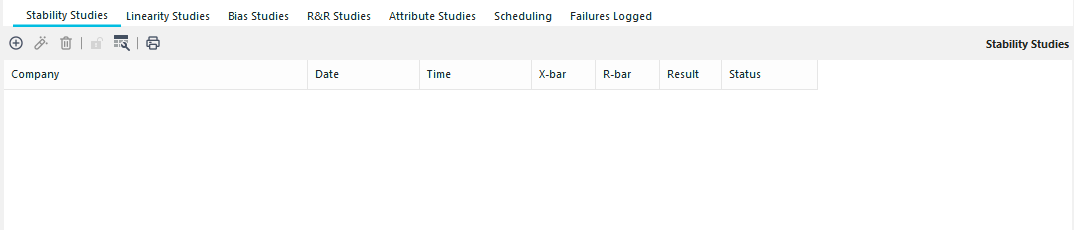
Pestañas de detalles de los estudios
En la parte superior de cada pestaña de detalles hay varios botones que permiten iniciar rápidamente nuevos eventos de estudio y modificar eventos anteriores:
Inserte el estudio
 Inicie un nuevo estudio de estabilidad, linealidad, sesgo, R&R o atributos, según la pestaña correspondiente. Se le pedirá que seleccione la empresa y el medidor en los que se llevará a cabo el estudio.
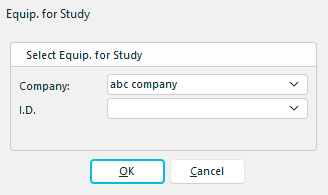
Equip. para estudiar
Ver estudio
Reinicia el asistente de estudios para un evento de estudio guardado anteriormente.
Eliminar estudio
 Eliminar un evento de estudio guardado anteriormente.
Marcar evento como «Incompleto»
 Marca un evento de estudio guardado previamente como «INCOMPLETO», de modo que pueda modificarse cuando se vuelva a iniciar el asistente.
Personalizar cuadrícula
 Añade o elimina rápidamente campos de las cuadrículas de historial para los estudios de sesgo, linealidad, R&R o estabilidad. Arrastra y suelta campos hacia o desde la ventana flotante.
Al hacer clic con el botón derecho del ratón en la tabla, se abrirá un menú que ofrece opciones similares a las anteriores, además de la posibilidad de exportar la tabla a Excel o HTML.
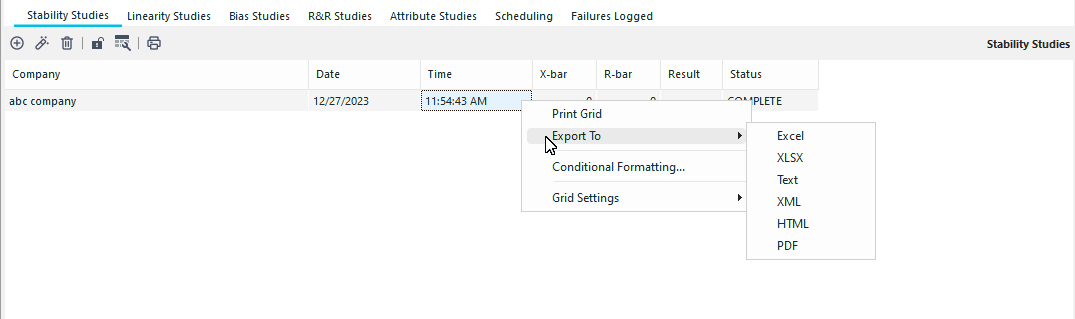 Opciones de cuadrícula de
La opción «Mostrar encabezado de campo» te permite ajustar el tamaño.
La opción «Mostrar panel de agrupación» te permite arrastrar campos al panel de agrupación para organizar la cuadrícula en función de cualquier campo.
La opción «Personalizar campos» te permite añadir, eliminar y reorganizar los campos que se muestran.
Guardar cuadrícula en... te permite guardar la cuadrícula en el formato adecuado.
Ver/Editar evento... te permite abrir el estudio y consultar o modificar los datos.
Eliminar evento... te permite eliminar el evento. |