Modulo Studi - Panoramica
Il modulo Studi di IndySoft è in grado di organizzare ed elaborare i risultati degli studi relativi a stabilità, linearità, deviazione, R&R e attributi. La realizzazione di questi studi si basa sulla quarta edizione dell'MSA (pubblicata dall'AIAG) e su altre fonti statistiche. Il modulo "Studi" serve esclusivamente a raccogliere i dati relativi a tali studi e a eseguire i calcoli necessari su tali dati. I grafici e i rapporti forniti si basano su quelli contenuti nella quarta edizione del MSA; per ulteriori dettagli, si prega di fare riferimento a tali documenti.
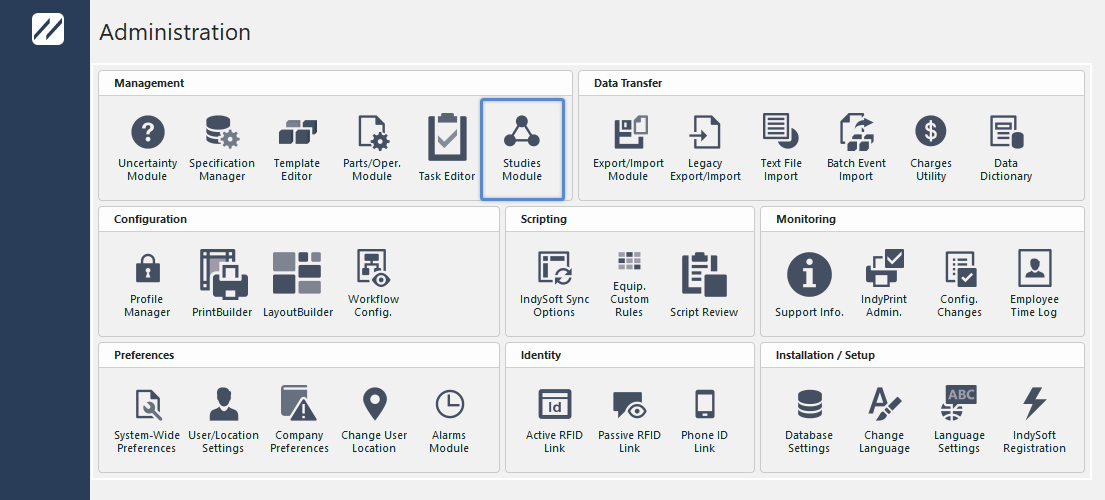
Schermata iniziale di IndySoft - Opzioni ... Modulo Studi
Per avviare il modulo "Studi", selezionarlo dal menu "Utilità IndySoft". Verrà visualizzata la seguente finestra di dialogo. In questa finestra di dialogo potrai gestire tutti i tuoi studi.
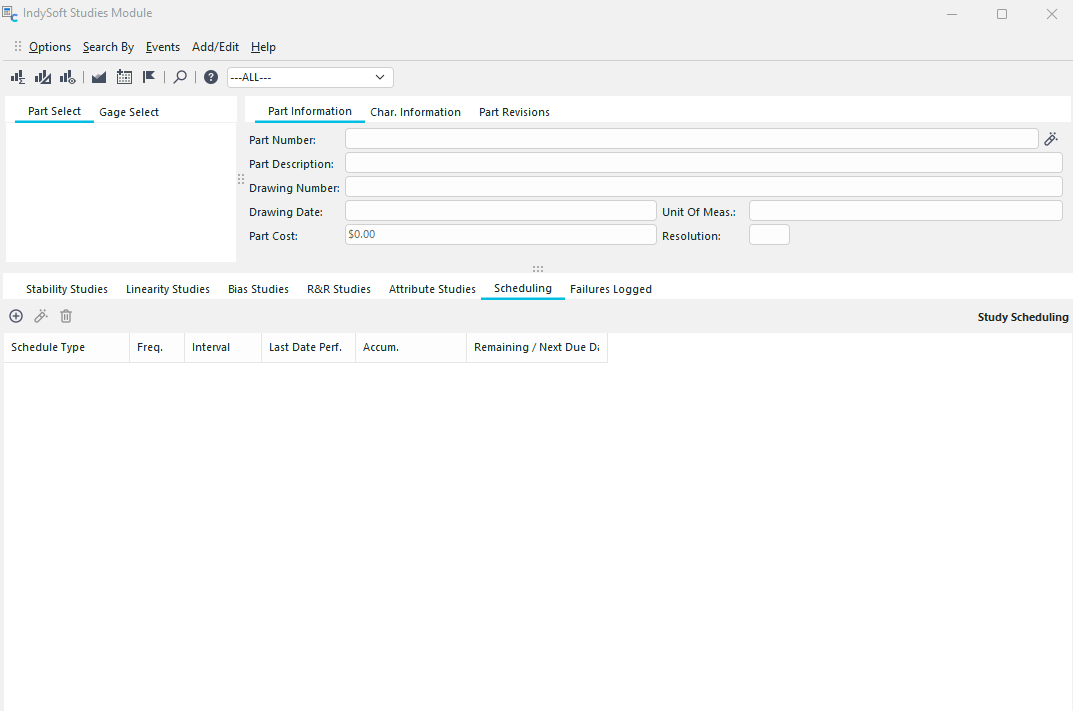 Modulo "
Studies" - Schermata principale
Puoi organizzare i tuoi studi in base alla parte misurata o allo strumento di misura utilizzato per effettuare le misurazioni. Se visualizzi gli studi condotti su un componente, puoi affinare ulteriormente la ricerca in base alle caratteristiche dello studio. Se si visualizzano gli studi effettuati su un calibro, è possibile specificare il calibro esatto oppure il tipo/sottotipo o il nome del produttore/numero di modello.
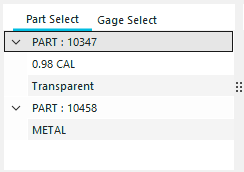
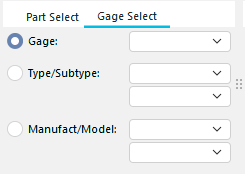
Selezione di parti e caratteristiche Selezione di calibri
Quando selezioni un componente e una caratteristica, le relative informazioni verranno visualizzate sulla destra. È inoltre possibile premere il pulsante  per aprire la finestra "Aggiungi/Modifica parti" e apportare le modifiche necessarie.
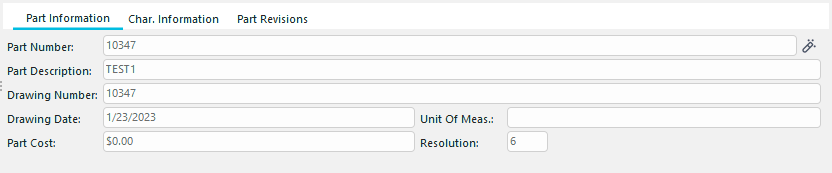
Informazioni sul componente
La parte e la caratteristica attualmente selezionate vengono visualizzate nella barra di intestazione della schermata principale "Studi", sul lato destro. In questa barra di intestazione noterete inoltre diversi pulsanti per avviare nuovi studi e altre operazioni, nonché un menu a tendina per cambiare l'azienda corrente (vale solo per il modulo studi):
 Schermata principale di
: barra di intestazione
Le icone, da sinistra a destra, sono:
Nuovo studio di tolleranza
: avvia una nuova procedura guidata per lo studio delle tolleranze relativa al pezzo/alla caratteristica selezionati. Per ulteriori dettagli, consultare la sezione Studi - Panoramica sullo studio sui pregiudizi.
Nuovo studio di linearità
: avvia una nuova procedura guidata per lo studio di linearità relativa al pezzo/alla caratteristica selezionati. Per ulteriori dettagli, consultare la sezione Studi - Panoramica sullo studio di linearità.
Nuovo studio R&R
: avvia una procedura guidata per un nuovo studio R&R relativo al pezzo/alla caratteristica selezionati. Per ulteriori dettagli, consultare la sezione Studi - Panoramica dello studio R&R.
Nuovo studio di stabilità
: avvia una procedura guidata per un nuovo studio di stabilità per il componente/la caratteristica selezionati. Per ulteriori dettagli, consultare la sezione Studi - Panoramica sugli studi di stabilità.
Aggiungi una pianificazione
Aggiungi una nuova pianificazione per il componente/la caratteristica selezionati. Per ulteriori dettagli, consultare la sezione Studi - Aggiungi nuovo orario.
Nuovo errore registrato
Aggiungi un nuovo errore registrato. Gli errori registrati sono specifici per un determinato tipo di studio e si applicano a un gruppo generico di strumenti di misura. Un errore registrato attivo limiterà la possibilità di verificare correttamente lo stato di utilizzo dei calibri tramite IndySoft. Per ulteriori dettagli, consultare la sezione Studi - Aggiungi errore registrato.
Cerca per codice/caratteristica.
Trova rapidamente un componente e una caratteristica specifici per l'azienda selezionata a destra.
Aiuto per
Apri la guida di IndySoft Administrator.
Nella parte inferiore del modulo principale dello studio saranno presenti almeno sette schede contenenti informazioni dettagliate sugli studi effettuati sul pezzo/caratteristica o sullo strumento di misura attualmente selezionato. Le prime cinque schede riportano gli studi di stabilità, gli studi di linearità, gli studi di bias, gli studi di R&R e gli studi sugli attributi. Queste griglie ricordano l'elenco degli eventi nella scheda "Cronologia" della schermata principale di IndySoft. Queste schede consentono di creare rapidamente nuovi eventi e di modificare quelli precedenti. La scheda "Pianificazione" consente di visualizzare e modificare i programmi relativi a parti e caratteristiche. La scheda "Errori registrati" consente di visualizzare gli studi che non sono andati a buon fine. Inoltre, potrebbero esserci delle schede contenenti studi precedenti sulla stabilità, la linearità o la polarizzazione. Non è possibile avviare nuovi studi legacy, ma è comunque possibile visualizzarli a fini di revisione.
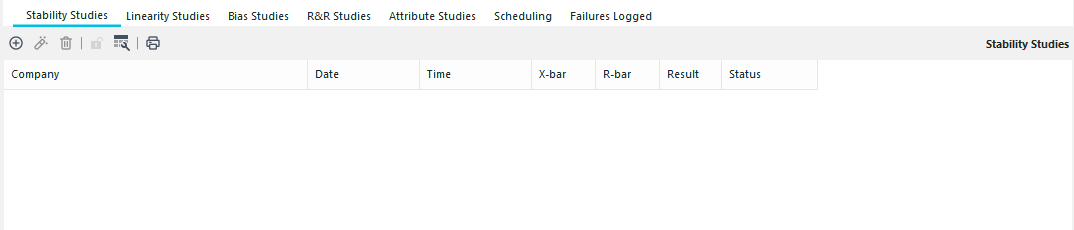 Schede di dettaglio degli studi dell'
Nella parte superiore di ogni scheda di dettaglio sono disponibili diversi pulsanti che consentono di avviare rapidamente nuovi eventi di studio e di modificare quelli precedenti:
Inserisci uno studio
 Avvia un nuovo studio di stabilità, linearità, bias, R&R o attributi, selezionando la scheda appropriata. Ti verrà chiesto di selezionare l'azienda e il calibro su cui verrà condotto lo studio.
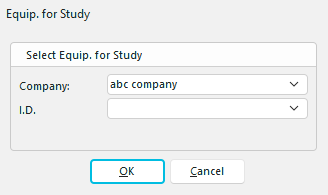
Equip. per lo studio
Visualizza lo studio
Riavvia la procedura guidata degli studi per un evento di studio salvato in precedenza.
Elimina studio
 Elimina un evento di studio salvato in precedenza.
Contrassegna l'evento come "Incompleto"
 Contrassegna un evento di studio precedentemente salvato come "INCOMPLETO", in modo che possa essere modificato quando si riavvia la procedura guidata.
Personalizza la griglia
 Aggiungi o rimuovi rapidamente campi dalle griglie della cronologia per gli studi su bias, linearità, R&R o stabilità. Trascinare i campi da e verso la finestra mobile.
Facendo clic con il tasto destro del mouse sulla griglia si aprirà un menu che offre opzioni simili a quelle sopra indicate, oltre alla possibilità di esportare la griglia in formato Excel o HTML.
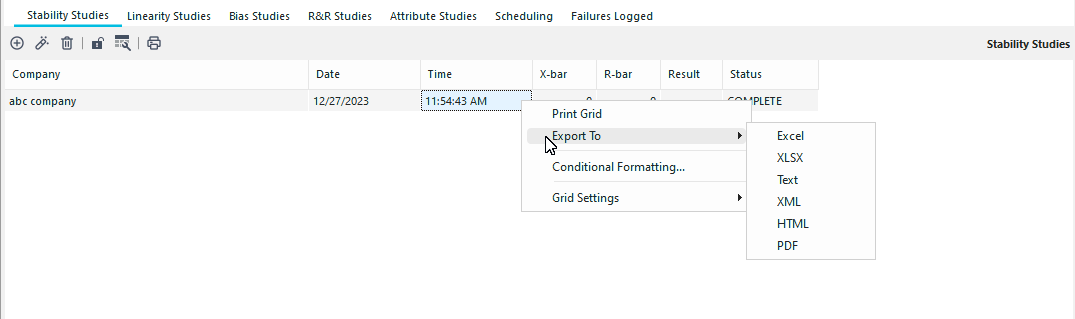 Opzioni griglia di
L'opzione "Mostra intestazione campo" consente di impostare le dimensioni.
La funzione "Mostra pannello di raggruppamento" consente di trascinare i campi nel pannello di raggruppamento per organizzare la griglia in base a qualsiasi campo.
La funzione "Personalizza campi" ti permette di aggiungere, rimuovere o riorganizzare i campi visualizzati.
Salva griglia in ... ti permette di salvare la griglia nel formato appropriato.
Visualizza/Modifica evento... ti permette di aprire il documento e di esaminarne o modificarne i dettagli.
Elimina evento... ti permette di eliminare l'evento. |