Ein Excel-Budget konvertieren
Eine wichtige Frage beim Einstieg in die Nutzung des Unsicherheitsmoduls ist, wie man alte Unsicherheitsbudgets umrechnet. Häufig werden Unsicherheitsbudgets als Excel-Dateien gespeichert, wie beispielsweise dieses Unsicherheitsbudget für einen glatten Außendurchmesser:
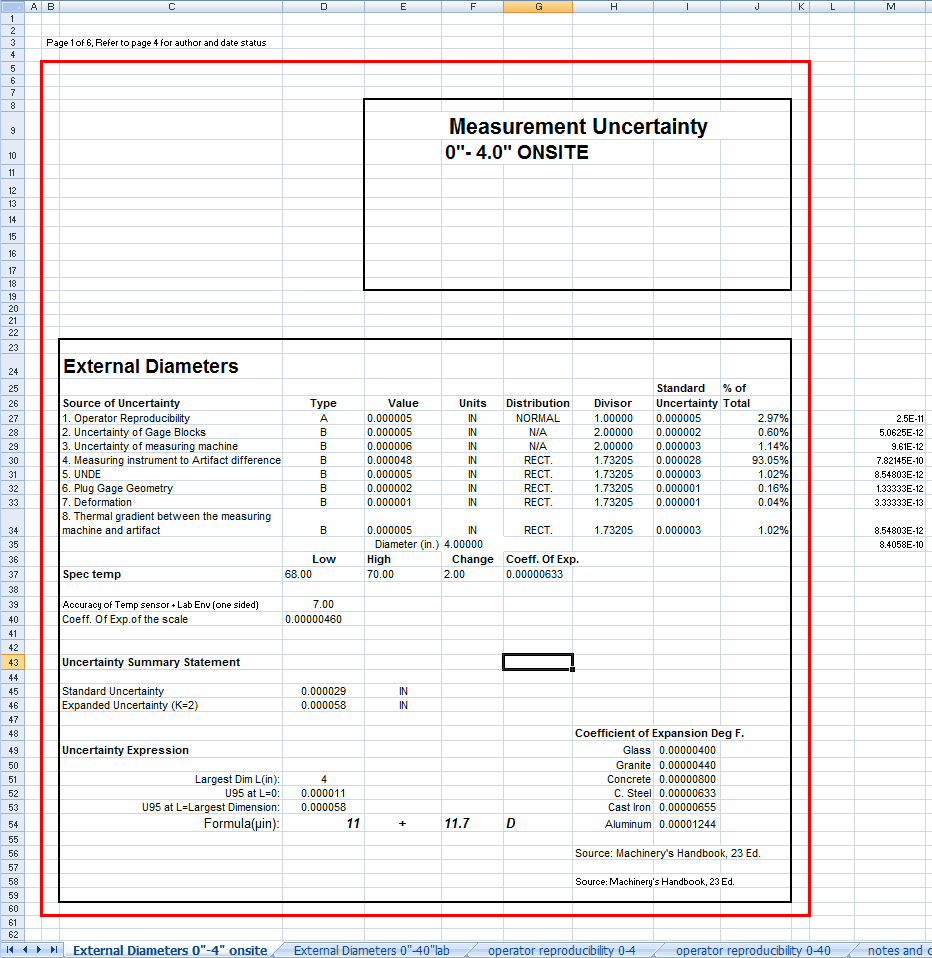
Beispiel für ein Unsicherheitsbudget in Excel
In diesem Fall besteht Ihr erster Schritt darin, die entsprechenden Formeln zu verstehen. Am einfachsten ist es, den Anzeigemodus so umzustellen, dass alle Formeln angezeigt werden. In einigen Excel-Versionen kann dies durch Drücken von Strg-` (neben der 1) erfolgen. Klicken Sie in Excel 2007 auf der Registerkarte „Formeln“ auf „Formeln anzeigen“.

Formeln auf der Registerkarte „Formeln“ anzeigen
Sobald Sie „Formeln anzeigen“ ausgewählt haben, sollte Ihr Bildschirm wie folgt aussehen:
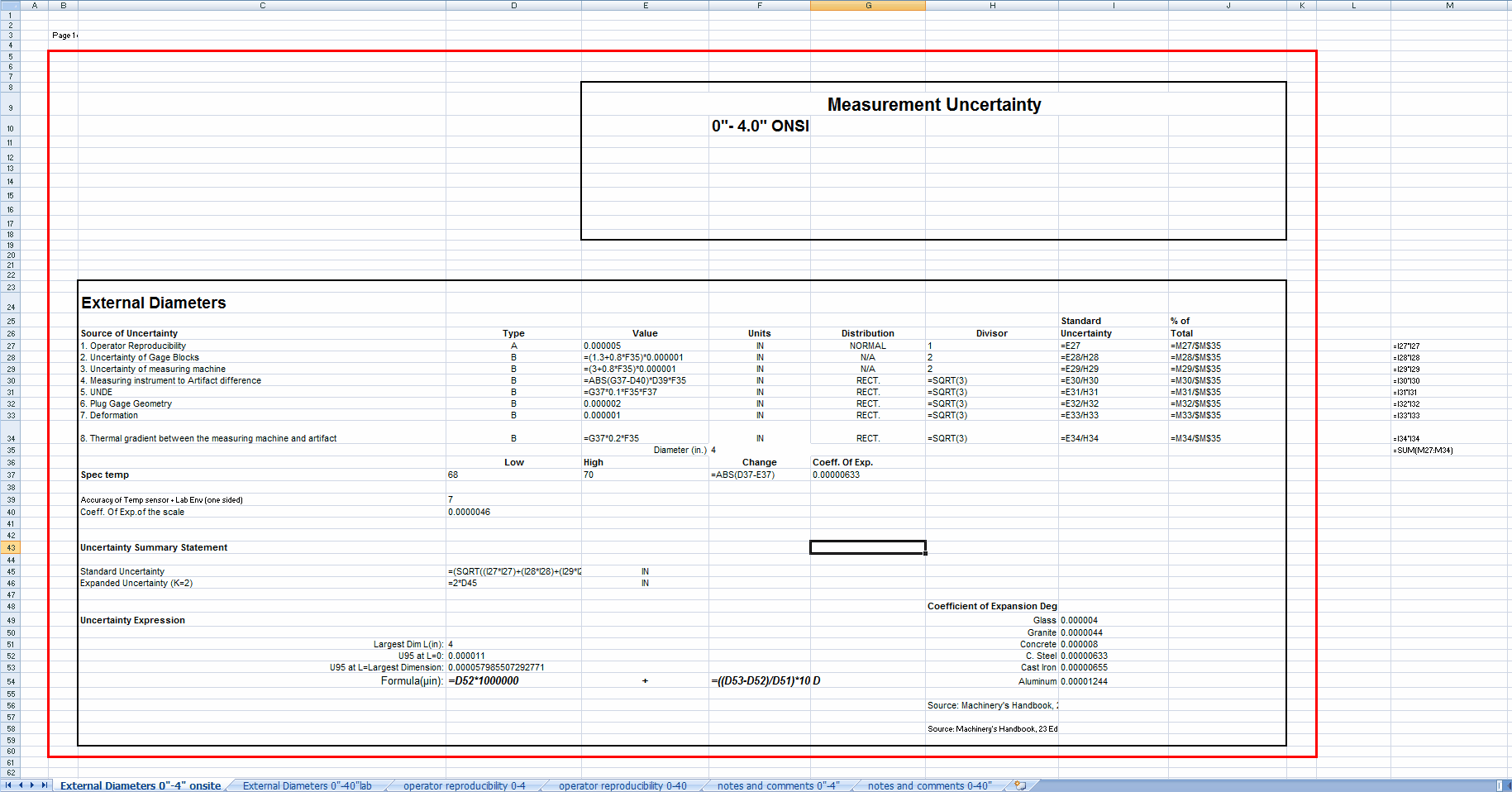
Beispiel für eine Unsicherheitsbilanz mit angezeigten Formeln
Ihr Ziel ist es, jeden einzelnen Posten aufzulisten und anzugeben, wie er berechnet wird. Führen Sie zunächst die Werte auf, die für die Berechnung wichtig sind:
1. Reproduzierbarkeit des Bedieners
· Wert = 0,000005
· Divisor = 1,000
· Unsicherheit = E27
2. Unsicherheit von Messblöcken
· Wert = (1,3 + 0,8 * F35) * 0,000001
· Divisor = 2,000
· Unsicherheit = E28/H28
3. Messunsicherheit des Messgeräts
· Wert = (3+0,8*F35)*0,000001
· Divisor = 2,000
· Messunsicherheit = E29/H29
4. Messgerät-Artefakt-Unterschied
· Wert = ABS(G37-D40)*D39*F35
· Divisor = SQRT(3)
· Unsicherheit = E30/H30
5. UNDE
· Wert = G37*0,1*F35*F37
· Divisor = SQRT(3)
· Unsicherheit = E31/H31
6. Geometrie der Einstecklehre
· Wert = 0,000002
· Teiler = SQRT(3)
· Unsicherheit = E32/H32
7. Verformungs
· Wert = 0,000001
· Divisor = SQRT(3)
· Unsicherheit = E33/H33
8. Temperaturgradient zwischen Messmaschine und Prüfling
· Wert = G37*0,2*F35
· Divisor = SQRT(3)
· Unsicherheit = E34/H34
Temperaturänderung
· Wert = ABS(D37-E37)
Standardunsicherheit
· Wert = (SQRT((I27*I27)+(I28*I28)+(I29*I29)+(I30*I30)+(I31*I31)+(I32*I32)+(I33*I33)+(I34*I34)))
Erweiterte Unsicherheit (K=2)
· Wert = 2*D45
Unsicherheitsausdruck
· Größte Abmessung L(in): 4
· U95 bei L=0: 0,000011
· U95 bei L=Größte Abmessung: 0,000057985507292771
· Formel (µin): D52*1000000 "+" ((D53-D52)/D51)*1000000 "D"
Leider vermittelt dies kein intuitives Verständnis der Formeln. Zur Verdeutlichung: Jede Zellreferenz kann durch einen Hinweis auf ihren Inhalt ersetzt werden:
1. Reproduzierbarkeits
des Bedieners · Wert = Ergebnis der GRR-Studie
· Divisor = 1,000
· Unsicherheit = Wert
2. Unsicherheit bei Messblöcken
· Wert = (1,3 + 0,8 * Durchmesser) * 0,000001
· Divisor = 2,000
· Unsicherheit = Wert / Divisor
3. Messunsicherheit des Messgeräts
· Wert = (3+0,8*Durchmesser)*0,000001
· Divisor = 2,000
· Messunsicherheit = Wert / Divisor
4. Unterschied zwischen Messinstrument und Artefakt
· Wert = ABS((Exp-Koeff.) – (Koeff.) der Exp. der Skala))*(Genauigkeit des Temperatursensors + Laborumgebung (einseitig))*Durchmesser
· Divisor = SQRT(3)
· Unsicherheit = Wert / Divisor
5. UNDE
· Wert = (Exp-Koeff.) * 0,1 * Durchmesser * (Temperaturänderung)
· Divisor = SQRT(3)
· Unsicherheit = Wert / Divisor
6. Geometrie der Einstecklehre
· Wert = 0,000002
· Divisor = SQRT(3)
· Unsicherheit = Wert / Divisor
7. Verformung
· Wert = 0,000001
· Divisor = SQRT(3)
· Unsicherheit = Wert / Divisor
8. Temperaturgradient zwischen Messmaschine und Prüfling
· Wert = (Expansionskoeffizient)*0,2*Durchmesser
· Divisor = SQRT(3)
· Unsicherheit = Wert / Divisor
Temperaturänderung
· Wert = ABS((Niedrigste Temperatur) – (Höchste Temperatur))
Standardunsicherheit
· Wert = RSS(Unsicherheiten 1–8)
Erweiterte Unsicherheit (K=2)
· Wert = 2*(Standardunsicherheit)
Unsicherheitsausdruck
· Größte Abmessung L(in): 4
· U95 bei L=0: 0,000011
· U95 bei L=Größte Abmessung: 0,000057985507292771
· Formel (µin): (U95 bei L=0) * 1000000 "+" (((U95 bei L=größte Abmessung) - (U95 bei L=0)) / (größte Abmessung L (in)) * 1000000 "D"
Nun müssen wir in InSite das Budget erstellen, das dem oben aufgeführten Budget entspricht. Die grundlegenden Informationen sind recht einfach. Wir wählen eine Auflösung von 6, um sie an die Auflösung des Excel-Budgets anzupassen.

-Hauptbildschirm
Da wir eine Berechnung durchführen, bei der der Ausdehnungskoeffizient des Master-Wertes eine Rolle spielt, müssen wir ihm einen aussagekräftigen Namen geben. In diesem Fall verwenden wir METER1:
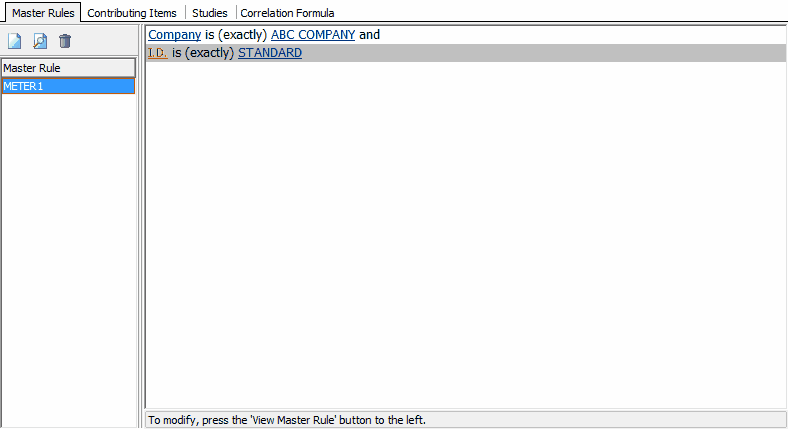
Messgerät zur Durchmessermessung
Für jeden der acht beitragenden Elemente erstellen wir einen Eintrag auf der Registerkarte „Beitragende Elemente“:
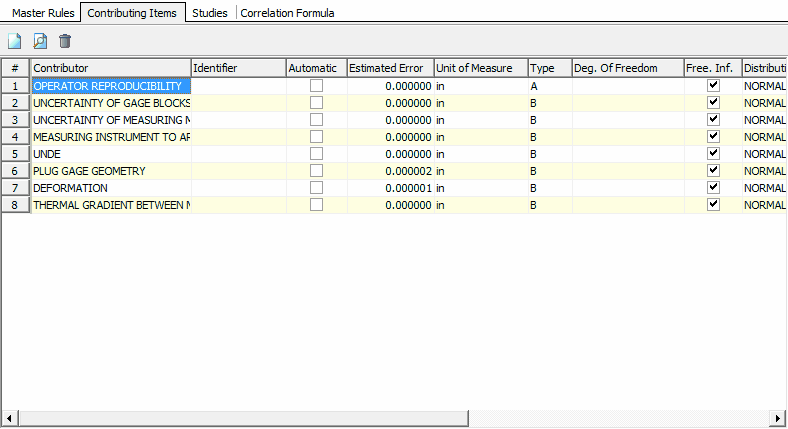
Beitragende Elemente
Für jeden dieser Punkte geben wir einige Werte ein. Der Name des Mitwirkenden entspricht dem Namen, der im Excel-Budget aufgeführt war.Das Kontrollkästchen „Auto“ bleibt immer deaktiviert, sodass wir eine Formel manuell eingeben können. Der Divisor entspricht dem im Excel-Budget verwendeten Wert, wobei in den Positionen 4–8 der Wert 1,732051 für die Quadratwurzel aus 3 verwendet wird. Die Maßeinheit sollte für alle denselben Wert haben.
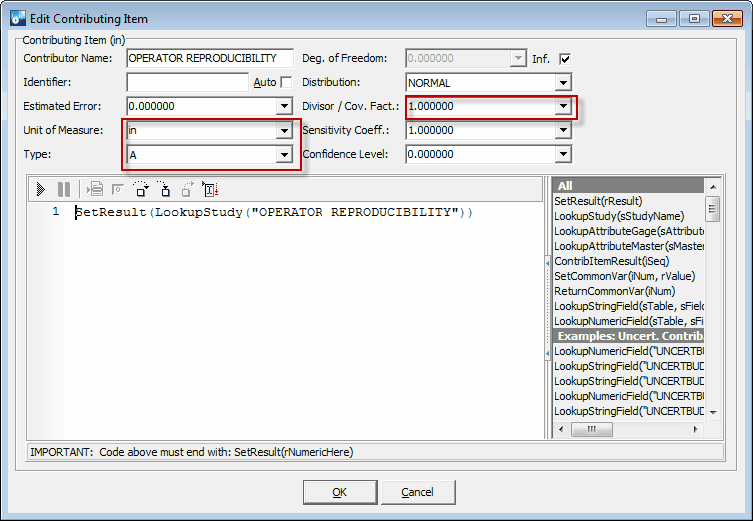
Grundlegende Informationen zum Einreichen von Beiträgen
Als ersten Eintrag müssen wir das Studienergebnis zurückgeben. Wir können dies auf der Registerkarte „Studien“ eingeben:
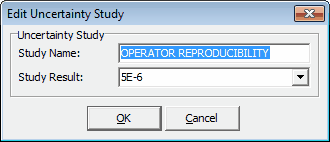
Fenster „Unsicherheitsstudie“
Nach der Eingabe verwenden wir die Funktion „LookupStudy“, um den Wert abzurufen, und setzen diesen mit „SetResult“ als Ergebnis dieses Beitragselements fest:
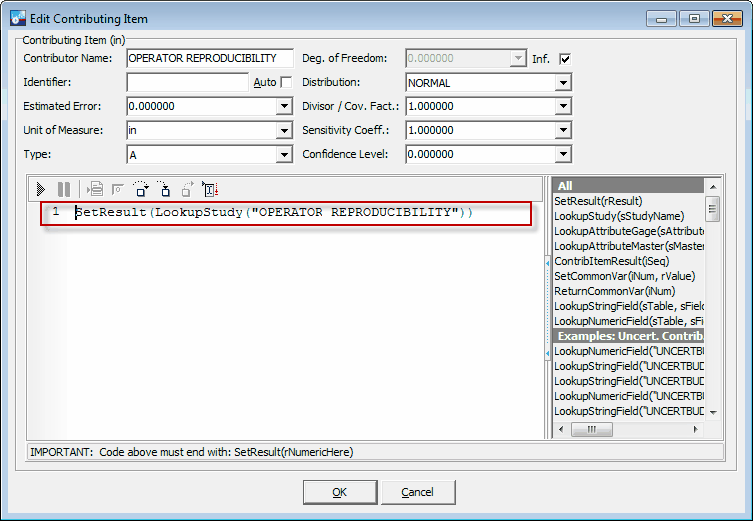
Formel für Beitragselement 1
Klicken Sie auf die Schaltfläche „Ausführen“, um das Skript zu testen:
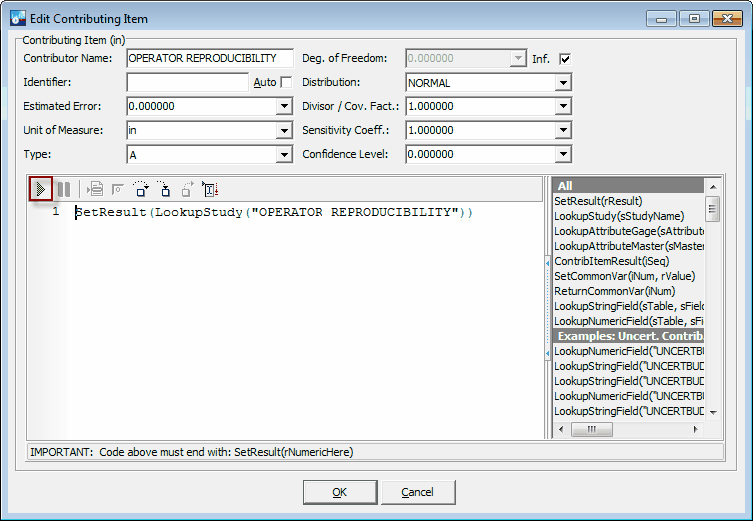
Schaltfläche „Skript testen“
In diesem Fall erhalten wir wie gewünscht das Ergebnis 0,000005.
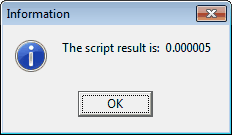 Ergebnis des Skripts „
“
Punkt 2 ist etwas komplizierter, da er den gemessenen Durchmesser betrifft.
- Unsicherheit bei Messblöcken
· Wert = (1,3 + 0,8 * Durchmesser) * 0,000001
· Divisor = 2,000
· Unsicherheit = Wert / Divisor
Wir gehen davon aus, dass der Durchmesser dem Nennwert des Prüfpunkts entspricht. Wir gehen dabei wie folgt vor: Wir verwenden die Funktion „LookupNumericField“, um den Wert „LINE_STANDARD“ für den zu analysierenden Testpunkt abzurufen. Wir speichern es in rDiameter, damit wir später leicht darauf zurückgreifen können. Die vollständige Version der Funktion finden Sie in den Beispielen rechts neben dem Skriptbereich:
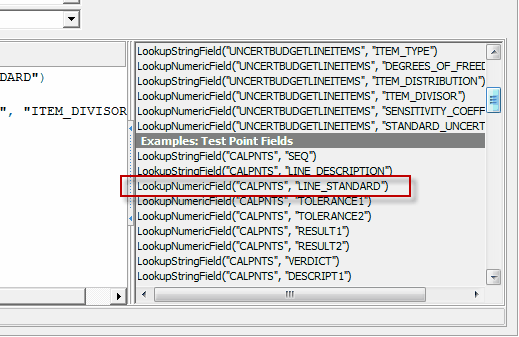
Liste der Lookup-Funktionen
Der Wert kann dann mithilfe der Formel, die wir im Excel-Budget gefunden haben, in „rValue“ gespeichert werden. Der Divisor 2 sollte erneut mithilfe von „LookupNumericField“ aus dem oberen Abschnitt abgerufen werden. Er wird in rDivisor gespeichert. Ist dies geschehen, ergibt sich die Unsicherheit aus rValue / rDivisor.
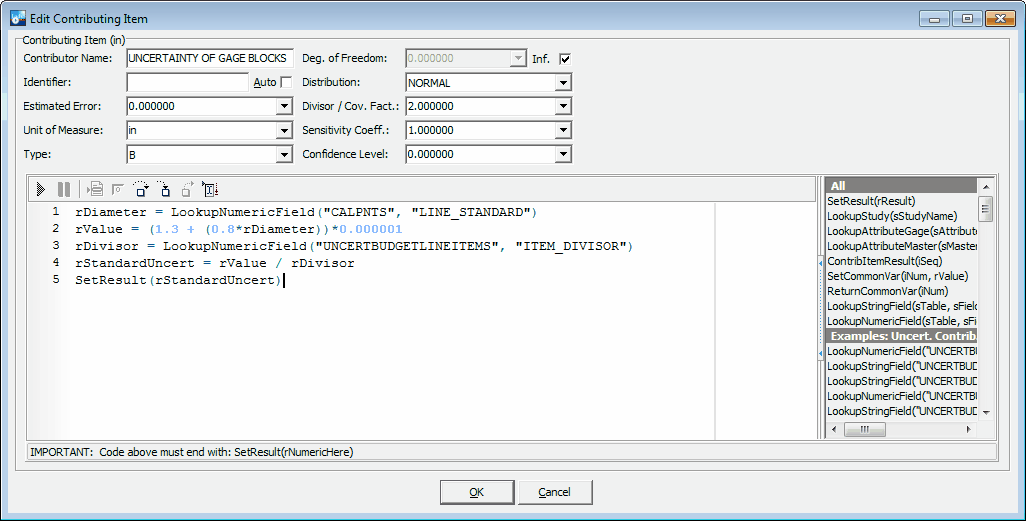
Beitrag 2 – Formel
Punkt 3 ist fast identisch.
- Messunsicherheit des Messgeräts
· Wert = (3+0,8*Durchmesser)*0,000001
· Divisor = 2,000
· Messunsicherheit = Wert / Divisor
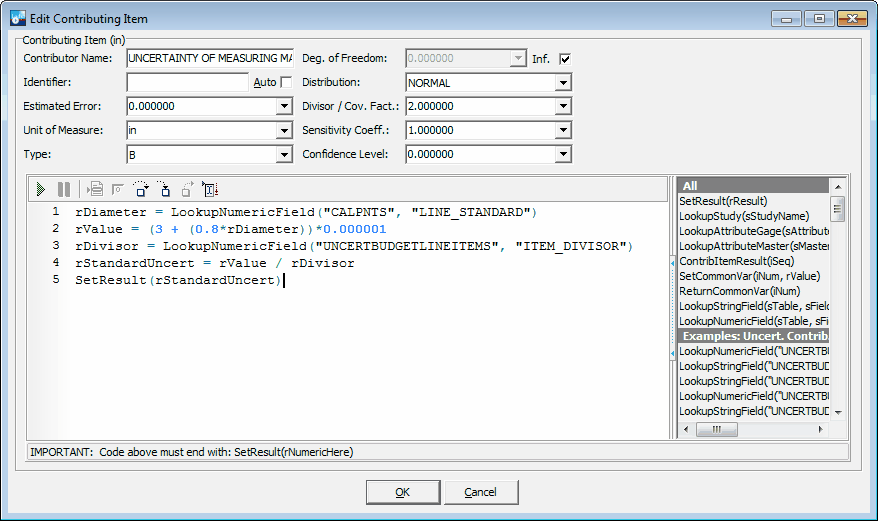
Beitrag 3 – Formel
Punkt 4 führt die Notwendigkeit von Ausdehnungskoeffizienten ein. Dies ist eine Eigenschaft des Materials, aus dem das jeweilige Messgerät oder der Referenzblock gefertigt ist; daher werden wir in InSite „Uncertainty Attributes“ verwenden, um diese Informationen zu speichern:
- Unterschied zwischen Messinstrument und Artefakt
· Wert = ABS((Exp-Koeff.) – (Koeff.) der Exp. der Skala))*(Genauigkeit des Temperatursensors + Laborumgebung (einseitig))*Durchmesser
· Divisor = SQRT(3)
· Unsicherheit = Wert / Divisor
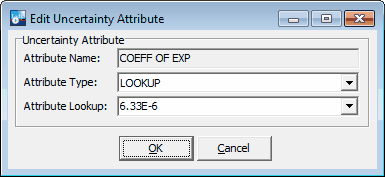
Eingabe eines Unsicherheitsattributs
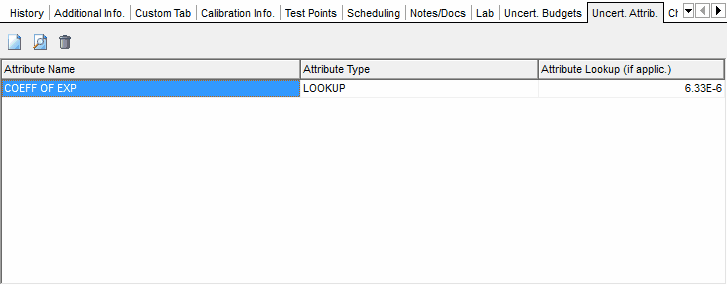
Registerkarte „Unsicherheitsattribute“
Sobald die Ausdehnungskoeffizienten als Unsicherheitsattribute eingegeben wurden, stellt sich die Frage, wie man auf sie zugreifen kann. Mit „LookupAttributeGage“ und „LookupAttributeMaster“ können Sie ein Unsicherheitsattribut nachschlagen. Da es sich um einen LOOKUP-Wert handelt, kann der Wert 0 der Einfachheit halber als letzter Wert verwendet werden. Da es mehr als einen Master geben kann, müssen wir anhand der Namen der Master angeben, welcher Master (in diesem Fall MASTER1) verwendet werden soll. Sobald dies erledigt ist, müssen zur Berechnung des Wertes und der Standardunsicherheit lediglich die Begriffe durch die entsprechenden Variablen ersetzt werden.
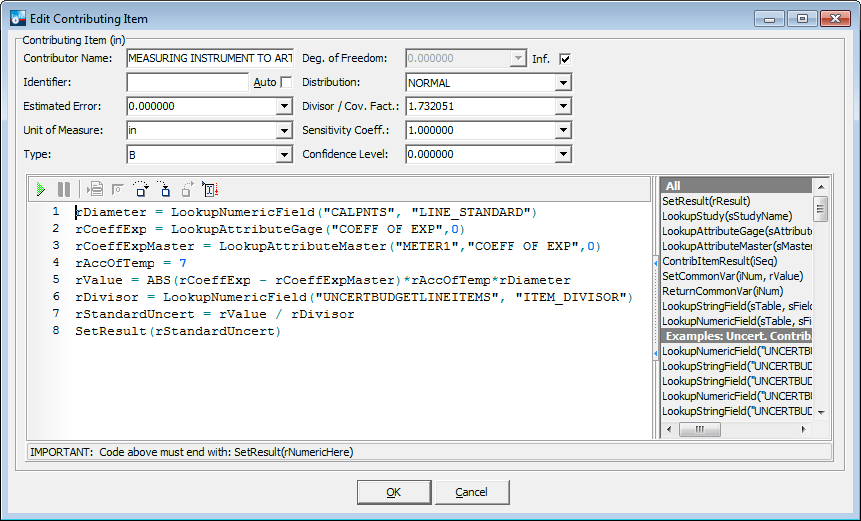
Beitrag 4: Formel
Punkt 5 des Beitrags befasst sich mit dem Thema Temperaturänderung. Je nachdem, wie lange eine Messung dauert, kann es während der Messung zu Temperaturabweichungen kommen. In diesem Fall können Sie die Felder „Extra Num 1“ und „Extra Num 2“ im Messpunkt-Raster verwenden, um den Temperaturbereich zu erfassen. Da möglicherweise jemand die beiden Werte vertauscht hat, verwenden wir die absolute Differenz zwischen ihnen.
- UNDE
· Wert = (Exp-Koeffizient)*0,1*Durchmesser*(Temperaturänderung)
· Divisor = SQRT(3)
· Unsicherheit = Wert / Divisor
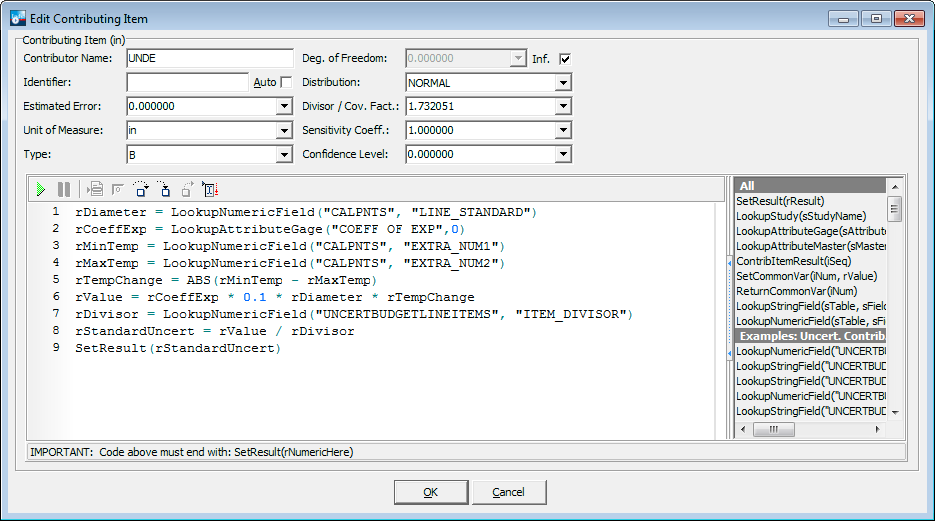
Beitrag 5 – Formel
Im Vergleich zu den vorherigen Punkten sind die Punkte 6 und 7 relativ einfach.
- Geometrie der Einstecklehre
· Wert = 0,000002
· Divisor = SQRT(3)
· Unsicherheit = Wert / Divisor
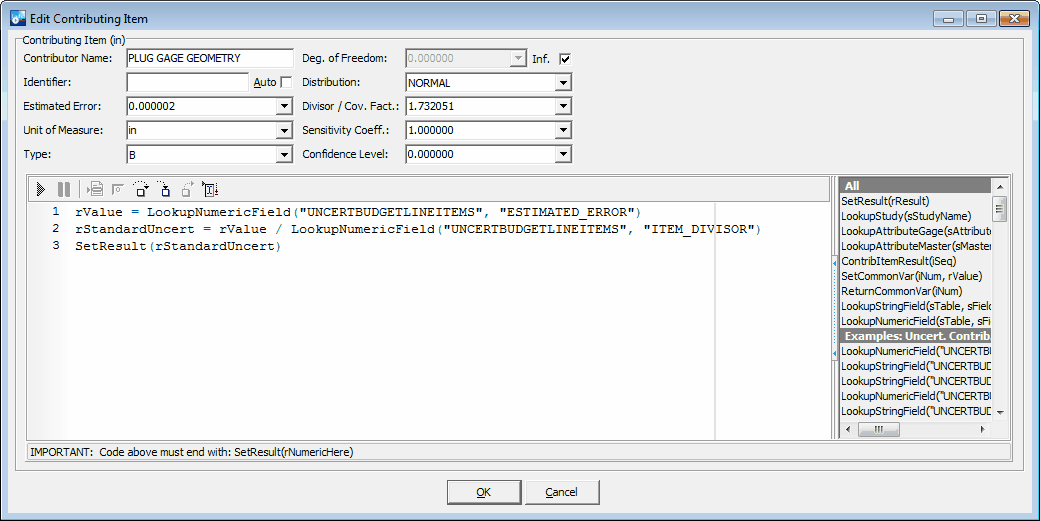
Beitrag 6: Formel
- Verformungs
· Wert = 0,000001
· Divisor = SQRT(3)
· Unsicherheit = Wert / Divisor
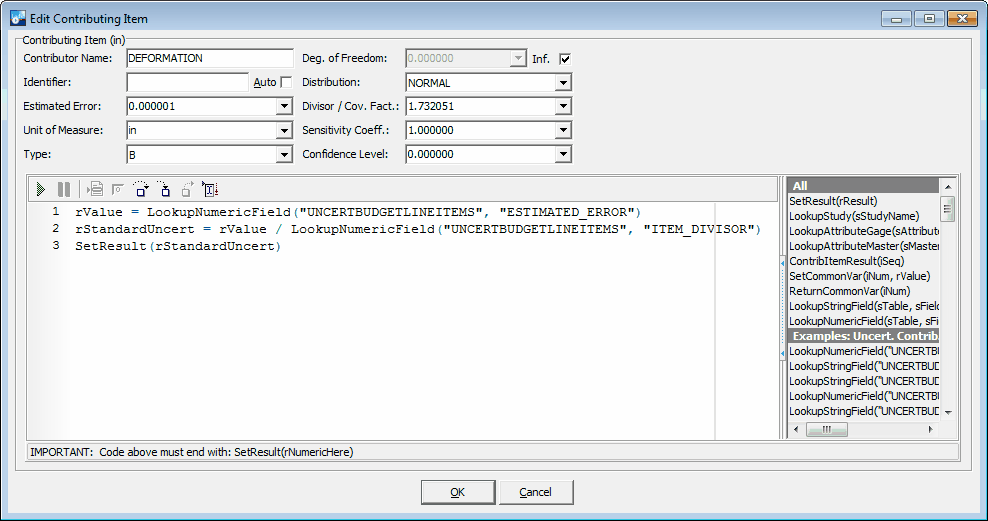
Beitrag 7: Formel
Ebenso stützt sich Punkt 8 auf die bereits erörterten Ideen.
- Temperaturgradient zwischen Messgerät und Prüfling
· Wert = (Exp-Koeffizient)*0,2*Durchmesser
· Divisor = SQRT(3)
· Unsicherheit = Wert / Divisor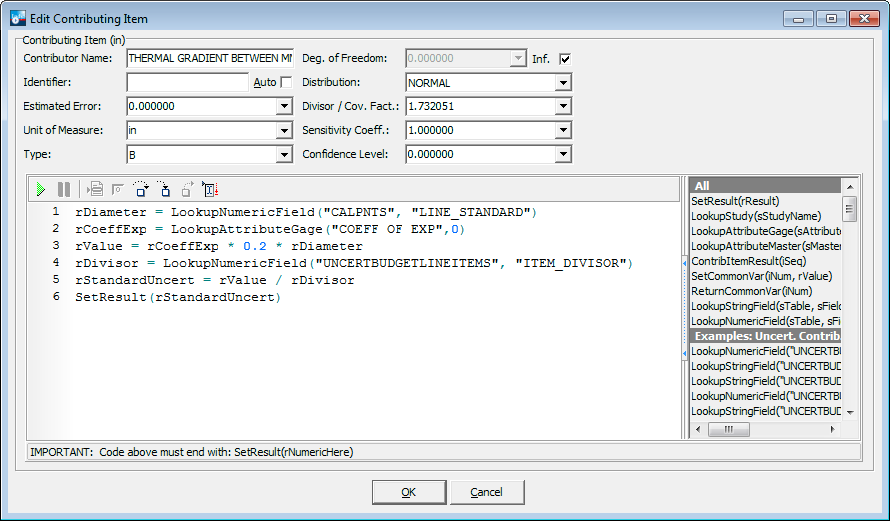
Beitragender Punkt 8 Formel
Der letzte Schritt besteht darin, die quadratische Summenwurzel der einzelnen Werte zu berechnen und das Ergebnis mit 2 zu multiplizieren. Glücklicherweise müssen Sie lediglich die Option „Standard“ aktiviert lassen.
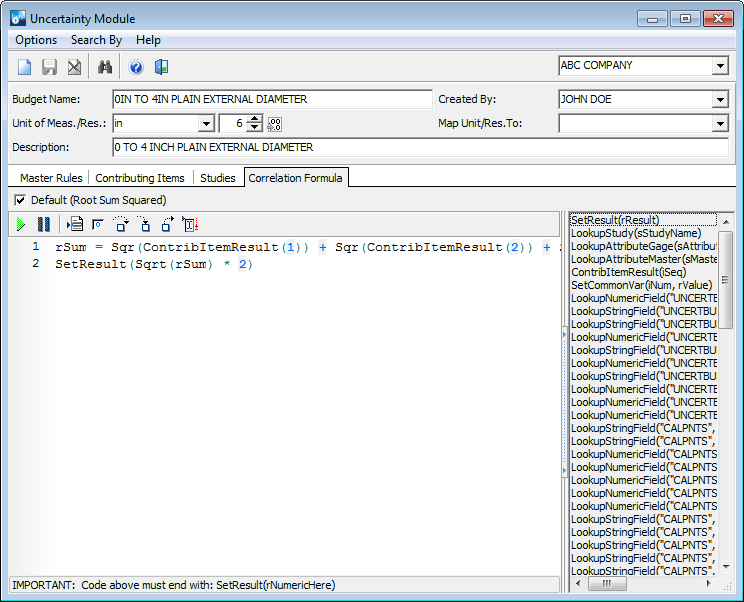
Korrelationsformel
Sobald dies erledigt ist, muss dieses Budget nur noch auf alle entsprechenden Testpunkte angewendet werden. Angenommen, Sie möchten die maximale und minimale Unsicherheit auf einem Kalibrierzertifikat vermerken; dies muss als Teil des Zertifikats erfolgen. Der erste Schritt besteht darin, ein Kalibrierungsereignis zu erstellen, um mit den Zertifikatsdaten zu arbeiten. Auf diese Weise können Sie auch überprüfen, ob die Berechnungen korrekt funktionieren.
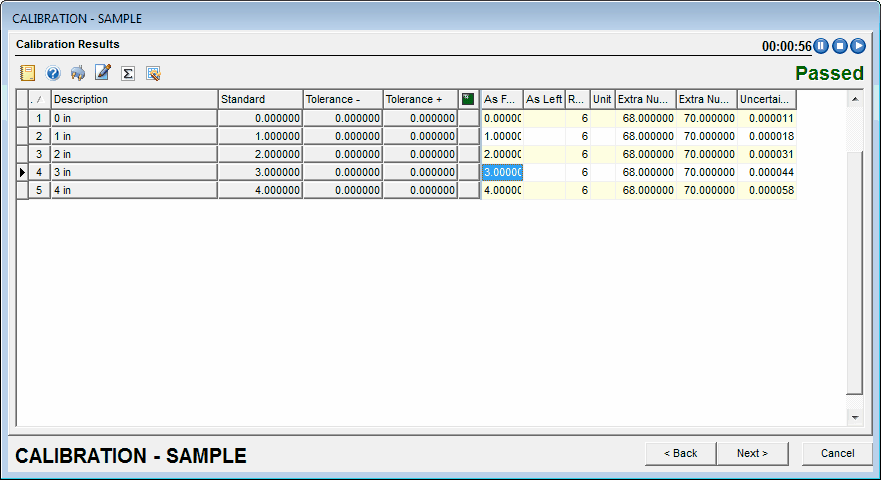
Kalibrierung mit Unsicherheitsberechnungen
Geben Sie in diesem Fall beide Werte für „Extra Num“ ein, bevor Sie in eine neue Zeile wechseln. Anschließend erstellen Sie eine Kopie Ihres Unsicherheitszertifikats und passen es so an, dass die Registerkarte „Kalibrierungsmesspunkte“ wie folgt aussieht:
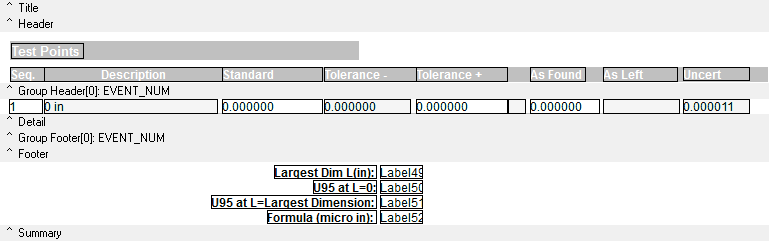
Gestaltung der Messpunkte
Sobald dies erledigt ist, passen Sie „DetailBeforePrint“ auf der Registerkarte „Calc“ wie folgt an:
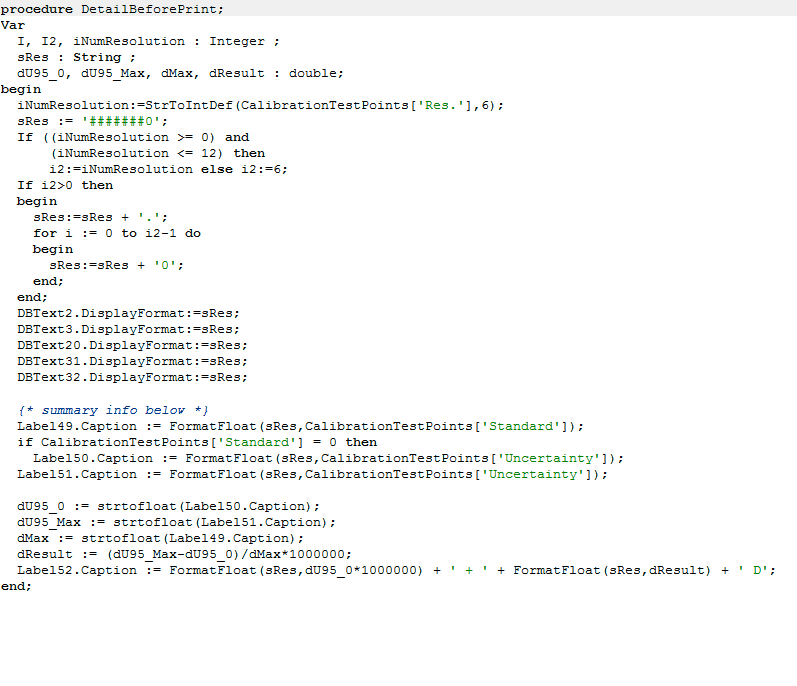
Registerkarte „Calc“
Unsicherheitsausdruck
· Größte Abmessung L (in): 4
· U95 bei L=0: 0,000011
· U95 bei L=Größte Abmessung: 0,000057985507292771
· Formel (µin): (U95 bei L=0) * 1000000 "+" (((U95 bei L=größte Abmessung) - (U95 bei L=0)) / (größte Abmessung L (in)) * 1000000 "D"
Dadurch erhalten Sie den Unsicherheitsausdruck nach den Messpunkten.
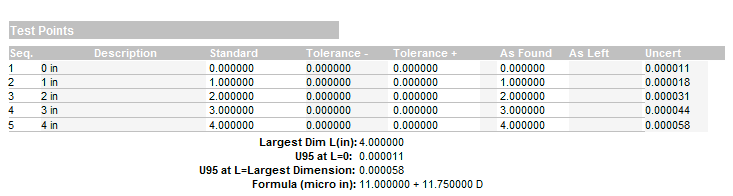
Vorschau auf Testpunkte |