Calibraciones de bucle
Las calibraciones en bucle son una potente opción que te permite configurar un activo principal en la pantalla principal, asociarle equipos secundarios y, a continuación, realizar un evento de calibración en bucle en el activo principal que utilice todos los activos relacionados. Cualquier elemento secundario que requiera una intervención especial dentro del bucle puede seleccionarse dentro del evento, y estos subeventos pueden completarse simultáneamente con la calibración del bucle. La función de calibración de bucles permite navegar rápidamente entre los activos principales y secundarios desde dentro del bucle, y se puede consultar rápidamente una hoja de trabajo para cada activo secundario con el fin de recordar la ubicación actual del activo, los puntos de prueba, el estado, etc.
Empieza creando un activo principal para el bucle en la vista «Equipamiento» de la pantalla principal del panel de control. Establece el campo «Calibración del bucle» en «true» y, a continuación, asocia todos los activos secundarios necesarios para el bucle, tal y como harías con cualquier asociación de equipos secundarios:
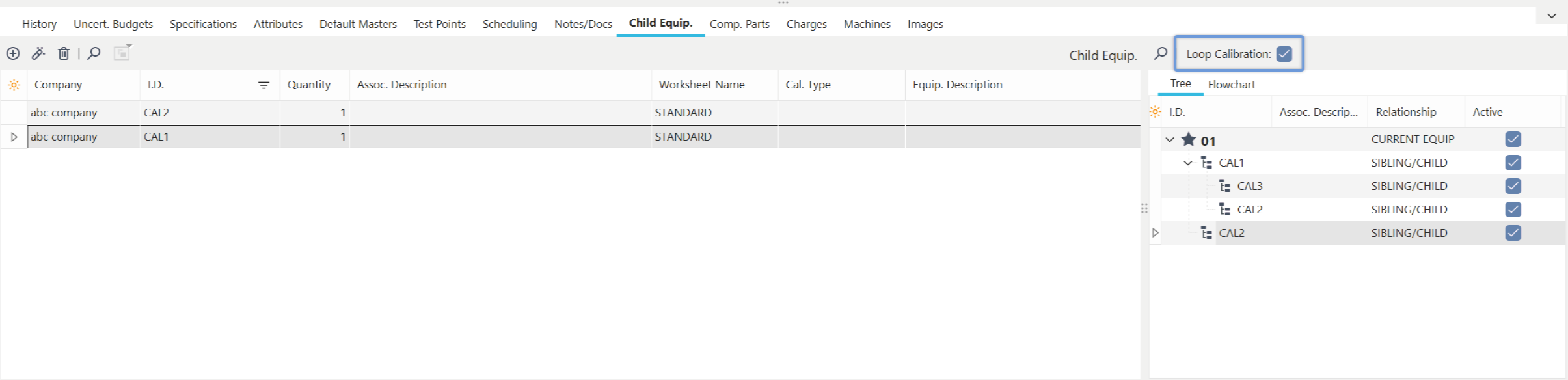 Configuración de la calibración del bucle de
: pantalla principal
IndySoft ofrece un editor de diagramas de flujo que permite ilustrar la relación entre los distintos equipos del circuito. Para utilizar este diagrama de flujo, ve a la pestaña «Diagrama de flujo», situada en la parte inferior derecha de la pantalla «Equipo infantil»:
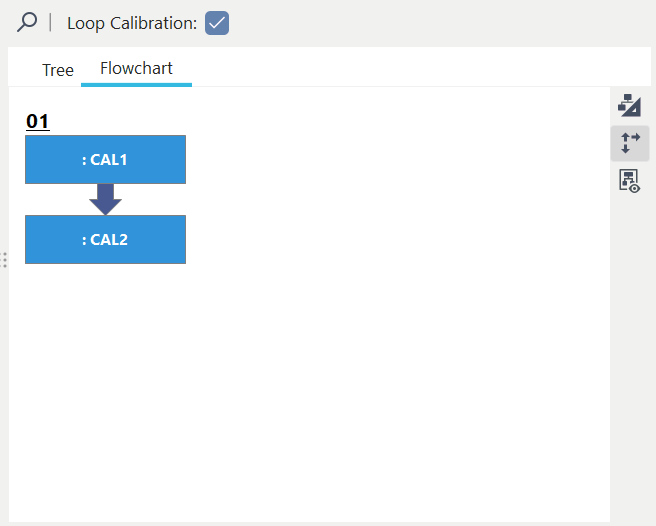
Opciones del diagrama de flujo: Equipamiento infantil
El diagrama de flujo se puede dibujar o editar con el editor incluido. Fíjate en los botones del diagrama de flujo que hay a la derecha:
 Editar diagrama de flujo: utiliza este botón para abrir el editor de diagramas de flujo incluido y realizar ajustes manualmente.
 Recrear diagrama de flujo inicial: utiliza este botón para crear un diagrama de flujo con el estilo que se muestra arriba, utilizando el nombre del bucle (el nombre del activo actual en la vista «Equipo») como título; a continuación, cada activo secundario se representa como un bloque.
 Incluir flechas en los nuevos diagramas de flujo: utiliza este botón para seleccionar si se dibujan flechas entre los elementos secundarios.
Una vez creado el diagrama de flujo, puedes arrastrar y soltar los elementos secundarios de la cuadrícula de la izquierda a los bloques del diagrama de flujo para reorganizar rápidamente el orden de dichos elementos dentro del bucle.
Las operaciones de calibración de bucles utilizan el cuadro de diálogo «Calibración de bucles: referencia», que muestra el diagrama de flujo del bucle, y a continuación una hoja de trabajo correspondiente al activo seleccionado en dicho diagrama. Esto permite navegar y consultar rápidamente los elementos del bucle. Sin embargo, la hoja de cálculo concreta que se muestra para cada activo dentro del bucle puede variar. Para seleccionar la hoja de cálculo adecuada que se debe utilizar para mostrar en el evento de un activo secundario, haz doble clic en el activo en la tabla «Equipo secundario» y modifica el campo «Hoja de cálculo»:
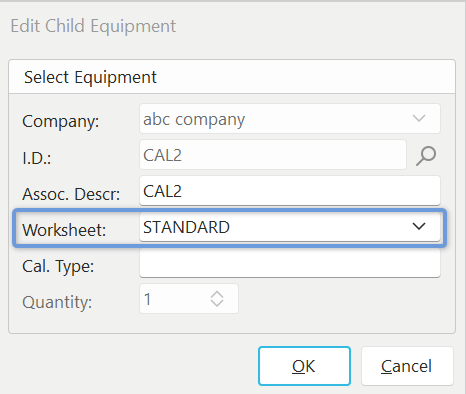
Selección de hojas de cálculo: activos secundarios en un bucle
Ten en cuenta que también hay un «Cal. la opción «Tipo» en este mismo cuadro de diálogo. Este es el nombre del grupo de calibración o de la pestaña correspondiente al activo tal y como se muestra en el bucle, tal y como se ha configurado en la pestaña Puntos de prueba.
Calibraciones de bucle - Configuración del flujo de trabajo Configuración de «
» Para configurar un tipo de evento como «Loop Calibration», ve al paso 3 (pestañas de eventos) y marca la casilla «Loop Calibration». Cuando se activa esta opción de «Calibración de bucle», varias de las opciones que aparecen a continuación pasan a ser relevantes para el evento:
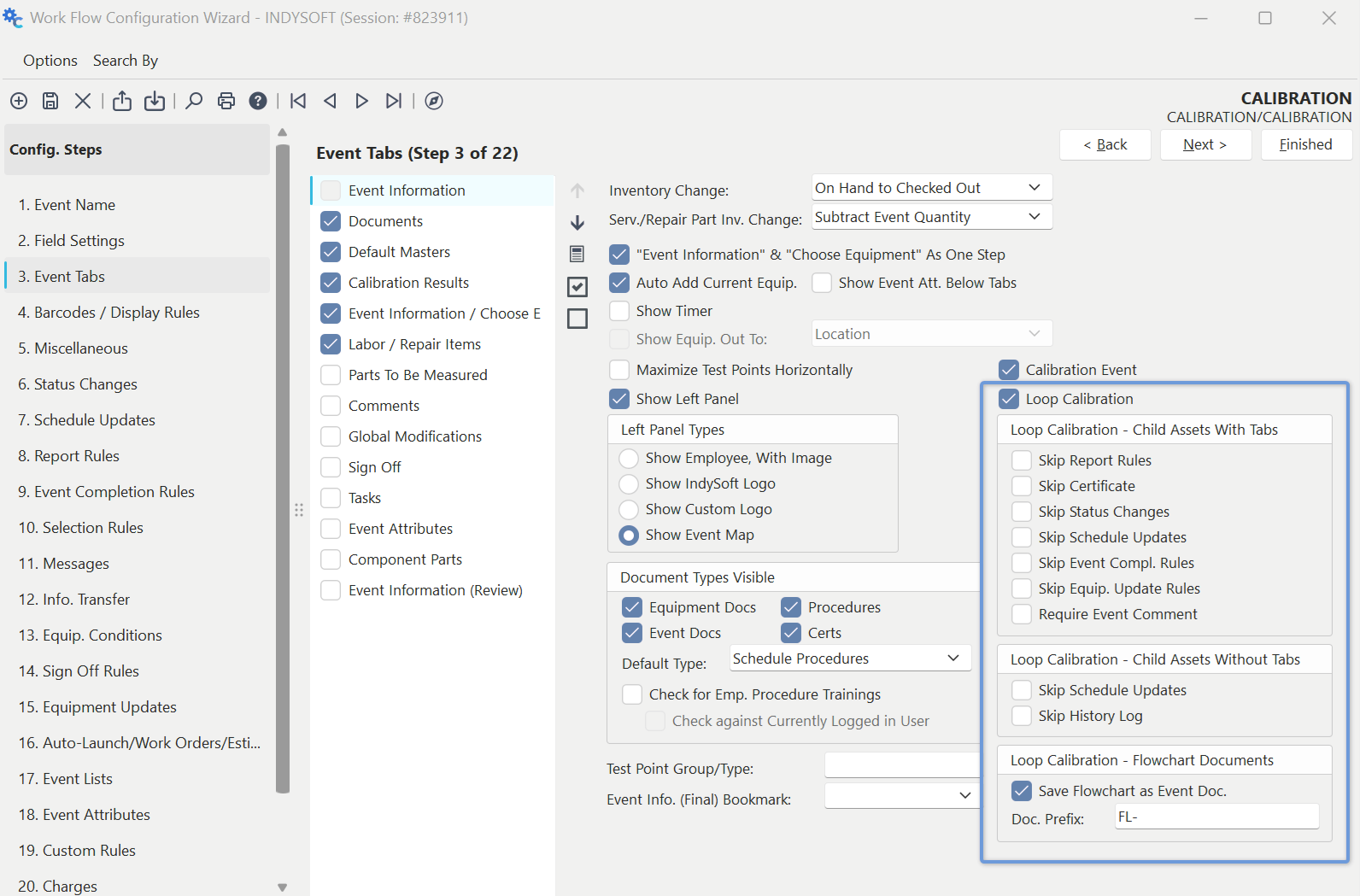
Opciones de calibración de bucles - Configuración del flujo de trabajo.
Para obtener más información sobre estos ajustes, consulte Configuración del flujo de trabajo: pestañas de eventos
Calibraciones de bucle - Funcionalidad de eventos
Solo los activos marcados como «Calibración de bucle» en la pestaña «Equipo secundario» pueden añadirse a un evento de calibración de bucle. De lo contrario, aparecerá el siguiente mensaje:
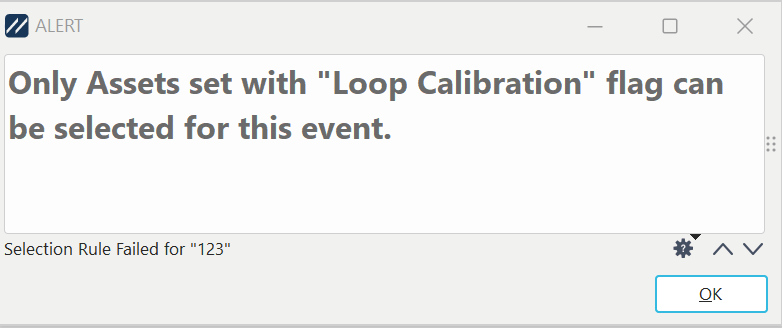
Bloque de la selección - Recursos de calibración sin bucle
Hay dos diferencias visuales principales en un proceso de calibración de bucle. En primer lugar, el elemento principal aparece como una pestaña debajo del cuadro de diálogo «Elegir equipo». A la izquierda de esta pestaña hay una serie de opciones que permiten seleccionar rápidamente cualquiera de los equipos secundarios en caso de que sea necesario realizar un trabajo especial:
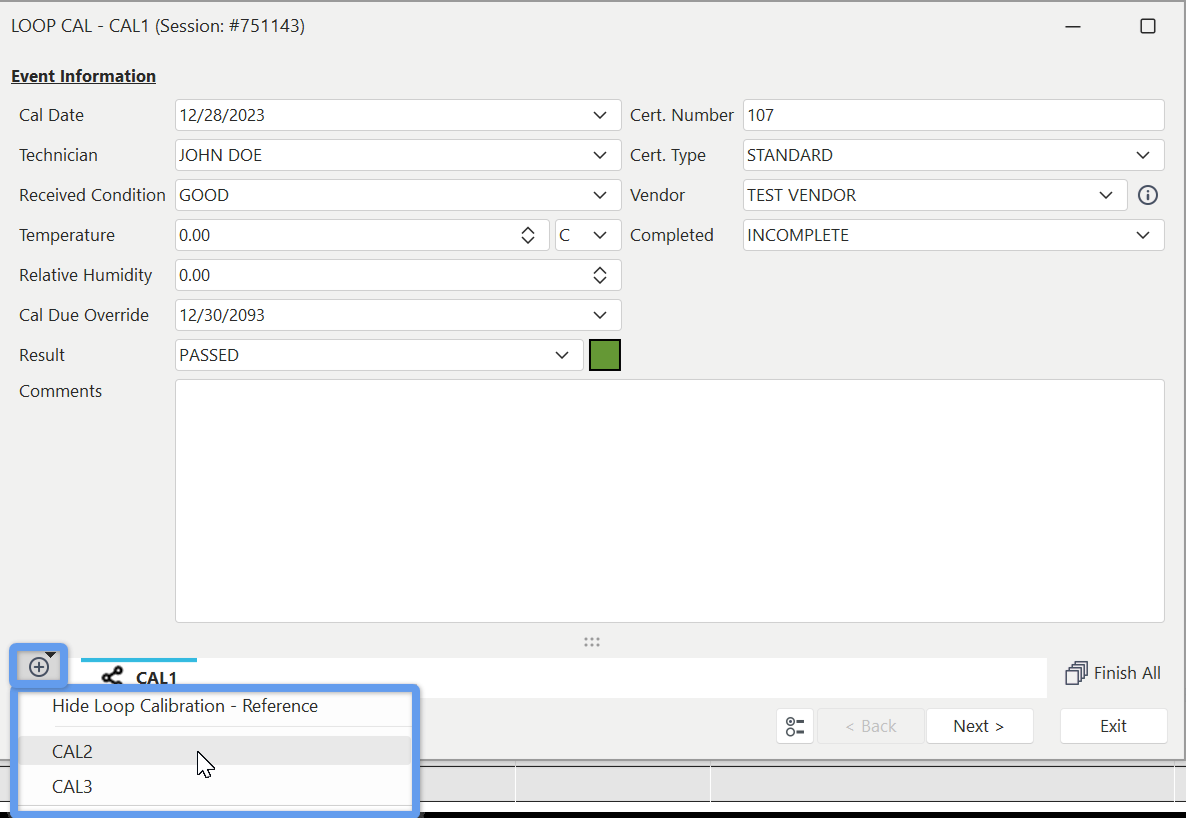
Calibración de bucles: opciones de selección de activos secundarios
Al seleccionar un elemento secundario, este se añadirá como una pestaña adicional, de forma similar a lo que ocurre en un evento agrupado. Sin embargo, a diferencia de un evento agrupado, es posible desplazarse entre las pestañas, incluso después de que se haya completado un elemento secundario.
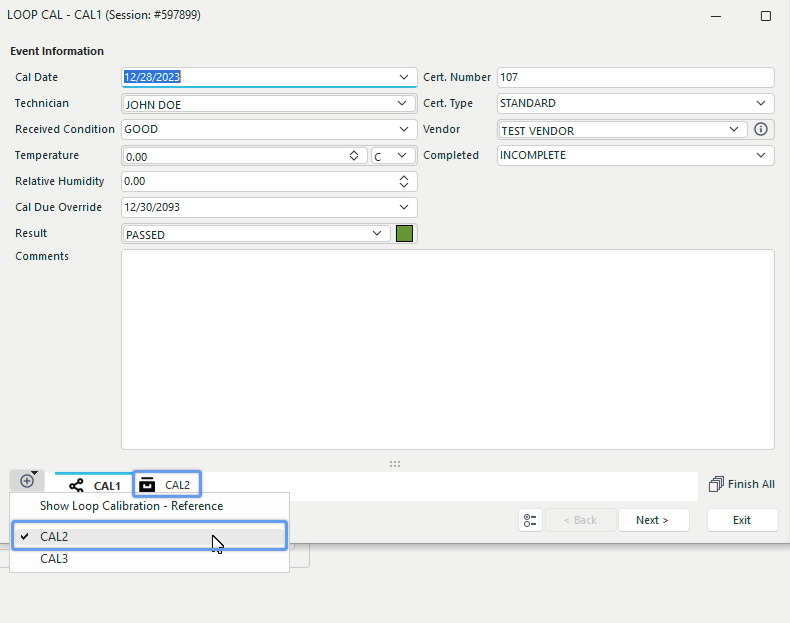
Calibración de bucles: activo secundario seleccionado
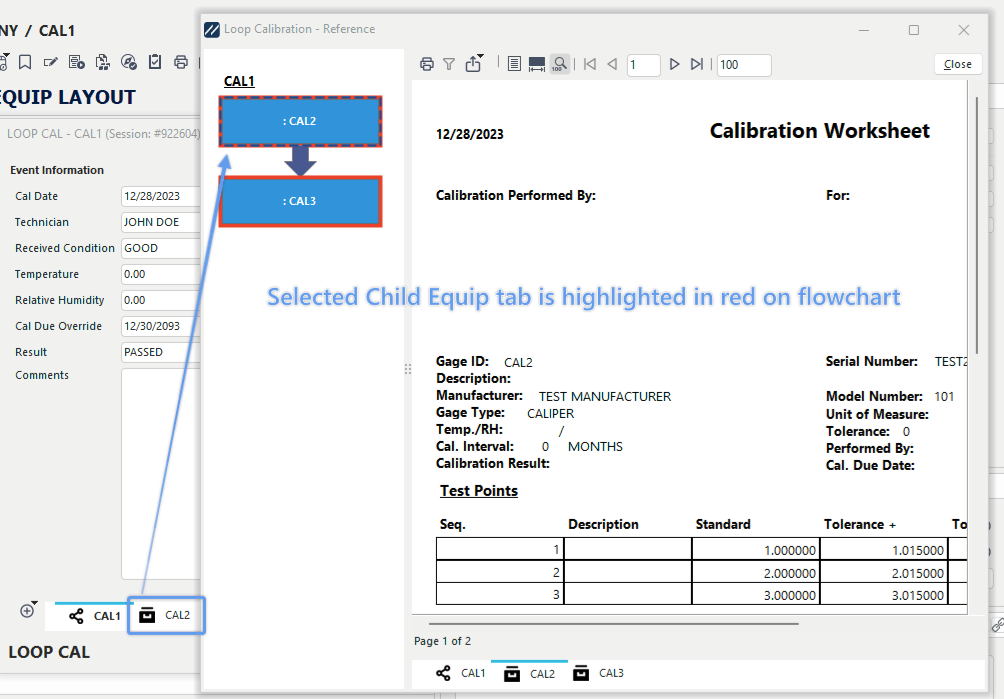
A continuación, verás que aparece el cuadro de diálogo «Calibración de bucle - Referencia» (este cuadro de diálogo se puede volver a abrir más tarde desde la opción de menú «Mostrar/Ocultar calibración de bucle - Referencia», como se muestra arriba):
 ../Storage/indysoft-help-publication/bs28-hkm_clip0153.png
Calibración de bucle - Cuadro de diálogo de referencia
Este cuadro de diálogo muestra el diagrama de flujo del elemento principal del bucle (tal y como aparece en la subpestaña «Diagrama de flujo» de la sección de detalles del equipo secundario de la vista de equipos). Cada bloque del diagrama de flujo representa, por tanto, un elemento secundario que se puede seleccionar. Al seleccionarlo, se muestra a la derecha la hoja de cálculo correspondiente a ese activo. Esta hoja de trabajo sirve como resumen rápido del estado actual, la ubicación y los puntos de prueba del activo, entre otros datos. Cada activo puede mostrar un tipo de hoja de cálculo diferente, según se haya configurado en el equipo secundario. pestaña de la pantalla principal. Ten en cuenta que los activos secundarios seleccionados dentro del evento para tareas especiales se resaltan en rojo en su casilla correspondiente del diagrama de flujo:
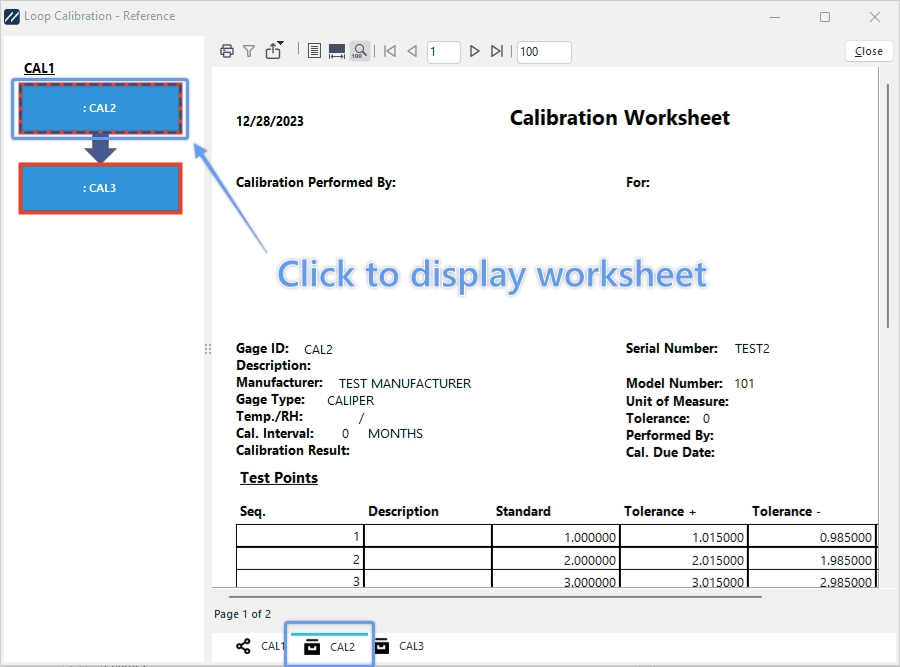 ../Storage/indysoft-help-publication/bs29-hkm_clip0153.png
Calibración de bucles: selección de un activo secundario para trabajar dentro del bucle
Los datos de la hoja de cálculo se pueden actualizar haciendo clic con el botón derecho del ratón en la hoja de cálculo o volviendo a seleccionarlos en el diagrama de flujo.
Ten en cuenta que todos los elementos secundarios del bucle (seleccionados para una tarea específica dentro de este bucle) deben haber completado sus subeventos antes de que finalice el evento principal del bucle. Cualquier intento de finalizar el evento de bucle antes de que los eventos secundarios hayan concluido mostrará lo siguiente:
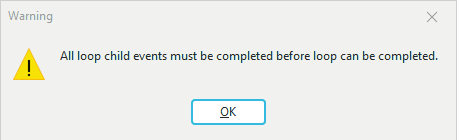
Bloque de finalización del bucle: los eventos secundarios aún no se han completado
Además, ten en cuenta que los iconos que aparecen en las pestañas, tanto en la parte inferior de la cuadrícula «Elegir equipo» como en el cuadro de diálogo «Calibración de bucle - Referencia», tienen carácter informativo:
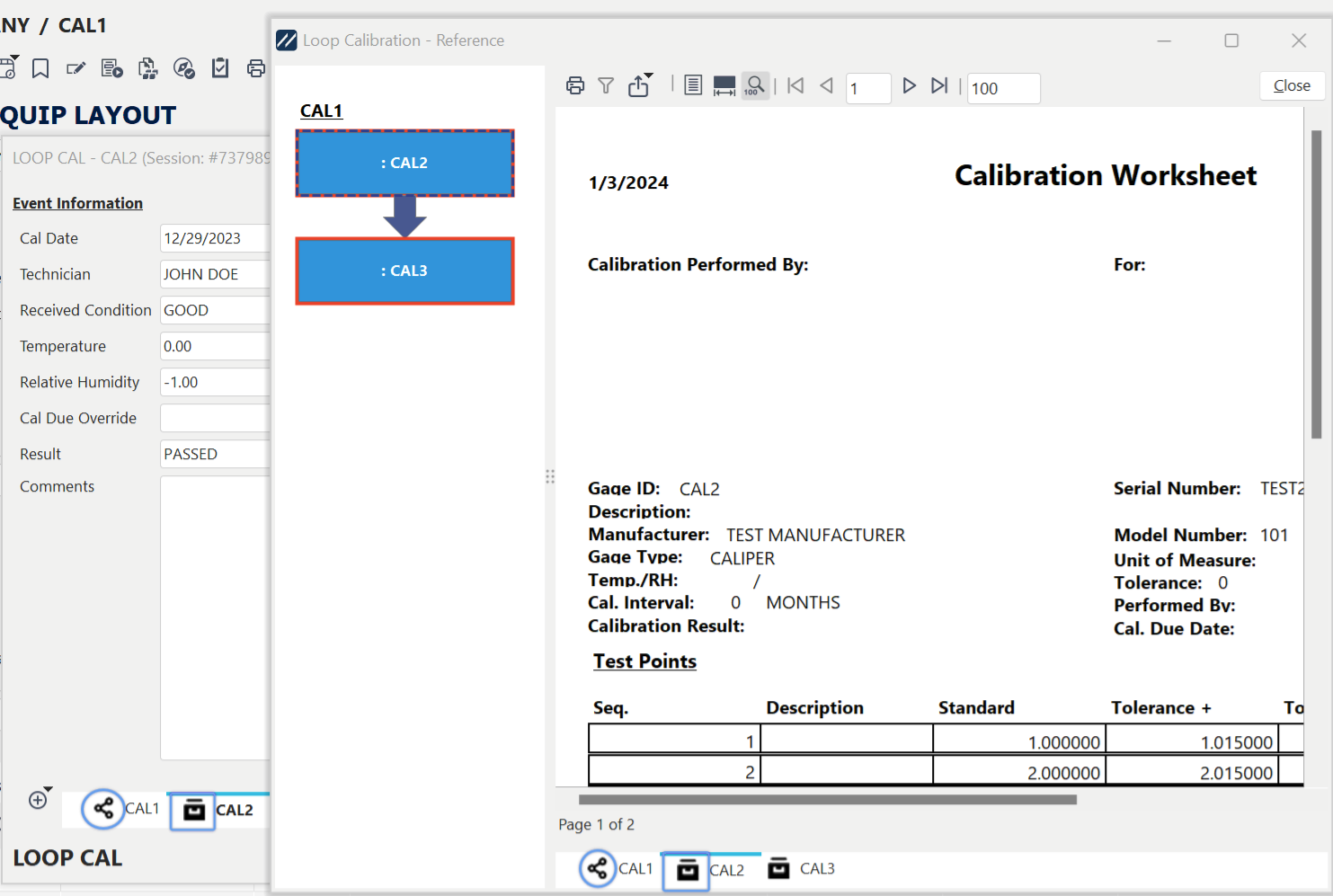
Calibración de bucles - Iconos de pestañas
 Indica que el recurso es el «Loop Parent»
 Indica que se trata de un recurso secundario seleccionado para una tarea especial en el bucle.
Una vez completado el evento principal de calibración de bucle (a menos que se hayan desactivado las opciones en la configuración del flujo de trabajo), se actualizarán los horarios de todos los activos secundarios junto con el principal, y se añadirá un evento [Uso del bucle] a cada activo secundario. Si el elemento secundario se sometió a un trabajo especial durante el evento, también se mostraría un evento [Loop Service]. Por último, suele añadirse un diagrama de flujo de bucle como documento de cada evento, lo que permite consultar rápidamente qué elementos secundarios requirieron un trabajo especial. Este diagrama de flujo es interactivo, igual que en el evento: haz doble clic para ir al activo seleccionado en la vista «Equipo»:
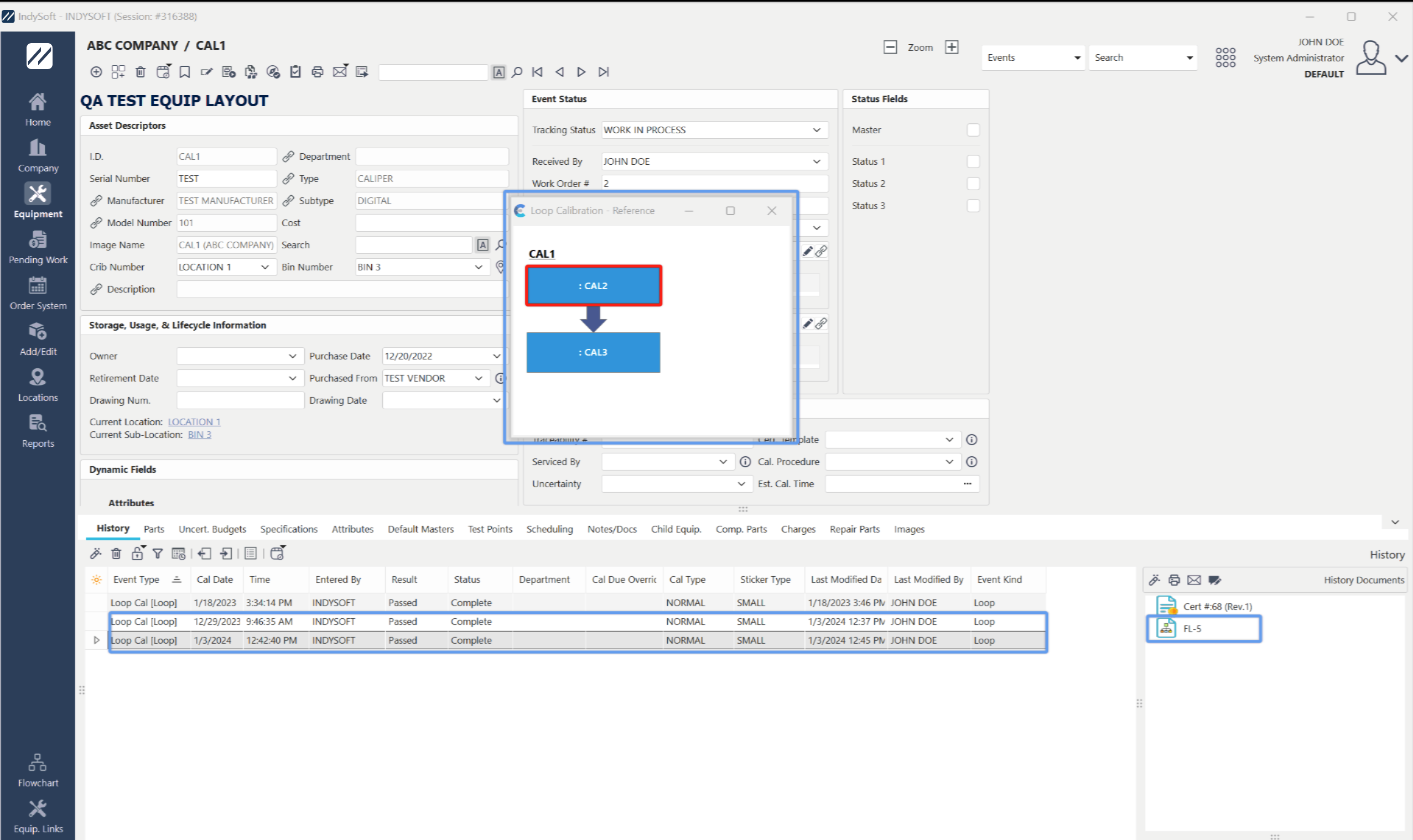
Calibraciones de Loop - Historial de eventos |