Étalonnages en boucle
Les étalonnages en boucle constituent une fonctionnalité puissante qui vous permet de définir un élément parent sur l'écran principal, d'y associer des équipements enfants, puis d'effectuer un événement d'étalonnage en boucle sur l'élément parent qui utilise tous les éléments associés. Tout élément enfant nécessitant une intervention particulière au sein de la boucle peut être sélectionné dans l'événement, et ces sous-événements peuvent être exécutés simultanément avec le calibrage de la boucle. La fonctionnalité « Calibrage de boucle » permet de naviguer rapidement entre les éléments parents et enfants au sein de la boucle ; il est également possible de consulter rapidement une fiche technique pour chaque élément enfant afin de connaître l'emplacement actuel de l'élément, les points de contrôle, son état, etc.
Commencez par créer un élément parent pour la boucle dans la vue « Équipement » de l'écran principal du tableau de bord. Réglez le champ « Loop Calibration » sur « true », puis associez tous les éléments enfants nécessaires à la boucle, comme vous le feriez pour toute association d'équipements enfants :
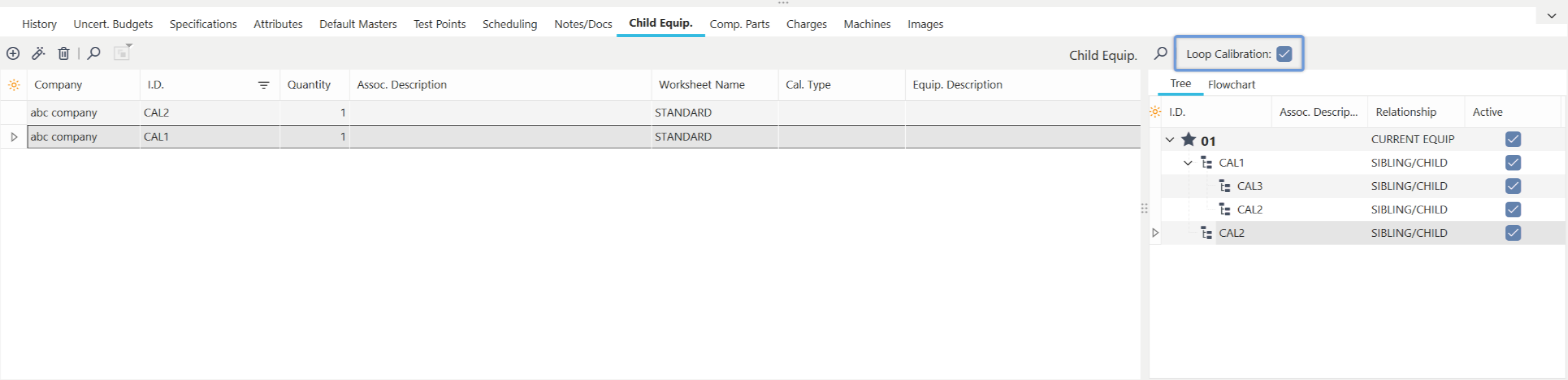
Configuration de l'étalonnage de la boucle - Écran principal
IndySoft propose un éditeur d'organigrammes permettant de visualiser les relations entre les différents équipements du circuit. Pour utiliser cet organigramme, rendez-vous dans l'onglet « Organigramme » situé en bas à droite de l'écran « Équipement de l'enfant » :
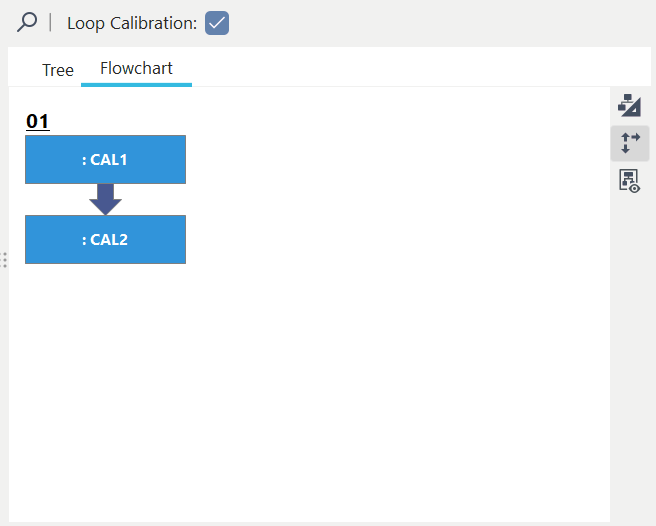
Options de l'organigramme - Équipement pour enfants
L'organigramme peut être créé ou modifié à l'aide de l'éditeur intégré. Consultez les boutons de l'organigramme situés à droite :
 Modifier l'organigramme - Utilisez ce bouton pour lancer l'éditeur d'organigrammes intégré et effectuer des modifications manuellement.
 Recréer l'organigramme de démarrage - Utilisez ce bouton pour créer un organigramme dans le style présenté ci-dessus, avec le nom de la boucle (le nom de l'élément actuel dans la vue Équipement) comme titre ; chaque élément enfant est alors représenté sous forme de bloc.
 Afficher les flèches sur les nouveaux organigrammes : utilisez ce bouton pour choisir d'afficher ou non les flèches entre les éléments enfants.
Une fois l'organigramme créé, vous pouvez faire glisser et déposer des éléments enfants depuis la grille de gauche vers les blocs de l'organigramme afin de réorganiser rapidement l'ordre des éléments enfants dans la boucle.
Les opérations d'étalonnage de boucle s'appuient sur une boîte de dialogue intitulée « Étalonnage de boucle - Référence », qui affiche l'organigramme de la boucle, puis une feuille de calcul correspondant à un élément sélectionné dans cet organigramme. Cela permet de naviguer et de consulter rapidement les différents éléments de la boucle. Toutefois, la fiche spécifique affichée pour chaque élément d'actif au sein de la boucle peut varier. Pour sélectionner la fiche de travail à afficher dans l'événement d'un élément enfant, double-cliquez sur l'élément dans la grille « Équipement enfant » et modifiez le champ « Fiche de travail » :
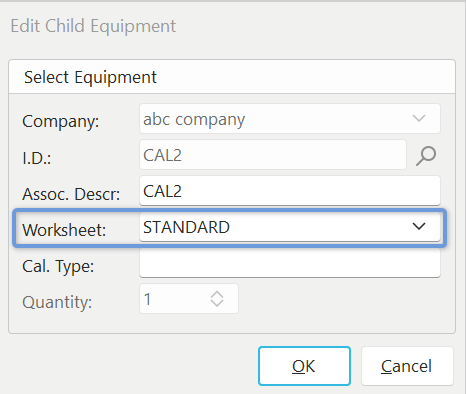
Sélection de feuilles de calcul - Actifs enfants dans une boucle
Notez qu'il existe également un « Cal. Option « Type » dans cette même boîte de dialogue. Il s'agit du nom du groupe de calibrage ou de l'onglet correspondant à l'élément lorsqu'il s'affiche dans la boucle, tel que défini dans l'onglet Points de test.
Étalonnages de boucle - Configuration du flux de travail Configuration de l'
Pour configurer un type d'événement en tant qu'étalonnage de boucle, passez à l'étape 3 (onglets Événements) et cochez la case « Étalonnage de boucle ». Lorsque cette option « Calibrage de boucle » est activée, plusieurs autres options ci-dessous deviennent pertinentes pour l'événement :
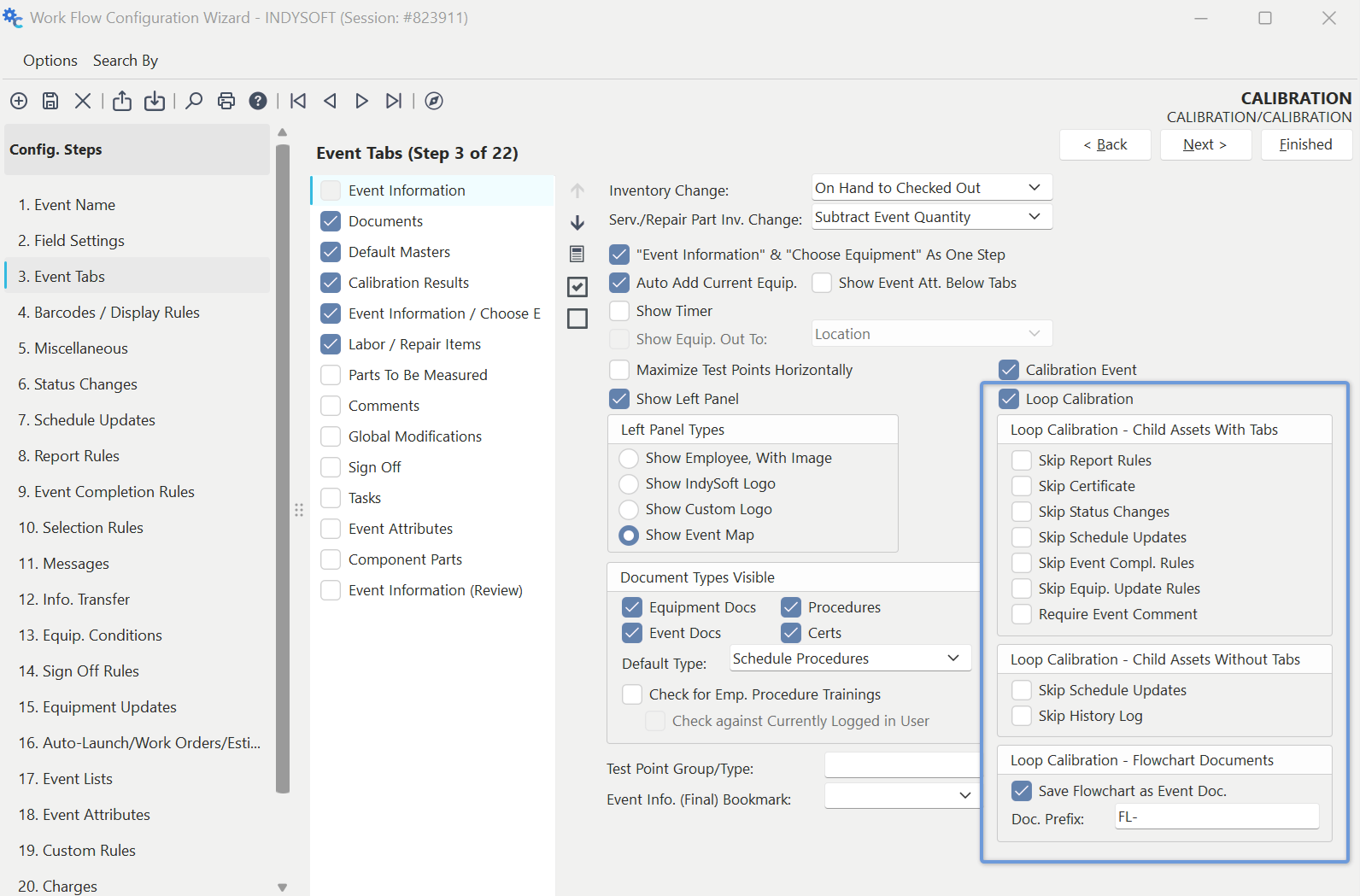
Options d'étalonnage de boucle - Configuration du flux de travail.
Pour plus d'informations sur ces paramètres, consultez la section Configuration du flux de travail - Onglets Événements
Étalonnages de boucle - Fonctionnalité Événement
Seuls les équipements marqués comme « Étalonnage de boucle » dans l'onglet Équipements enfants peuvent être ajoutés à un événement d'étalonnage de boucle. Sinon, le message suivant s'affichera :
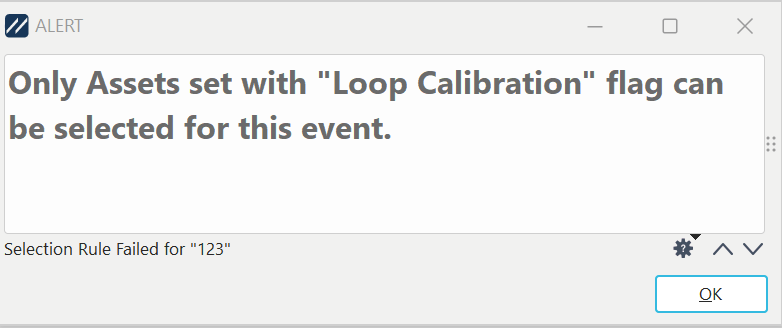
Bloc à partir de la sélection - Ressources d'étalonnage hors boucle
Il existe deux différences visuelles principales lors d'un événement d'étalonnage en boucle. Tout d'abord, l'élément parent s'affiche sous forme d'onglet sous la boîte de dialogue « Choisir l'équipement ». À gauche de cet onglet se trouve une série d'options permettant de sélectionner rapidement n'importe quel équipement secondaire si des travaux particuliers doivent être effectués :
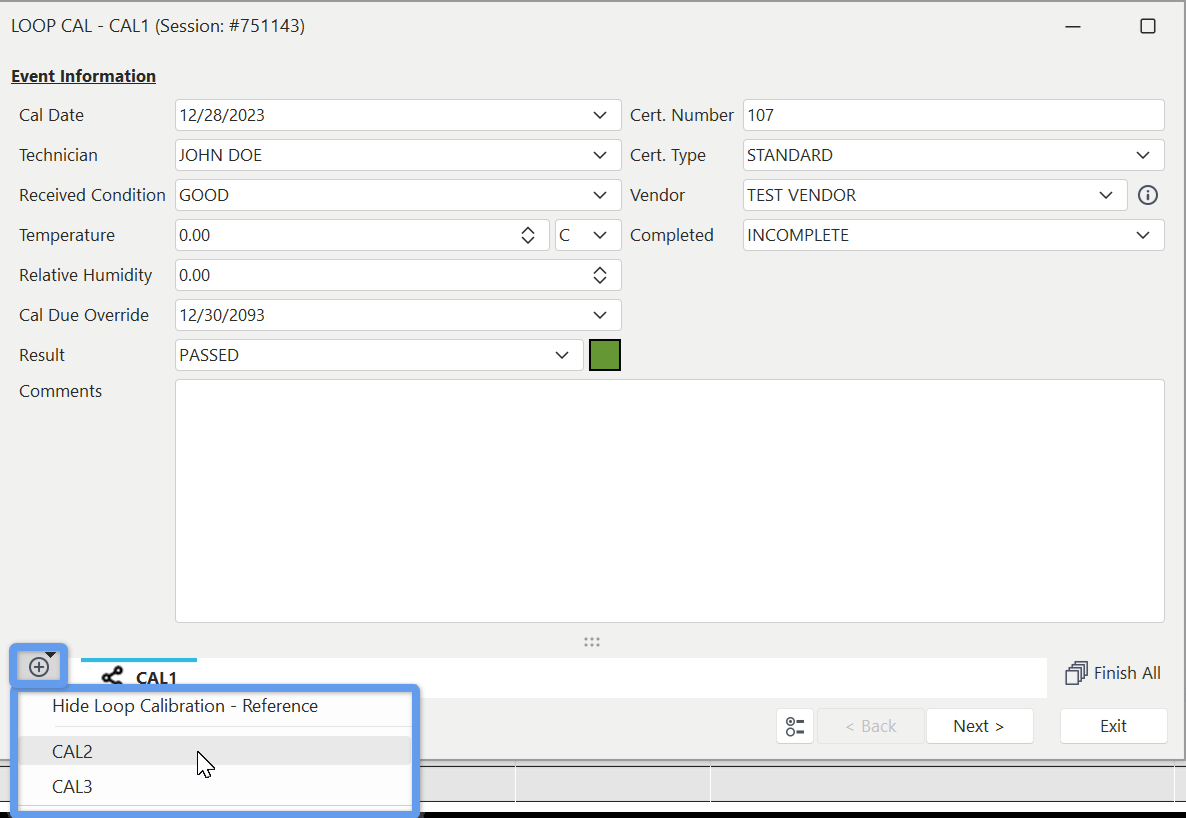
Étalonnage de boucle - Options de sélection des éléments enfants
Lorsque vous sélectionnez un élément enfant, celui-ci s'ajoute sous forme d'onglet supplémentaire, un peu comme dans le cas d'un événement groupé. Mais contrairement à un événement groupé, il est possible de passer d'un onglet à l'autre, même après qu'un élément enfant a été finalisé.
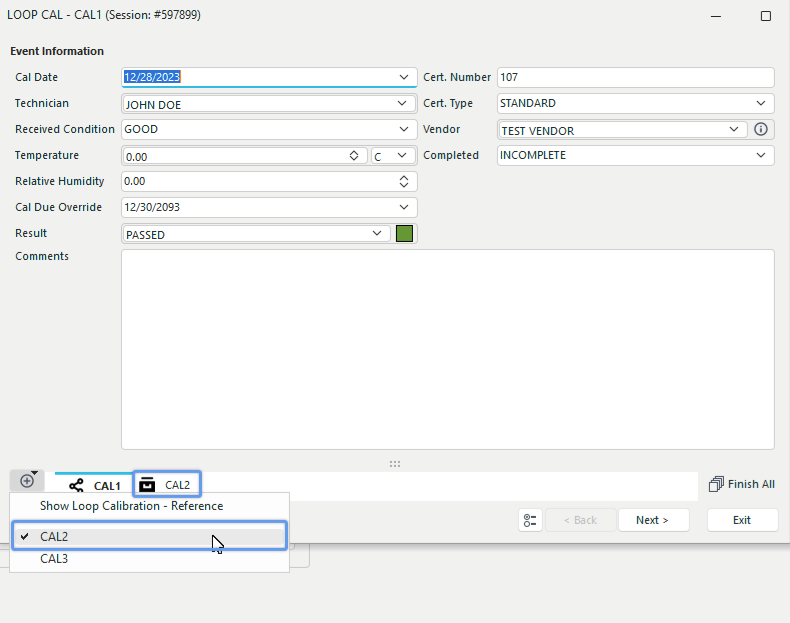
Étalonnage de boucle - Élément enfant sélectionné
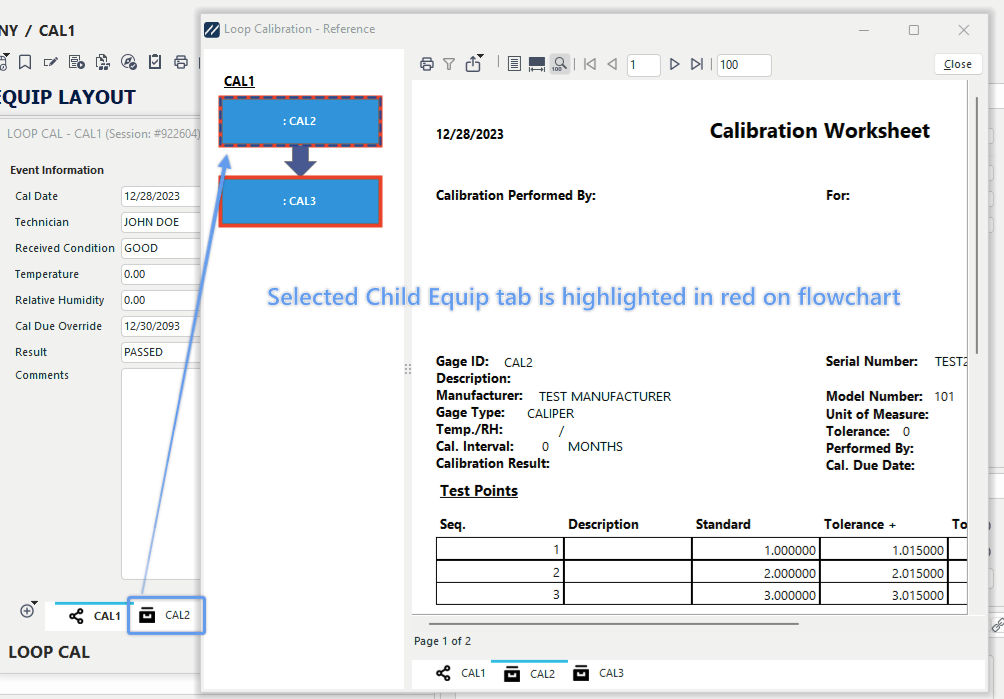
Vous remarquerez ensuite que la boîte de dialogue « Calibrage de boucle - Référence » s'affiche (cette boîte de dialogue peut être réouverte ultérieurement à partir de l'option de menu « Afficher/Masquer le calibrage de boucle - Référence », comme indiqué ci-dessus) :
 ../Storage/indysoft-help-publication/bs28-hkm_clip0153.png
Calibrage de la boucle - Boîte de dialogue de référence
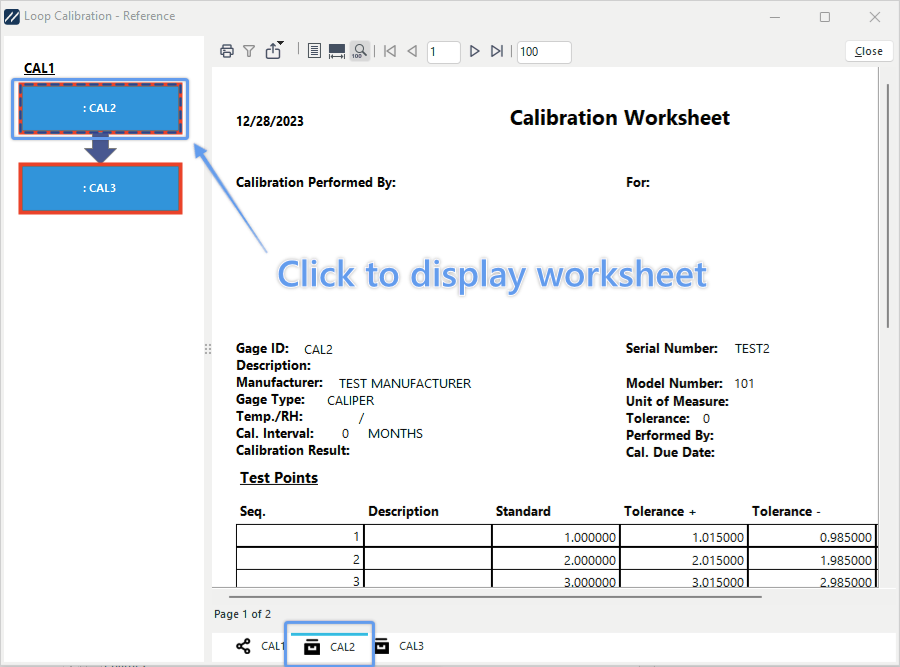
Cette boîte de dialogue affiche l'organigramme du parent de la boucle (tel qu'il apparaît dans le sous-onglet « Organigramme » de la section « Détails de l'équipement enfant » de la vue « Équipement »). Chaque bloc de l'organigramme représente alors un élément enfant pouvant être sélectionné. Une fois sélectionné, la feuille de calcul correspondante s'affiche à droite. Cette fiche sert de rappel rapide de l'état actuel, de l'emplacement, des points de contrôle, etc. de l'actif. Chaque équipement peut afficher un type de fiche différent, selon la configuration définie dans l'équipement enfant. onglet de l'écran principal. Notez que tous les éléments enfants sélectionnés au sein de l'événement pour un traitement particulier sont alors mis en évidence en rouge dans la case correspondante de l'organigramme :
 ../Storage/indysoft-help-publication/bs29-hkm_clip0153.png
Calibrage de boucle - Sélection d'un élément enfant pour le travail au sein de la boucle
Les données de la feuille de calcul peuvent être actualisées soit en cliquant avec le bouton droit de la souris sur la feuille de calcul, soit en la sélectionnant à nouveau dans l'organigramme.
Notez que tous les éléments enfants de la boucle (sélectionnés pour un traitement particulier au sein de cette boucle) doivent avoir terminé leurs sous-événements avant que l'événement principal de la boucle ne soit terminé. Toute tentative de mettre fin à la boucle avant que les événements enfants ne soient terminés affichera le message suivant :
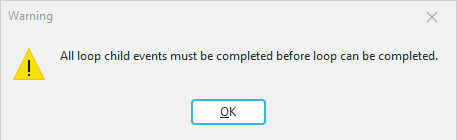
Bloc de fin de boucle - Événements enfants non encore terminés
Notez également que les icônes utilisées sur les onglets situés au bas de la grille « Choose Equipment » (Choisir l'équipement) et dans la boîte de dialogue « Loop Calibration - Reference » (Étalonnage de boucle - Référence) ont une fonction informative :
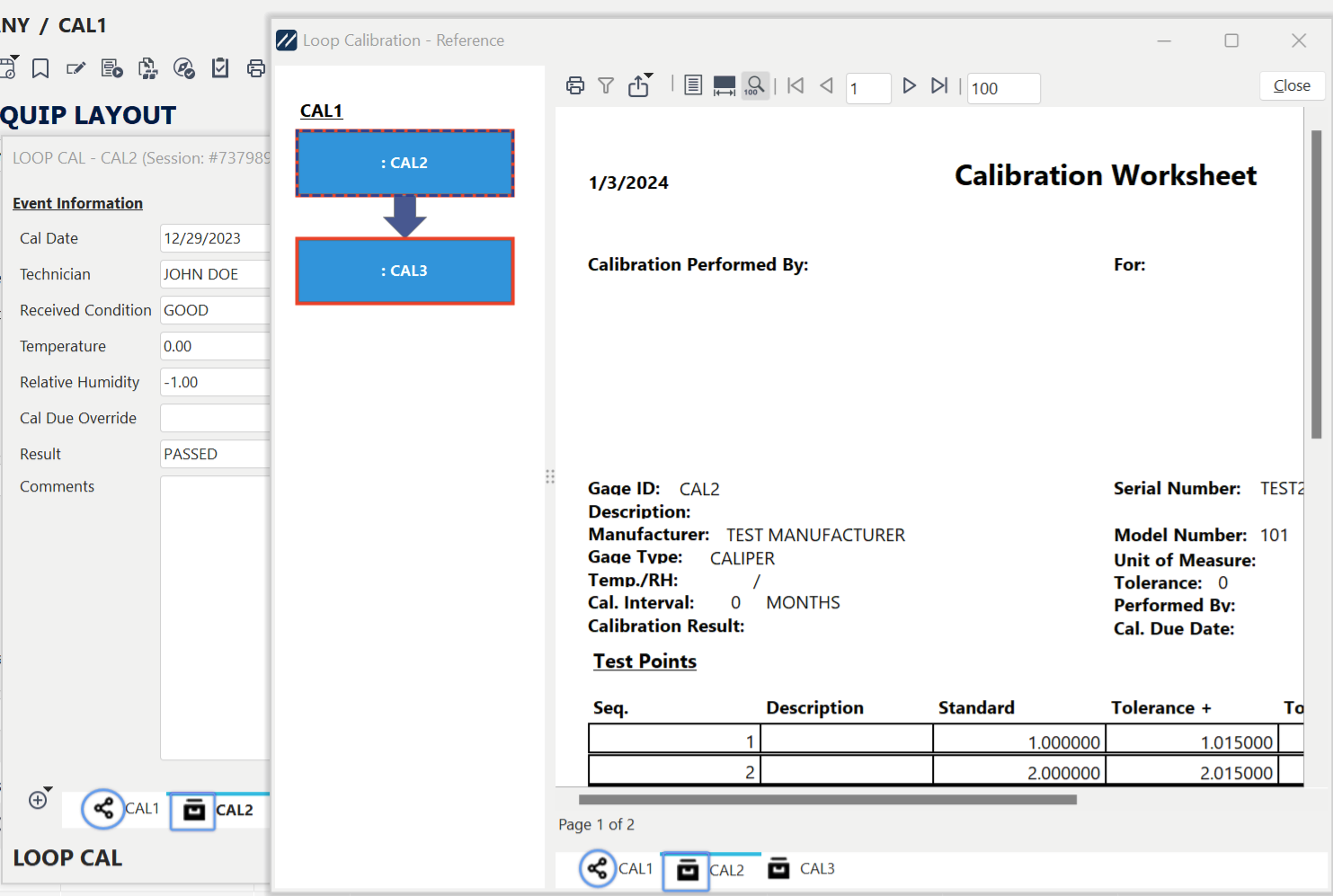
Étalonnage de la boucle - Icônes des onglets
 Indique que l'élément est le « Loop Parent »
 Indique qu'il s'agit d'un élément enfant sélectionné pour un traitement particulier dans la boucle.
Une fois que l'événement parent de calibrage de boucle a été exécuté (à moins que certaines options ne soient désactivées dans la configuration du flux de travail), les plannings de tous les éléments enfants seront mis à jour en même temps que celui du parent, et un événement [Utilisation de la boucle] sera ajouté à chaque élément enfant. Si l'élément enfant a fait l'objet d'une intervention particulière lors de l'événement, un événement [Loop Service] s'affichera également. Enfin, un organigramme de boucle est généralement ajouté en tant que document d'événement pour chaque événement, ce qui permet de repérer rapidement les éléments enfants ayant nécessité un traitement particulier. Cet organigramme est interactif, tout comme lors de l'événement : double-cliquez pour accéder à l'élément sélectionné dans la vue « Équipement » :
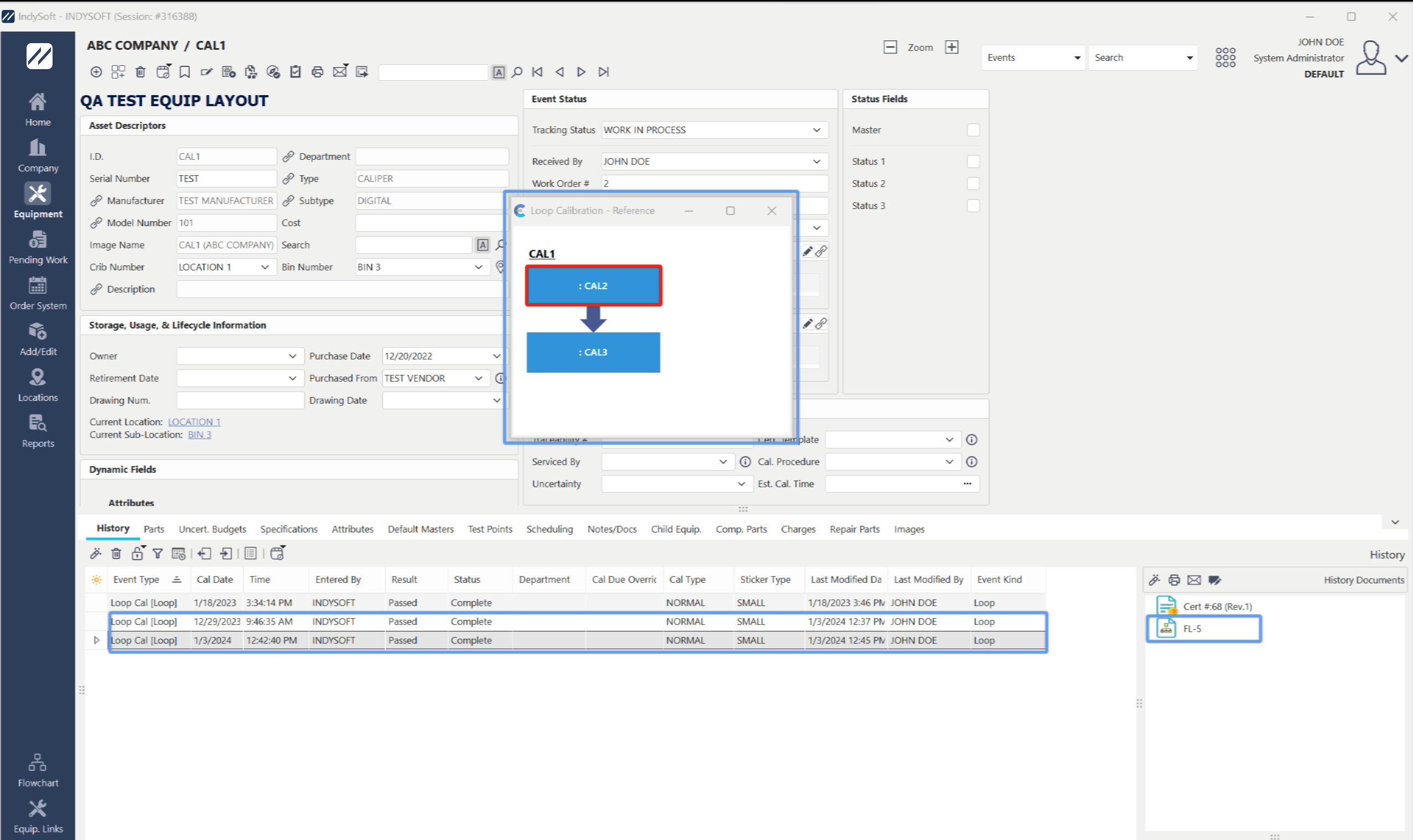
Étalonnages de boucle - Historique des événements |