Schleifenkalibrierungen
Loop-Kalibrierungen sind eine leistungsstarke Funktion, mit der Sie ein übergeordnetes Asset auf dem Hauptbildschirm einrichten, untergeordnete Geräte zuordnen und anschließend eine Loop-Kalibrierung für das übergeordnete Asset durchführen können, bei der alle zugehörigen Assets berücksichtigt werden. Alle untergeordneten Elemente, die innerhalb der Schleife eine spezielle Bearbeitung erfordern, können innerhalb des Ereignisses ausgewählt werden, und diese Unterereignisse können gleichzeitig mit der Schleifenkalibrierung abgeschlossen werden. Die Funktion zur Schleifenkalibrierung ermöglicht eine schnelle Navigation zwischen über- und untergeordneten Assets innerhalb der Schleife, und für jedes untergeordnete Asset kann schnell auf ein Arbeitsblatt zugegriffen werden, um sich den aktuellen Standort des Assets, die Prüfpunkte, den Status usw. in Erinnerung zu rufen.
Erstellen Sie zunächst in der Ausrüstungsansicht des Dashboard-Hauptbildschirms ein übergeordnetes Asset für die Schleife. Setzen Sie das Feld „Loop-Kalibrierung“ auf „true“ und ordnen Sie dann alle für den Loop erforderlichen untergeordneten Assets zu, genau wie bei jeder anderen Zuordnung von untergeordneten Geräten:
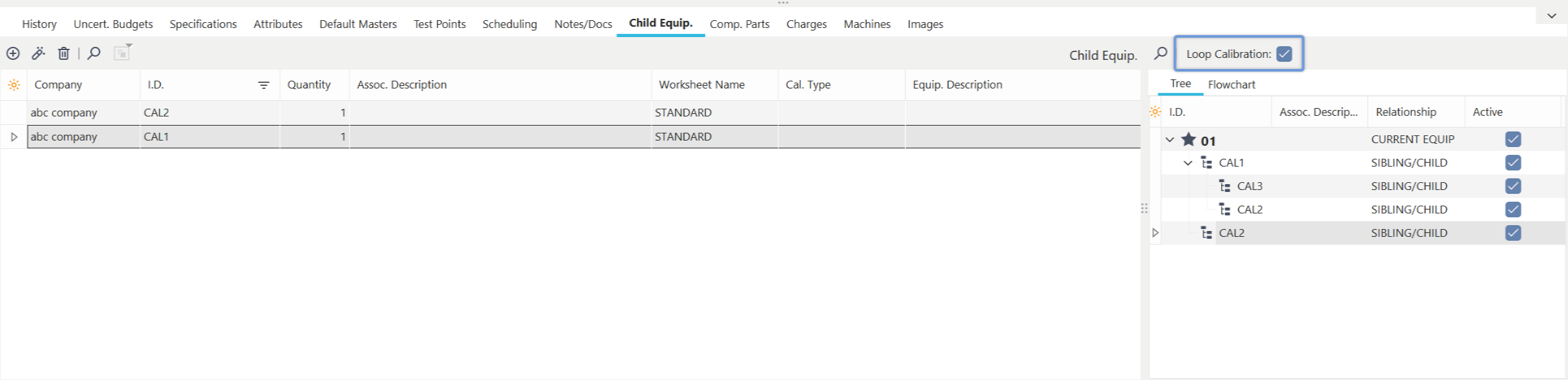
Einrichtung der Schleifenkalibrierung – Hauptbildschirm
IndySoft bietet einen Flussdiagramm-Editor, mit dessen Hilfe sich die Beziehungen zwischen den verschiedenen Geräten im Regelkreis veranschaulichen lassen. Um dieses Flussdiagramm zu nutzen, gehen Sie auf die Registerkarte „Flussdiagramm“ unten rechts auf dem Bildschirm „Unterausrüstung“:
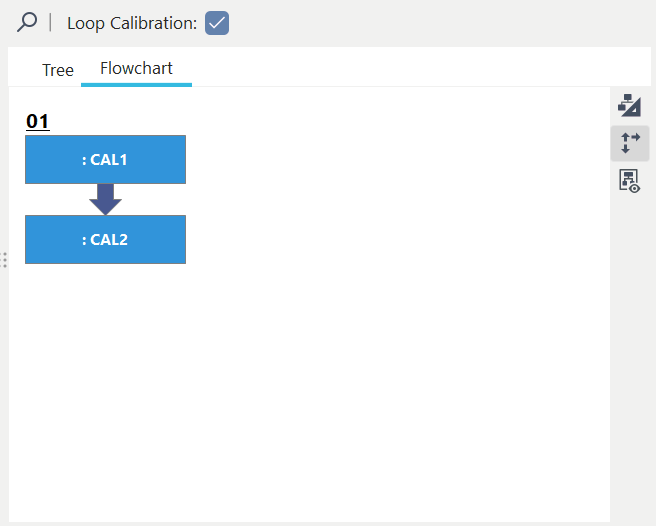
Optionen für Flussdiagramme – Kinderausstattung
Das Flussdiagramm kann mit einem integrierten Editor erstellt bzw. bearbeitet werden. Beachten Sie die Schaltflächen für das Flussdiagramm auf der rechten Seite:
 Flussdiagramm bearbeiten – Mit dieser Schaltfläche können Sie den integrierten Flussdiagramm-Editor starten und manuell Anpassungen vornehmen.
 Flussdiagramm neu erstellen – Verwenden Sie diese Schaltfläche, um ein Flussdiagramm im oben gezeigten Stil zu erstellen, wobei der Name der Schleife (der Name des aktuellen Assets in der Geräteansicht) als Titel verwendet wird und jedes untergeordnete Asset als Block dargestellt wird.
 Pfeile in neuen Flussdiagrammen einblenden – Wählen Sie mit diesem Schalter aus, ob zwischen den untergeordneten Elementen Pfeile angezeigt werden sollen.
Sobald das Flussdiagramm erstellt ist, können Sie untergeordnete Elemente per Drag & Drop aus dem Raster auf der linken Seite auf die Blöcke im Flussdiagramm ziehen, um die Reihenfolge der untergeordneten Elemente in der Schleife schnell anzupassen.
Bei der Kalibrierung von Regelkreisen wird zunächst das Dialogfeld „Regelkreis-Kalibrierung – Referenz“ angezeigt, das das Flussdiagramm des Regelkreises enthält, gefolgt von einem Arbeitsblatt für eine ausgewählte Anlage innerhalb des Flussdiagramms. Dies ermöglicht eine schnelle Navigation bzw. einen schnellen Überblick über die Elemente in der Schleife. Das für jeden Vermögenswert innerhalb der Schleife angezeigte Arbeitsblatt kann jedoch variiert werden. Um das passende Arbeitsblatt auszuwählen, das innerhalb des Ereignisses für ein untergeordnetes Objekt angezeigt werden soll, doppelklicken Sie im Raster „Untergeordnete Ausrüstung“ auf das Objekt und ändern Sie das Feld „Arbeitsblatt“:
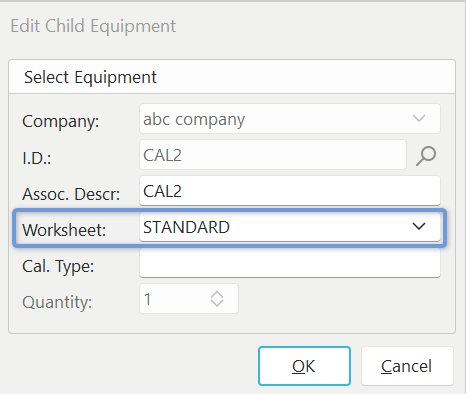
Auswahl von Arbeitsblättern – Unterobjekte in einer Schleife
Beachte, dass es auch einen „Cal.“ gibt. Option „Typ“ im selben Dialogfeld. Dies ist der Name der Kalibrierungsgruppe oder der Registerkarte, die für das Objekt in der Schleife angezeigt wird, wie auf der Registerkarte Testpunkte festgelegt.
Schleifenkalibrierungen – Workflow-Konfiguration Einrichtung v
Um einen Ereignistyp als Schleifenkalibrierung einzurichten, gehen Sie zu Schritt 3 (Ereignisregisterkarten) und aktivieren Sie das Kontrollkästchen „Schleifenkalibrierung“. Wenn diese Option „Loop-Kalibrierung“ aktiviert ist, werden mehrere der darunter aufgeführten Optionen für das Ereignis relevant:
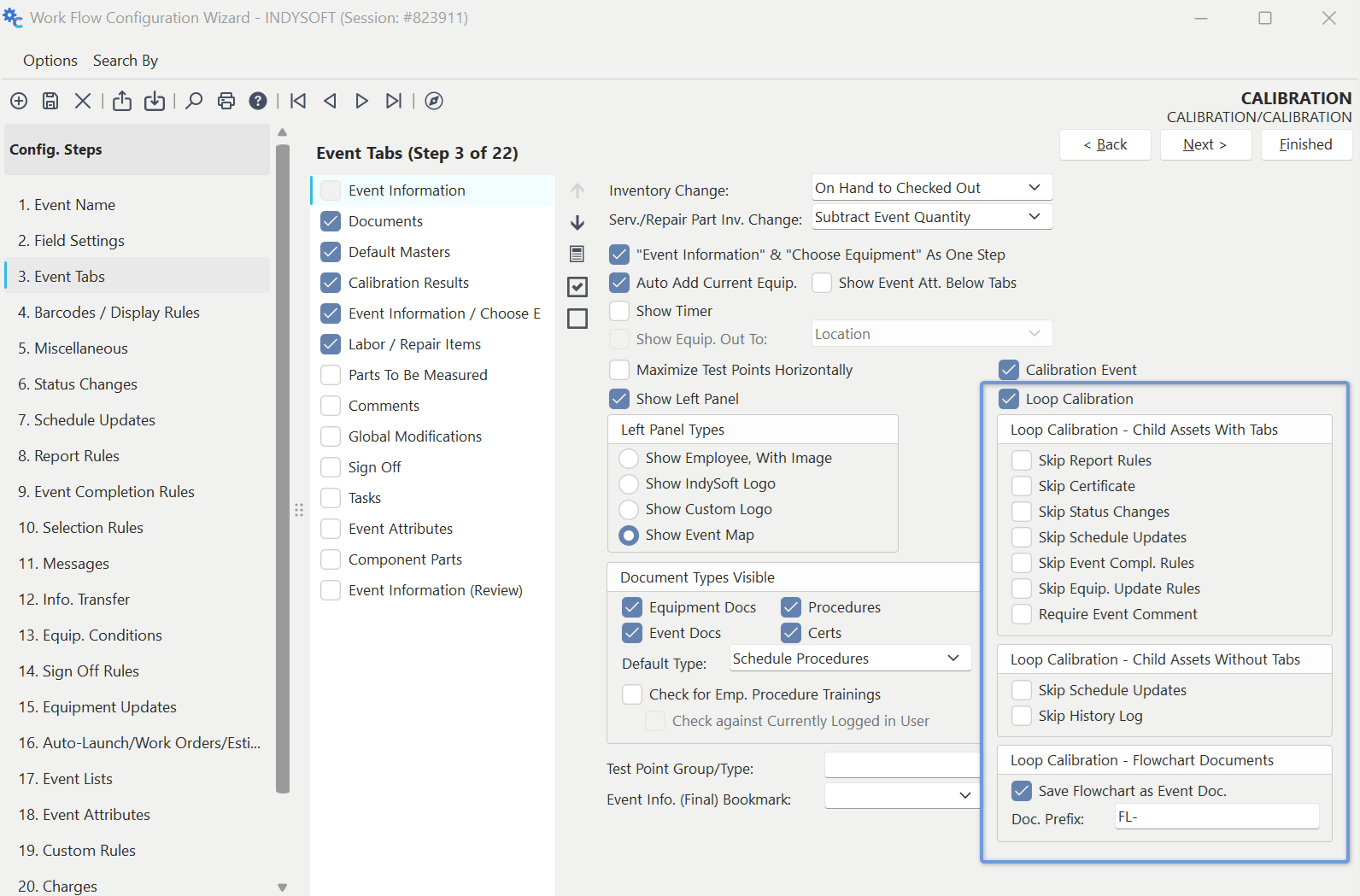
Optionen zur Schleifenkalibrierung – Workflow-Konfiguration
Weitere Informationen zu diesen Einstellungen finden Sie unter Workflow-Konfiguration – Registerkarten „Ereignis“
Loop-Kalibrierungen – Ereignis-Funktionalität
Nur Geräte, die auf der Registerkarte „Untergeordnete Geräte“ als „Loop-Kalibrierung“ gekennzeichnet sind, können zu einem Loop-Kalibrierungsereignis hinzugefügt werden. Andernfalls wird die folgende Meldung angezeigt:
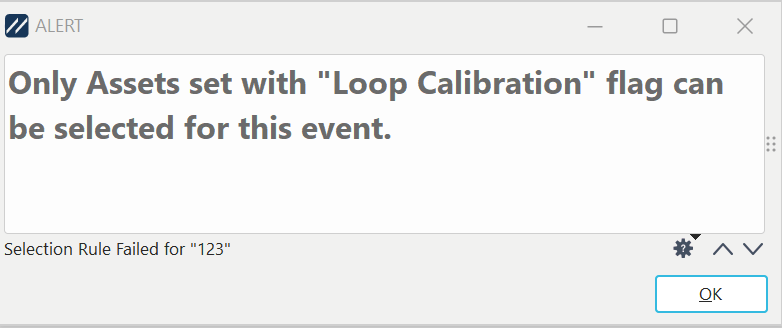
Block aus Auswahl – Kalibrierungsressourcen ohne Schleife
Bei einer Schleifenkalibrierung gibt es zwei wesentliche optische Unterschiede. Zunächst wird das übergeordnete Element als Registerkarte unterhalb des Dialogfelds „Ausrüstung auswählen“ angezeigt. Links neben dieser Registerkarte befindet sich eine Reihe von Optionen, mit denen sich die untergeordneten Geräte schnell auswählen lassen, falls spezielle Arbeiten durchgeführt werden müssen:
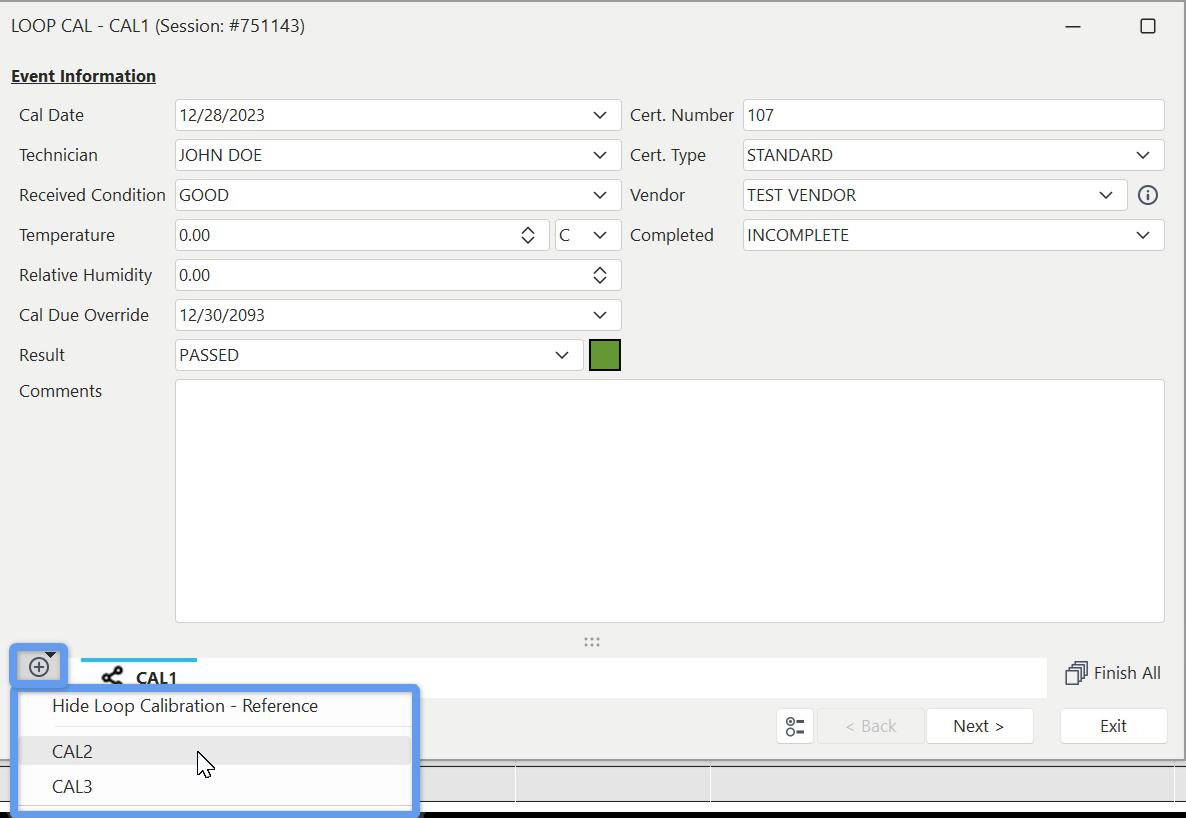
Loop-Kalibrierung – Optionen zur Auswahl von untergeordneten Assets
Wenn Sie ein untergeordnetes Element auswählen, wird dieses als zusätzlicher Reiter hinzugefügt – ähnlich wie bei einem verknüpften Ereignis. Im Gegensatz zu einem gruppierten Ereignis ist es jedoch möglich, zwischen den Registerkarten zu wechseln, selbst nachdem ein untergeordnetes Element abgeschlossen wurde.
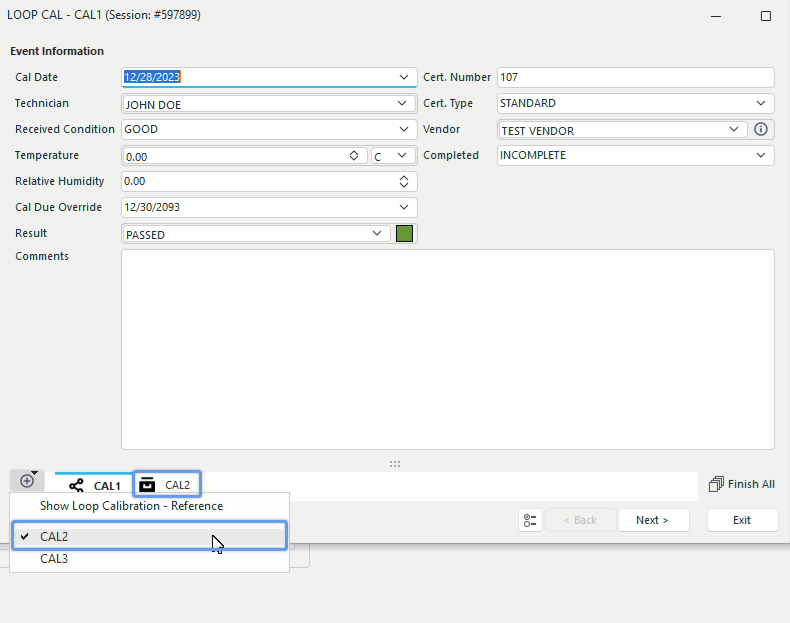
Schleifenkalibrierung – Unterelement ausgewählt
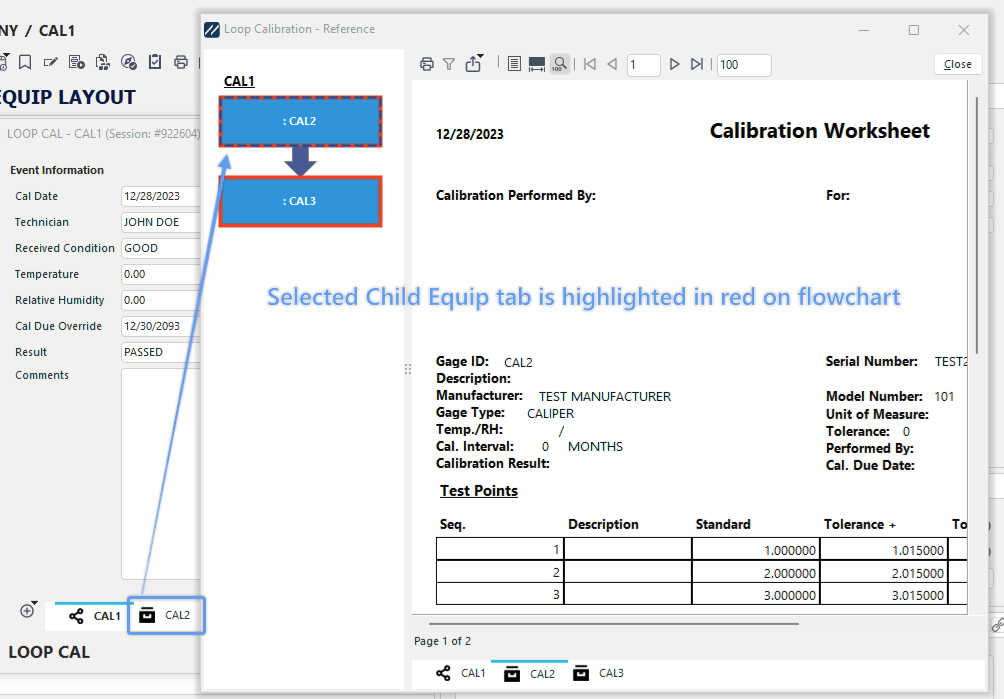
Als Nächstes wird das Dialogfeld „Loop Calibration – Reference“ angezeigt (dieses Dialogfeld kann später über den Menüpunkt „Show/Hide Loop Calibration – Reference“ wieder aufgerufen werden, wie oben dargestellt):
 ../Storage/indysoft-help-publication/bs28-hkm_clip0153.png
Schleifenkalibrierung – Referenzdialog
In diesem Dialogfeld wird das Flussdiagramm für das übergeordnete Element der Schleife angezeigt (wie es auf der Unterregisterkarte „Flussdiagramm“ im Detailbereich „Untergeordnete Geräte“ der Geräteansicht dargestellt ist). Jeder Block im Flussdiagramm steht dann für ein untergeordnetes Element, das ausgewählt werden kann. Nach der Auswahl wird das zugehörige Arbeitsblatt für diesen Vermögenswert auf der rechten Seite angezeigt. Dieses Arbeitsblatt dient als kurze Übersicht über den aktuellen Zustand, den Standort, die Prüfpunkte usw. des Objekts. Für jedes Objekt kann ein anderer Arbeitsblatttyp angezeigt werden, wie in der untergeordneten Ausrüstung festgelegt. Registerkarte auf dem Hauptbildschirm. Beachten Sie, dass alle untergeordneten Elemente, die innerhalb des Ereignisses für spezielle Aufgaben ausgewählt wurden, anschließend in ihrem zugehörigen Feld im Flussdiagramm rot hervorgehoben werden:
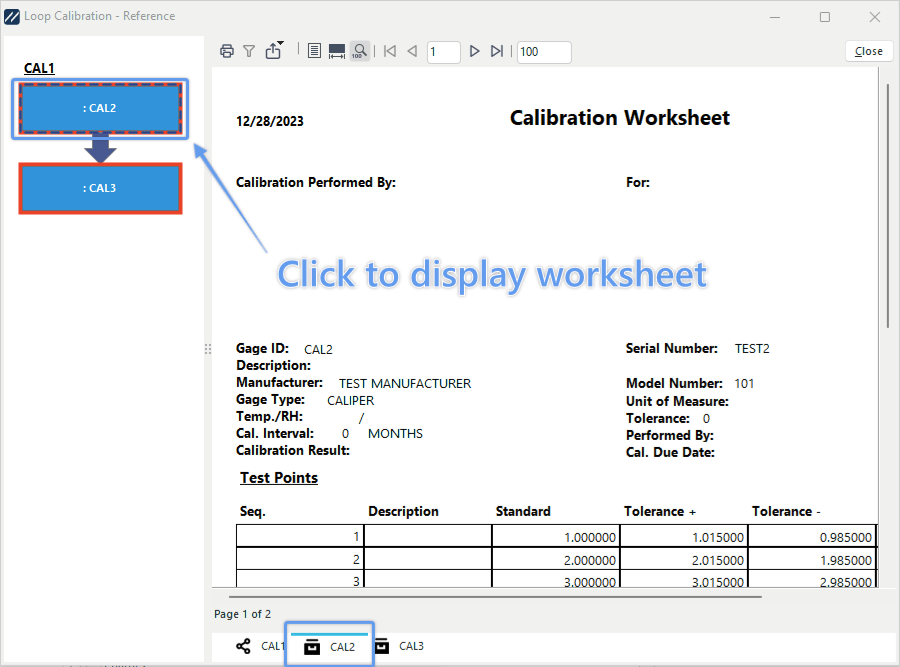 ../Storage/indysoft-help-publication/bs29-hkm_clip0153.png
Schleifenkalibrierung – Auswahl eines untergeordneten Assets für die Arbeit innerhalb der Schleife
Die Daten des Arbeitsblatts können durch einen Rechtsklick auf das Arbeitsblatt oder durch erneute Auswahl im Flussdiagramm aktualisiert werden.
Beachten Sie, dass alle untergeordneten Assets in der Schleife (die für spezielle Aufgaben innerhalb dieser Schleife ausgewählt wurden) ihre Unterereignisse abgeschlossen haben müssen, bevor das Hauptschleifenereignis beendet ist. Jeder Versuch, die Schleifenereignis zu beenden, bevor die untergeordneten Ereignisse abgeschlossen sind, führt zur folgenden Anzeige:
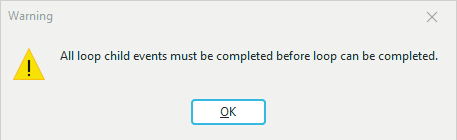
Block „Finish of Loop“ – Unterereignisse noch nicht abgeschlossen
Beachten Sie außerdem, dass die Symbole, die sowohl auf den Registerkarten am unteren Rand des Rasters „Ausrüstung auswählen“ als auch im Dialogfeld „Kalibrierung wiederholen – Referenz“ verwendet werden, informativen Charakter haben:
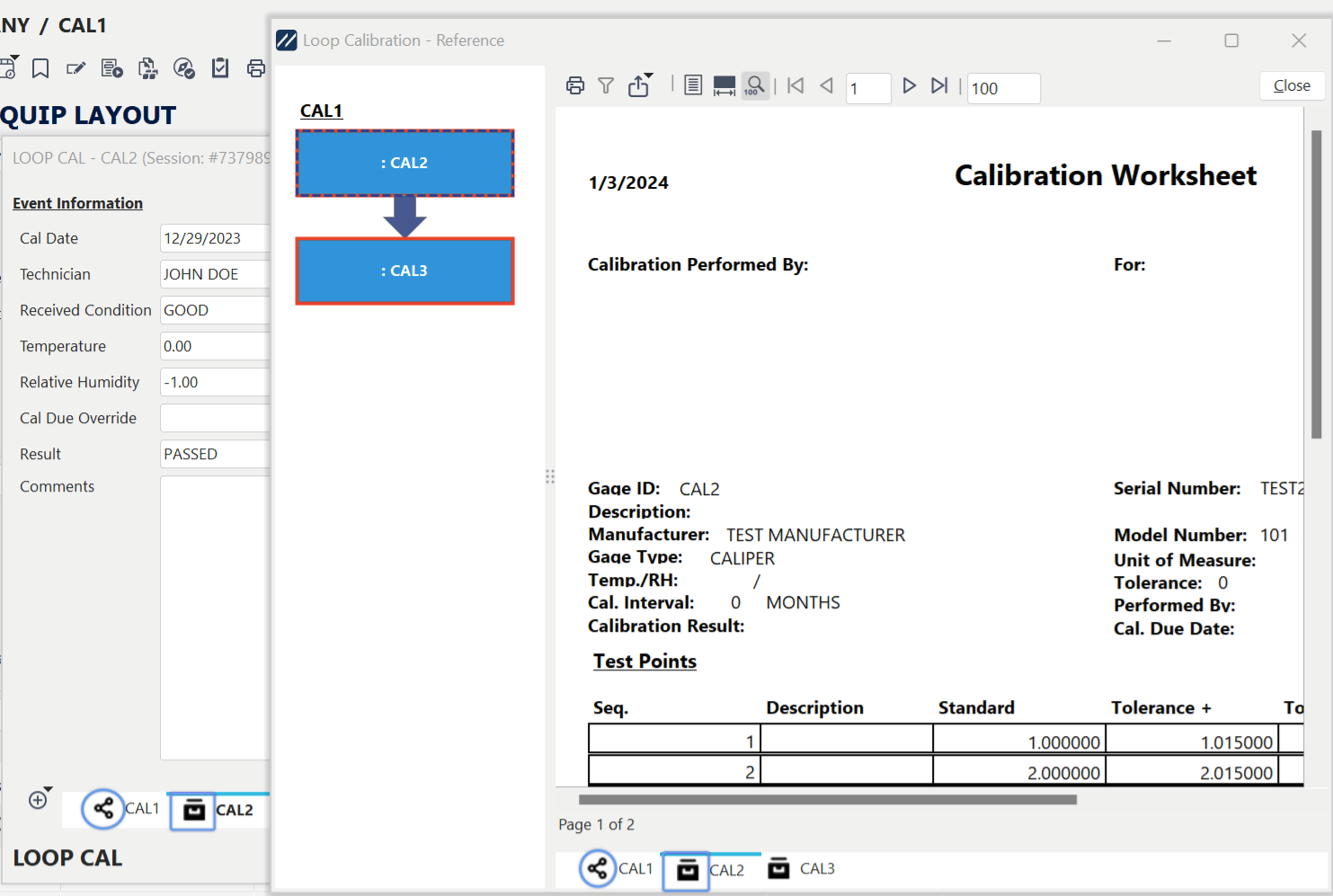
Schleifenkalibrierung – Registerkartensymbole
 Gibt an, dass das Asset das übergeordnete Element der Schleife ist
 Gibt an, dass es sich um ein untergeordnetes Asset handelt, das für eine spezielle Aufgabe innerhalb der Schleife ausgewählt wurde.
Sobald das übergeordnete Ereignis zur Schleifenkalibrierung abgeschlossen ist (sofern die entsprechenden Optionen in der Workflow-Konfiguration nicht deaktiviert sind), werden die Zeitpläne aller untergeordneten Assets zusammen mit dem übergeordneten Asset aktualisiert, und jedem untergeordneten Asset wird ein [Loop Usage]-Ereignis hinzugefügt. Falls für das untergeordnete Objekt im Rahmen des Ereignisses spezielle Arbeiten durchgeführt wurden, würde auch ein [Loop Service]-Ereignis angezeigt werden. Schließlich wird für jedes Ereignis in der Regel ein Ablaufdiagramm als Ereignisdokument hinzugefügt, anhand dessen sich schnell nachvollziehen lässt, bei welchen untergeordneten Elementen besondere Maßnahmen erforderlich waren. Dieses Flussdiagramm ist interaktiv, genau wie im eigentlichen Ablauf – doppelklicken Sie darauf, um in der Geräteansicht zum ausgewählten Objekt zu navigieren:
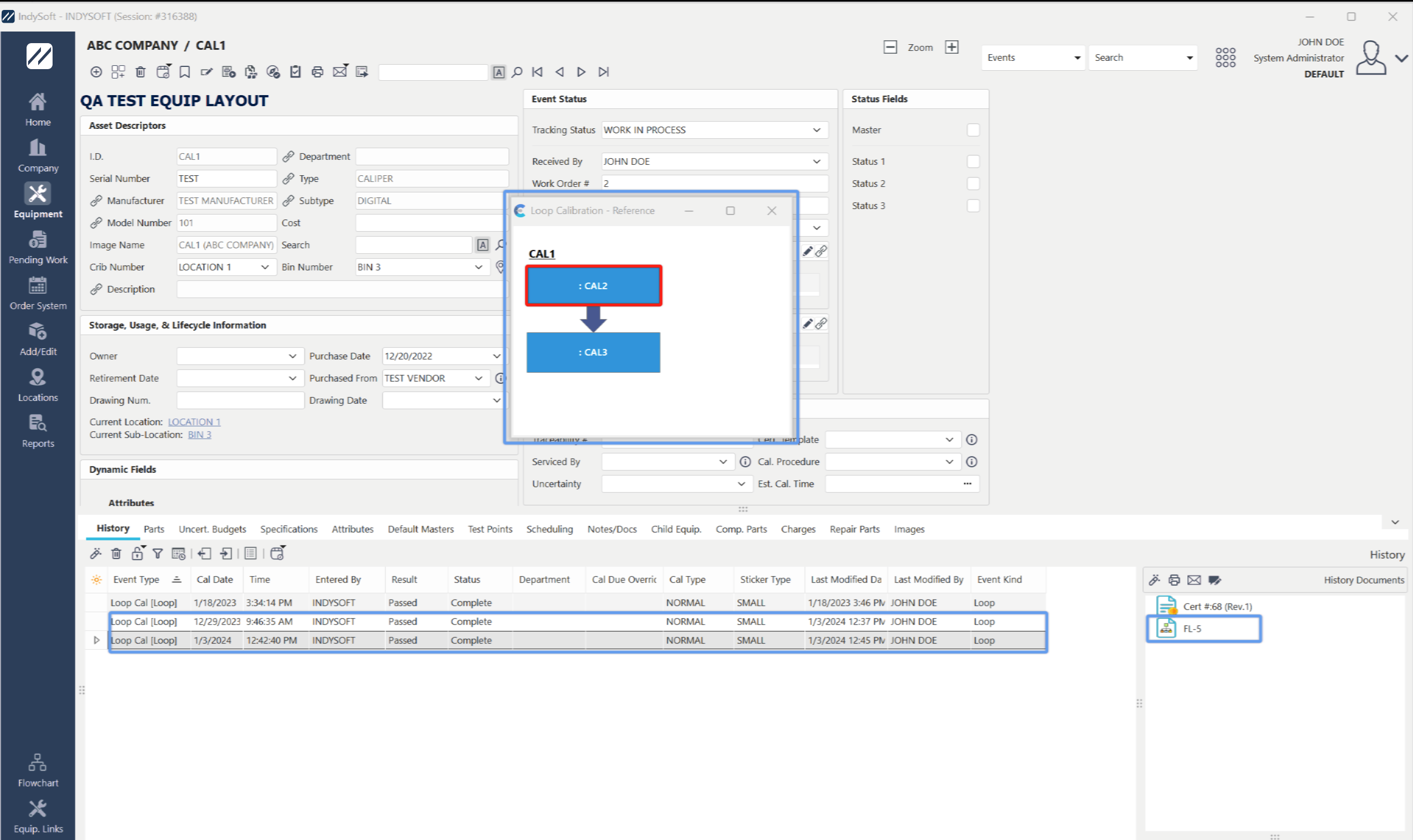
Loop-Kalibrierungen – Ereignisverlauf |