Aggiungi, ordina in arretrato e annulla i ricambi
Nella versione 13, la procedura di aggiunta dei ricambi a un ordine di acquisto fornitore è stata modificata per allinearla maggiormente alle altre aree in cui vengono utilizzati i ricambi.
Nella parte inferiore della finestra di dialogo dell'ordine di acquisto del fornitore è possibile aggiungere, registrare come ricevute, inserire in ordine arretrato e annullare le parti di ricambio.
Premendo il pulsante "Aggiungi", l'utente verrà reindirizzato a una schermata di selezione dei ricambi. L'azienda verrà impostata automaticamente in base all'azienda predefinita per l'utente o la sede per i ricambi; se non è stata selezionata alcuna azienda predefinita, verrà utilizzata l'azienda attualmente visualizzata nella schermata dell'apparecchiatura per quell'utente. Dopo aver applicato il filtro nella parte superiore della schermata di selezione, è possibile selezionare più parti di ricambio contemporaneamente utilizzando i tasti Ctrl o Shift della tastiera. È stata aggiunta una nuova funzione di ricerca con caratteri jolly che, in sostanza, svolge la stessa funzione della combinazione di tasti Ctrl + F nella griglia. In questo modo potrai effettuare ricerche simultanee in tutti i campi della griglia. 
Una volta selezionati i ricambi, ti verrà richiesto, per ciascun articolo selezionato, di inserire la quantità di articoli da ordinare in apposite finestre di dialogo. Il costo visualizzato in questa finestra differisce da quello della finestra che appare quando si aggiungono eventi, poiché fa riferimento al campo Costo effettivo. Il costo effettivo è il costo praticato dal fornitore, mentre il costo di linea è il prezzo applicato ai clienti. 
Dopo aver premuto "OK" per ogni singola voce, questa verrà aggiunta con la quantità e il costo totale visualizzati nella schermata dei dettagli dell'ordine di acquisto del fornitore. Congratulazioni! Sei sulla buona strada per creare con successo un ordine di acquisto! Non è già decisamente meglio delle versioni 11 e 12?
Ordini in arretrato e annullamento di ricambi
Sono stati introdotti nuovi "campi" che descrivono lo stato di un ricambio in un ordine di acquisto del fornitore. Se richiedi un articolo specifico, ma questo è in arretrato presso il tuo fornitore, puoi indicare tale stato selezionando l'opzione disponibile con il tasto destro del mouse sulla riga dell'articolo.
È possibile mettere in ordine arretrato o annullare l'intero quantitativo dei componenti di una riga utilizzando le opzioni Metti in ordine arretrato tutti i componenti non ricevuti o Annulla tutti i componenti non ricevuti. Una volta eseguita l'operazione, si noterà che tutti i quantitativi relativi a quel specifico componente passeranno dalla categoria "non ricevuti" alle rispettive categorie. Anche lo stato della voce dovrebbe essere aggiornato per riflettere la modifica.
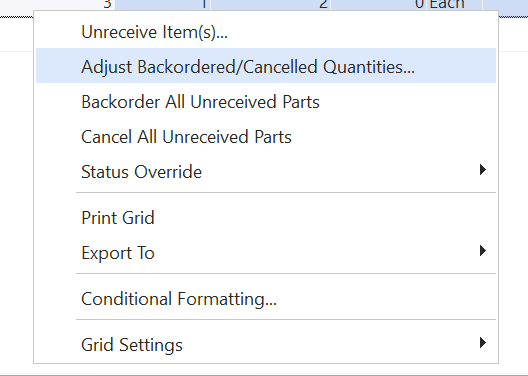
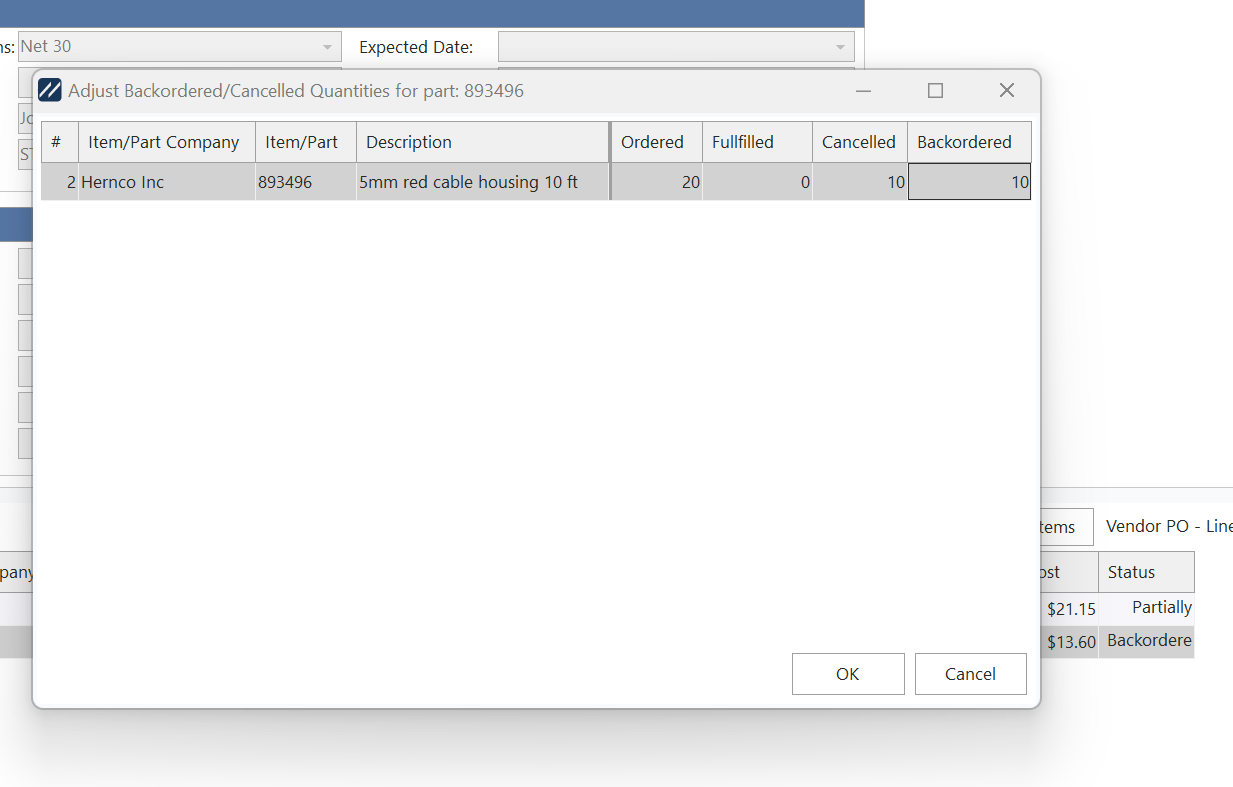
È inoltre possibile modificare le quantità in arretrato o annullate tramite un'opzione accessibile con il tasto destro del mouse. Ciò consentirà all'utente di specificare manualmente in quale gruppo inserire gli articoli rimanenti dell'ordine che non sono stati evasi. La quantità indicata tra gli articoli annullati e quelli in arretrato non potrà superare la quantità ordinata meno la quantità evasa.
Lo stato di una singola voce, proprio come lo stato dell'ordine di acquisto del fornitore principale, dispone di un'opzione di sovrascrittura. Nel caso in cui non siate d'accordo con il modo in cui IndySoft aggiorna questi stati!!! Puoi personalizzare l'interfaccia aggiornando manualmente sia lo stato principale (opzione nell'intestazione) sia gli stati delle singole voci (clic destro su ciascuna voce).