Adicionar, colocar em espera e cancelar peças de reparação
A adição de peças de reposição a uma ordem de compra de fornecedor foi alterada na versão 13 para se assemelhar mais a outras áreas em que as peças de reposição são utilizadas.
Na parte inferior da janela de diálogo da ordem de compra do fornecedor, é possível adicionar, marcar como recebidas, colocar em espera e cancelar peças de reparação.
Ao clicar no botão «Adicionar», o utilizador será redirecionado para um ecrã de seleção de peças de reparação. A empresa será definida por predefinição a partir da empresa predefinida no utilizador/localização para peças de reparação ou, caso não tenha sido selecionada nenhuma empresa predefinida, será definida a partir da empresa atualmente indicada na vista do equipamento para esse utilizador. Depois de aplicar o filtro na parte superior do ecrã de seleção, é possível selecionar várias peças de reparação em simultâneo, utilizando as teclas Ctrl ou Shift do teclado. Foi adicionada uma nova função de pesquisa com caracteres curinga, que tem essencialmente a mesma função que premir Ctrl + F na grelha. Isto permitirá que pesquise em qualquer campo da grelha simultaneamente. 
Após selecionar as peças de reparação, ser-lhe-á solicitado, para cada peça selecionada, que introduza a quantidade de artigos a encomendar em janelas de diálogo individuais. O custo apresentado nesta janela difere do apresentado na janela de adição de eventos, uma vez que se baseia no campo Custo Real. O Custo real é o custo praticado pelo fornecedor, enquanto o Custo de linha é o preço apresentado aos seus clientes. 
Ao clicar em «OK» em cada item, o item será adicionado, com a quantidade e o custo total a aparecerem no ecrã de detalhes da ordem de compra do fornecedor. Parabéns! Está no bom caminho para criar com sucesso uma ordem de compra! Isto já não é muito melhor do que as versões 11 e 12?
Encomendas em espera e cancelamento de peças de reparação
Existem novas «categorias» que descrevem o estado de uma peça de reparação numa encomenda a um fornecedor. Se solicitar uma peça específica, mas o artigo estiver em espera junto do seu fornecedor, pode indicar esse estado através de uma opção acessível com um clique direito na linha do artigo.
É possível colocar em espera ou cancelar a quantidade total das peças de um item de linha utilizando as opções Colocar em espera todas as peças não recebidas ou Cancelar todas as peças não recebidas. Ao realizar essa operação, todas as quantidades dessa peça específica passarão do estado «não recebidas» para as respetivas categorias. O estado da rubrica também deve ser atualizado para refletir a alteração.
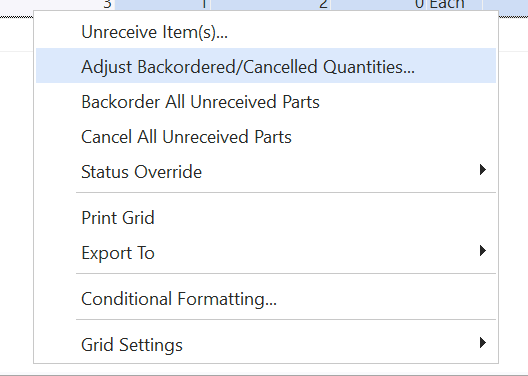
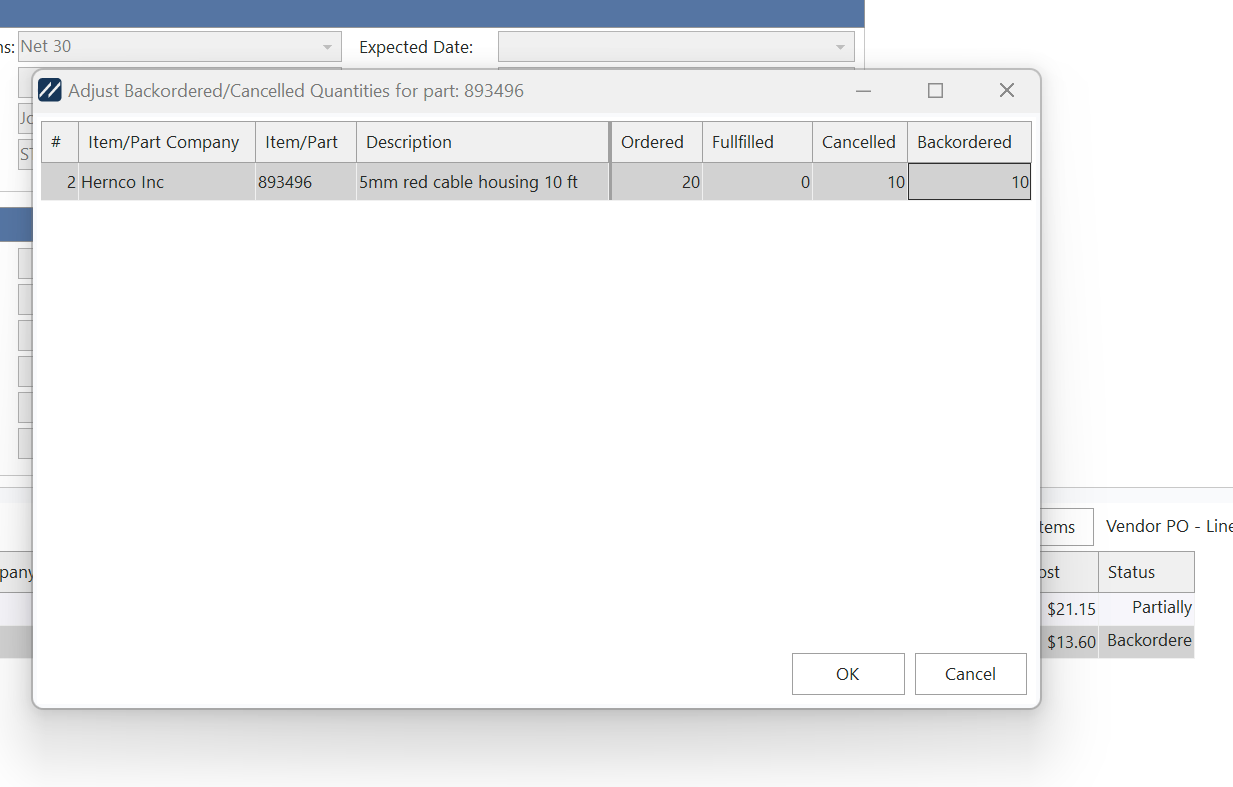
Também é possível ajustar as quantidades em espera ou canceladas através de uma opção do menu do botão direito do rato. Isto permitirá ao utilizador especificar manualmente, entre as peças encomendadas e ainda por entregar, em que grupo esses artigos devem ser colocados. A quantidade especificada entre os artigos cancelados e os em espera não poderá exceder a quantidade encomendada menos a quantidade fornecida.
O estado de uma linha de pedido, tal como o estado do pedido de compra do fornecedor principal, tem uma opção de substituição. Caso discorde da forma como a IndySoft atualiza estes estados!!! Pode definir manualmente tanto o estado principal (opção no cabeçalho) como os estados de cada item (clicando com o botão direito do rato em cada item).