Añadir, aplazar el pedido y cancelar piezas de repuesto
En la versión 13 se modificó el proceso de añadir piezas de repuesto a un pedido de proveedor para que se asemejara más a otras áreas en las que se utilizan piezas de repuesto.
En la parte inferior del cuadro de diálogo de la orden de compra del proveedor, se pueden añadir, marcar como recibidas, poner en espera y cancelar piezas de repuesto.
Al pulsar el botón «Añadir», se le redirigirá a una pantalla de selección de piezas de repuesto. La empresa se seleccionará de forma predeterminada a partir de la empresa predeterminada del usuario o la ubicación para las piezas de repuesto; si no se ha seleccionado ninguna empresa predeterminada, se seleccionará la empresa que figure actualmente en la vista del equipo para ese usuario. Una vez que haya aplicado el filtro situado en la parte superior de la pantalla de selección, podrá seleccionar varias piezas de repuesto a la vez utilizando las teclas Ctrl o Mayús del teclado. Se ha añadido una nueva función de búsqueda con comodines que, en esencia, hace lo mismo que pulsar Ctrl + F en la cuadrícula. Esto te permitirá buscar en cualquier campo de la tabla al mismo tiempo. 
Una vez seleccionadas las piezas de repuesto, se le pedirá, para cada pieza seleccionada, que introduzca la cantidad de unidades que desea pedir en ventanas emergentes independientes. El coste que se muestra en esta ventana difiere del que aparece al añadir eventos, ya que hace referencia al campo Coste real. El coste real es el coste que aplica el proveedor, mientras que el precio de venta es el precio que se cobra a los clientes. 
Al pulsar «Aceptar» en cada línea, el artículo se añadirá y aparecerán su cantidad y su coste total en la pantalla de detalles del pedido de compra del proveedor. ¡Enhorabuena! ¡Vas por buen camino para crear una orden de compra con éxito! ¿No es esto ya mucho mejor que las versiones 11 y 12?
Pedidos pendientes y cancelación de piezas de repuesto
Hay nuevas «categorías» que describen el estado de una pieza de repuesto en un pedido de compra a un proveedor. Si solicitas una pieza concreta, pero el artículo está agotado en tu proveedor, puedes indicar ese estado mediante una opción del menú contextual de la línea de pedido.
Se puede aplazar el pedido o cancelar la totalidad de las piezas de una línea de pedido mediante las opciones Aplazar el pedido de todas las piezas no recibidas o Cancelar todas las piezas no recibidas. Al realizar esa operación, se observará que todas las cantidades de esa pieza concreta pasan de la categoría «no recibidas» a sus respectivas categorías. También se debe actualizar el estado de la partida para reflejar el cambio.
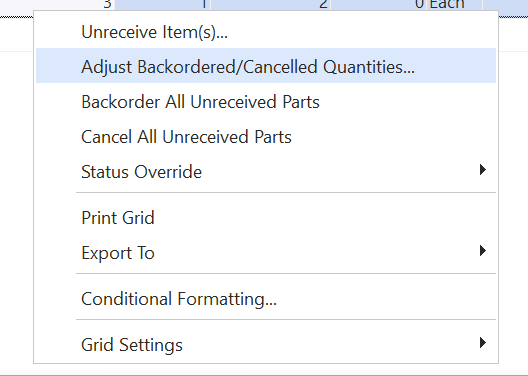
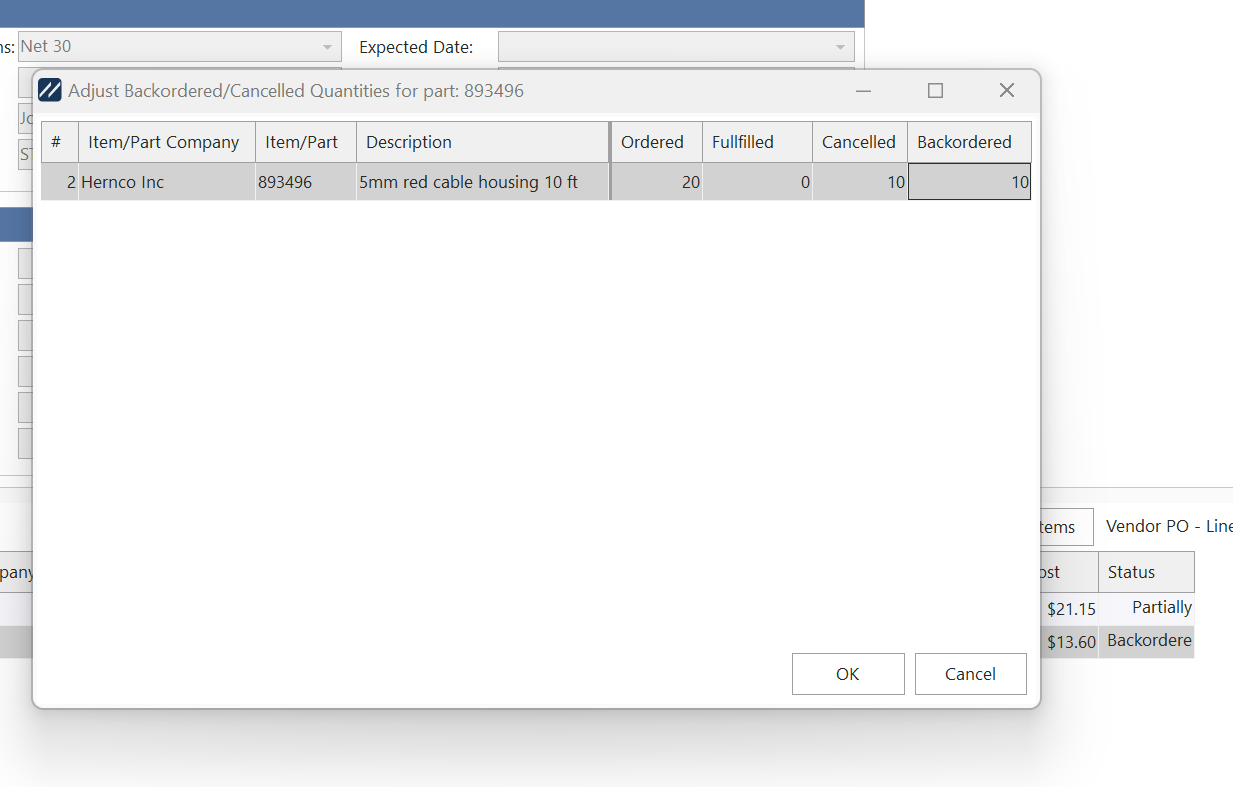
También se pueden ajustar las cantidades pendientes de entrega o canceladas mediante una opción del menú contextual. Esto permitirá al usuario especificar manualmente en qué grupo deben incluirse las piezas restantes del pedido que aún no se han suministrado. La cantidad especificada entre los artículos cancelados y los pendientes de entrega no podrá superar la cantidad solicitada menos la cantidad entregada.
El estado de una partida, al igual que el estado de la orden de compra del proveedor principal, cuenta con una opción de anulación. En caso de que no estés de acuerdo con la forma en que IndySoft actualiza estos estados!!! Puedes personalizar la visualización actualizando manualmente tanto el estado general (opción del encabezado) como los estados de cada partida (clic con el botón derecho del ratón en cada partida).