Creación y recepción de órdenes de compra de proveedores
Estados de los pedidos de compra de proveedores
Al crear una nueva orden de compra de proveedor, el estado general de la orden de compra aparecerá por defecto como «Borrador». Cuando el estado es «Borrador», el usuario puede: modificar la información de la orden de compra, actualizar los datos de envío y facturación, añadir, cancelar, aplazar o eliminar piezas de repuesto, añadir documentos y asociar órdenes de trabajo.Prácticamente lo único que no se puede hacer cuando la orden de compra está en estado «Borrador» es, de hecho, recibir piezas de repuesto. ¿Por qué? ¡Porque no puedes recibir algo que aún no has pedido! ¡Además! Si desea recibir piezas de repuesto, puede elegir una de las dos opciones siguientes para actualizar el estado.
- Puedes actualizar manualmente el estado desde el botón de la esquina superior izquierda
 a solicitado, recibido parcialmente o pendiente de entrega.
 - O bien, al hacer clic en el icono Generar nueva revisión de la orden de compra desde el modo de borrador
 , IndySoft creará un PDF, lo guardará como una revisión en la pestaña de documentos de órdenes de compra de proveedores y te preguntará si deseas actualizar la orden de compra al estado Solicitada.
La idea es que añadas toda la información y los componentes que necesites a tu orden de compra de proveedor y, una vez generada dicha orden, esta quede fijada en un PDF. Solo cuando se vuelva a cambiar el estado principal a «borrador» se podrán modificar los campos de la orden de compra y eliminar o añadir nuevas piezas de repuesto. Si se ha generado un PDF y es necesario realizar un cambio, el usuario deberá asegurarse de que el estado vuelva a ser «Borrador». A continuación, el usuario puede realizar los cambios deseados y crear una nueva revisión del PDF mediante la opción Generar nueva revisión de la orden de compra mencionada anteriormente.
Nota: Los usuarios no solo podrán generar documentos revisados, sino que también podrán adjuntar documentos externos a la pestaña de documentos de esa orden de compra. Albaranes, facturas... etc.
Se han añadido elementos de seguridad en el Administrador de perfiles para que los campos del sistema de pedidos de los proveedores sean obligatorios. Esos requisitos solo se comprobarán en el momento de la generación del documento de pedido de proveedor. Esto te permitirá dejar el pedido en modo borrador si no estás seguro de cómo proceder. También puede impedir que los usuarios devuelvan una orden de compra de proveedor al estado Borrador mediante una opción de seguridad en el gestor de perfiles.
Independientemente del estado de la orden de compra del proveedor, se pueden añadir documentos, asociar órdenes de trabajo y añadir o modificar la pestaña de notas.
Recepción de piezas en un pedido de compra a un proveedor
Como se ha mencionado anteriormente, solo se pueden recibir artículos de un pedido de proveedor que se encuentren en los estados «solicitado», «recibido parcialmente» o «pendiente de entrega». IndySoft lo deja muy claro al mostrar el botón «Recibir artículos» en gris en el formulario. Cuando puedas recibir los artículos, haz clic en los que desees recibir (puedes seleccionar varios a la vez utilizando las teclas Ctrl y Mayús). Cuando todos los artículos que deseas recibir estén resaltados, ¡solo tienes que hacer clic en el botón «Recibir artículos»!
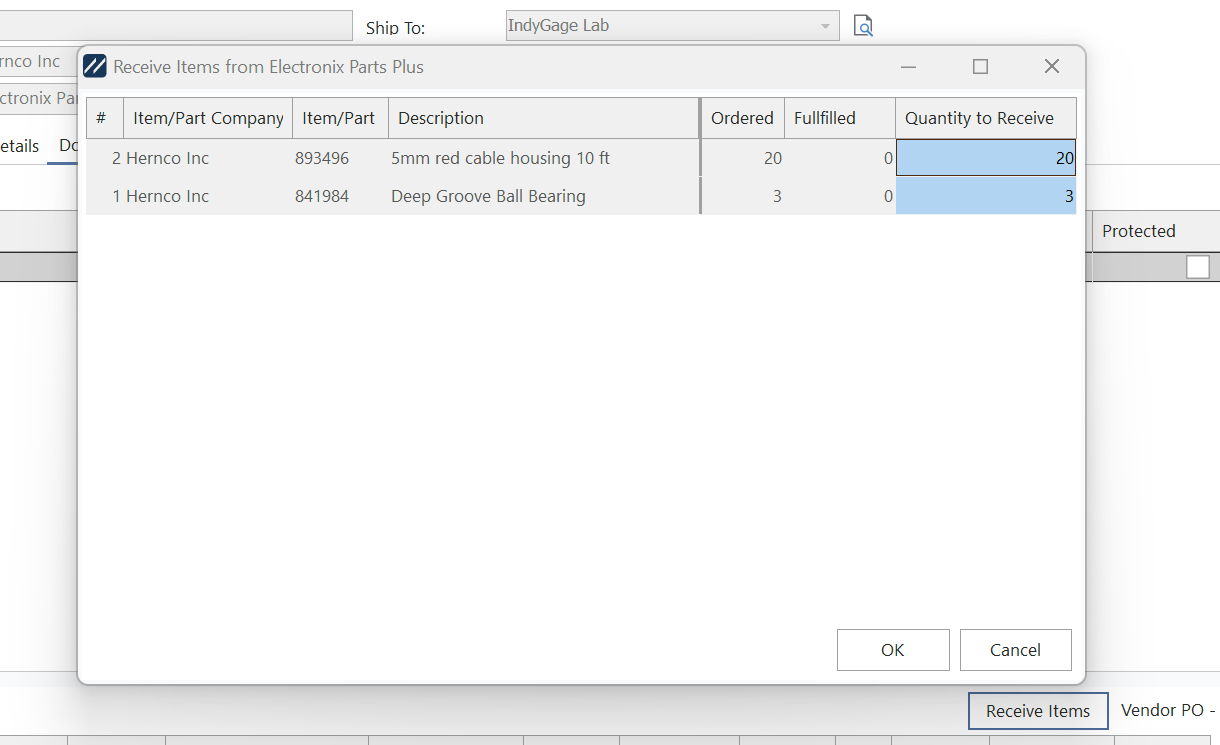
Por defecto, el programa completará las cantidades a recibir con el número máximo de artículos pedidos que no se hayan cancelado ni se hayan suministrado ya. Si es necesario modificar esta cifra, en esta pantalla se pueden introducir los números correctos que se deben añadir al inventario.
Al pulsar «Aceptar», el usuario confirmará la transacción y las cantidades se añadirán a la sección «Añadir/Editar piezas de reparación» de la empresa indicada. El inventario y el registro de cambios también se actualizarán para cualquier transacción que añada o elimine cantidades del inventario. Esto incluye eliminar artículos de un inventario si se utiliza la opción de clic derecho «Anular recepción» de la pieza de reparación desde la vista detallada.
Si se reciben todos los artículos de la orden de compra, tanto el estado de la línea de pedido como el estado general pasarán a ser Recibido. Si solo se han recibido algunos de los artículos, el estado pasará a ser Recibido parcialmente. Si el usuario necesita realizar un pedido pendiente o cancelar artículos más allá de lo recibido, puede recibir primero los artículos y, a continuación, utilizar la opción del botón derecho del ratón para realizar el pedido pendiente. Si el usuario realiza primero un pedido pendiente, IndySoft seguirá sugiriendo, al recibir el pedido, la cantidad máxima, que incluirá los artículos pendientes (excluirá los artículos cancelados).